MacOS Ventura 13.4では、常にエラー「Apple イベントをシステムイベントに送信する権限がありません。(-1743)」が表示されます。通常、最初にそのアクションを実行する際に許可を求めるプロンプトが表示されることが期待されますが、それは決して起こりません。また、セキュリティ/プライバシー設定(例:自動化の下)にはこのアクションを許可する場所が見当たりません。ターミナルコマンドラインからコンパイルされたアプリ(つまり、「open fullscreen.app」)を実行しても、同じエラーが表示され、許可するオプションがありません。「プライバシー/セキュリティ」→「アクセシビリティ」でアプリを追加してみましたが、状況は変わりません。このエラー 1743 を回避するにはどうすればよいですか?
たくさんのMacユーザーが、Macでアプリを起動する際に"Apple イベントをシステムイベントに送信する権限がありません。(-1743)"エラーコードについて苦情を述べています。これは非常に奇妙でイライラすることであり、特にMacワークステーションでビジネスを進めている時には困ります。
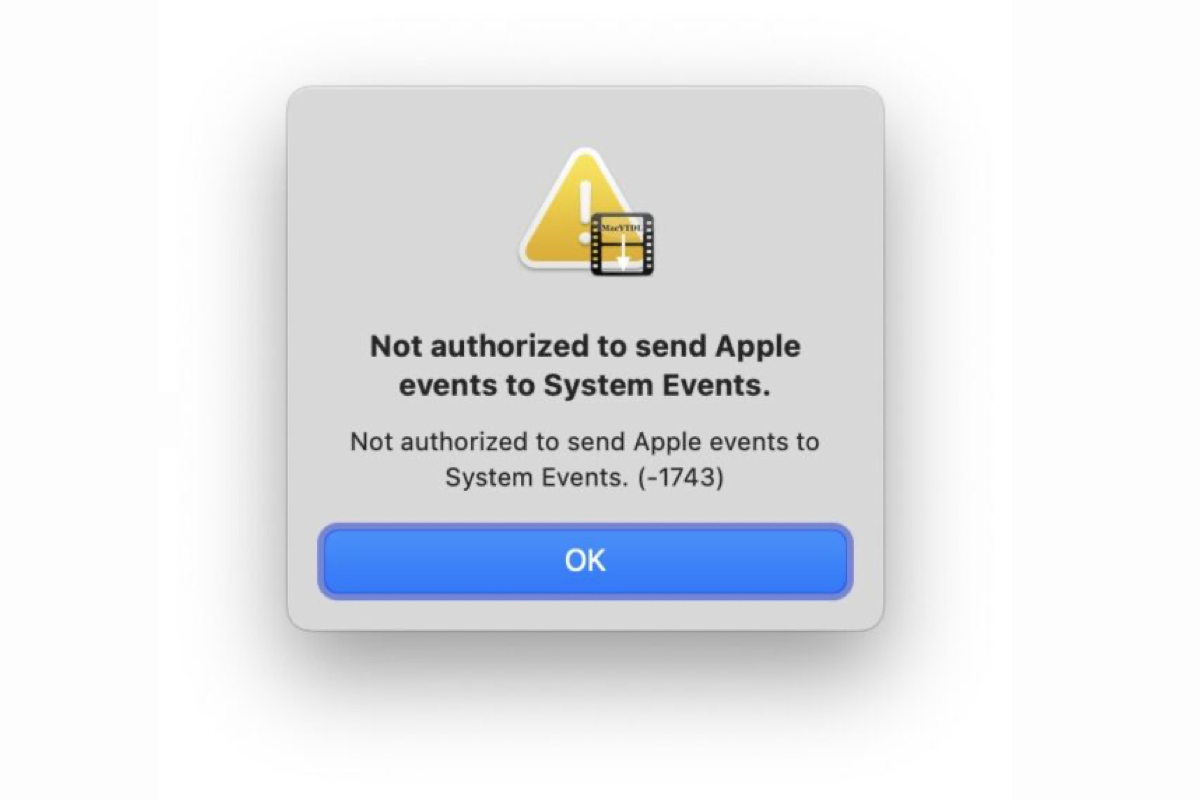
しかし、慌てる必要はありません。すべてのエラーコードや通知は、何か問題が発生していることを示しており、そのほとんどは適切な解決策で解決できます。この「Appleイベントをシステムイベントに送信する権限がありません。(-1743)」というエラーメッセージも例外ではありません。iBoysoftのこちらの投稿に従って、このプロンプトを終了すれば、アプリを正常に起動できます。
Apple イベントをシステムイベントに送信する権限がありません。解決方法:
Mac でアプリの通常の起動が中断され、問題を引き起こす可能性がありますが、「Apple events をシステムイベントに送信する権限がありません」という問題は、簡単に解決できます。以下のチュートリアルに従ってシステム設定を開き、この通知を簡単に無効にすることができます。
- アプリを起動すると、Mac に「Apple イベントをシステムイベントに送信する権限がありません。Apple イベントをシステムイベントに送信する権限がありません。(-1743)」というブロックメッセージが表示されます。
- Macデスクトップの左上隅にあるAppleメニューをクリックして、ドロップダウンメニューからシステム設定を選択します。
- 下にスクロールして、左側のメニューバーにある「プライバシーとセキュリティ」タブを見つけます。
- 右側のメニューバーにある「オートメーション」タブに移動します。
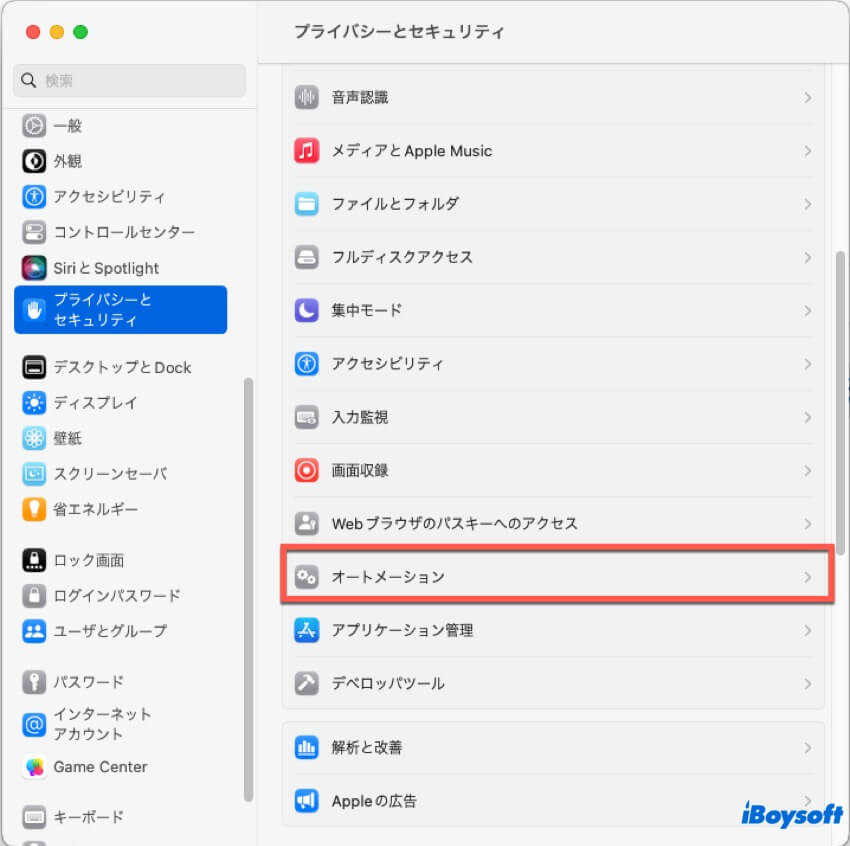
- 以前通知をトリガーしたアプリ名を検索します。
- 「システムイベント」のスイッチをオンに切り替えます。
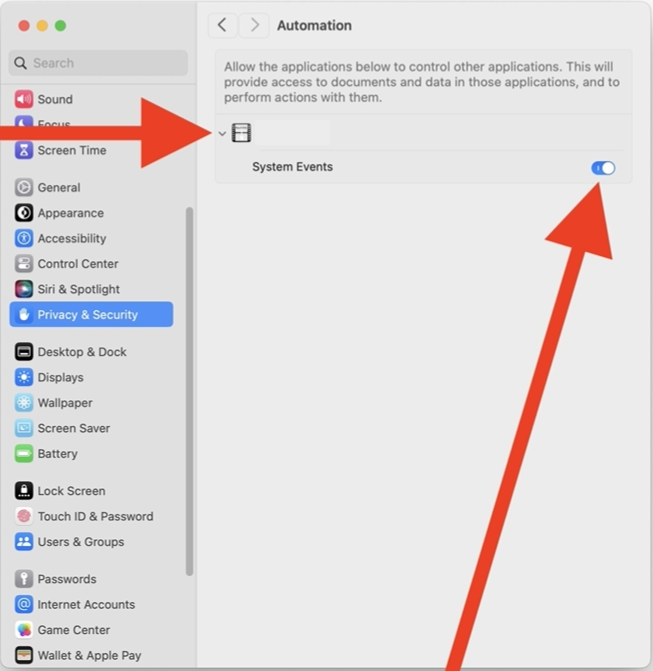
- アプリをもう一度起動して、正常に開くか確認します。
これらの手順は、macOS Ventura以降のオペレーティングシステムをご利用の方に適しています。macOS Monterey以前のmacOSをご利用の方は、以下の手順を実行してください。
- Macデスクトップの左上隅にあるAppleメニューを開きます。
- プルダウンメニューからシステム環境設定を選択し、セキュリティとプライバシーを選択します。
- プライバシーセクションに移動して、自動化を選択し、その後プライバシータブをクリックします。
- 後でアプリを正常に開くために "システムイベント" のチェックボックスをオンにします。
システムイベントが開いたら、アプリを起動して正常に開くかどうかを確認してください。正常に開かない場合は、問題のあるアプリを再インストールするか、macOSを再インストールすることを検討してください。
アプリを手動でMacのゴミ箱に移動することもできますが、専門のアプリアンインストーラーであるiBoysoft MagicMenuを使用して、アプリだけでなく、問題のあるファイルとフォルダもすべて削除することをお勧めします。これにより、再インストールしたアプリはバグがなく、完全に正常に動作できるようになります。
Macから問題のあるアプリを再インストールする方法:
1. iBoysoft MagicMenuをお使いのマシンにダウンロードします。
2. 起動し、メインウィンドウからアンインストール拡張機能をダウンロードします。この拡張機能はハードドライブの容量を少し消費します。
3.「アプリケーション」に移動し、破損したアプリを右クリック > 「アンインストール」を選択します。
4. 安全な場所からアプリを再インストールします。
macOSを再インストールする方法:
以前インストールした macOS をリフレッシュすることもできます。以下の手順に従ってください。
手順 1: macOSリカバリモードに起動し、macOSユーティリティウィンドウに移動します。
IntelベースのMacをmacOSリカバリモードで起動する方法:
- Mac を完全にシステム終了し、電源ボタンまたは Touch ID ボタンを押して Mac の電源を入れます。
- Mac が起動するか起動音が聞こえたらすぐに、Command キーと R キーを同時に押し続けます。
- Apple ロゴが表示されるまで数秒間キーを押し続け、キーを放して Mac をリカバリパーティションから起動します。
- macOS リカバリが正常に起動し、いくつかのリカバリ機能とトラブルシューティング機能を含むユーティリティウィンドウが表示されます。
M1/M2/M3 MacをmacOSリカバリモードで起動する方法:
- Macを完全にシャットダウンします。
- Touch ID(電源ボタン)を数秒間押し続け、「起動オプションを読み込んでいます」と表示されるまで待ちます。
- Macintosh HDディスクの横にあるオプションをクリックし、続けるをクリックします。
- 求められたら管理者名とパスワードを入力して、リカバリモード画面に到着します。
ステップ2:「macOSを再インストール」を選択し、「続ける」をクリックします。
ステップ3:画面の指示に従って以下の手順を完了してください。
シェアいただけると嬉しいです!
1743エラーを修正する際に心に留めておくべきヒント
システムイベントをオンにするとエラーメッセージは修正されますが、安全でないアプリにそのような権限を与えるのは危険です。信頼できないアプリは、ユーザーの権限を無視して情報を盗んだり、ウイルス、マルウェア、アドウェア、スパイウェアをMacのハードドライブに送り込んだりする可能性があります。
そのため、システムイベント設定を開く前に、アプリが安全かどうかを確認してください。アプリが安全かどうかは、ダウンロード元を確認することで判断できます。例えば、App StoreやAppleが認定したウェブサイト/開発者からダウンロードされた場合、アプリは安全で信頼できるものとなります。また、アプリが関連ソフトウェアや拡張機能のインストールを推奨することもありません。
いずれにせよ、情報漏洩が蔓延している現代において、自分の情報やデータに細心の注意を払うことは決して不適切ではありません。