Macの動作が遅くなる原因は、通常、リソースの不足やソフトウェアの問題です。Macの動作が遅いときは、まず原因を特定してから、状況に合った対処を行ってください。
- Mac全体、特定のアプリ、ブラウザ、またはWebサイトだけが遅いのかを確認します。
- アクティビティモニタを開き、CPU、メモリプレッシャー、エネルギー、ディスクアクティビティを確認します。
- ストレージの空き容量を確認し、不要だと確実に判断できるファイルだけを削除します。
- ログイン項目、ブラウザ拡張機能、バックグラウンドで動作しているアプリを確認します。
- macOSとアプリをアップデートします。
- 問題が解決しない場合は、セーフモードで起動するか、Apple Diagnosticsを実行します。
原因を特定し、使用しているMacのモデルが変更に対応していることを確認するまでは、ファイルを削除したりメモリを増設したりしないでください。
まず、実際に何が遅いのかを確認する
適切な対処法は症状によって異なります。まず、Macのどの部分の動作が遅いのかを確認しましょう。
| Macのどこが遅いか | まず行うこと |
| Mac全体が遅い — アプリ、Finder、メニューのすべての反応が遅い | 「アクティビティモニタ」を開き、CPU使用率とメモリプレッシャーを確認して、リソースのボトルネックを特定します。「システム設定」>「一般」>「ストレージ」の順に開き、使用容量を確認します。 |
| 特定のアプリだけ動作が遅い、またはフリーズする | アプリをアップデートし、アプリのキャッシュを消去して、既知の互換性に関する問題がないか確認します。 |
| ブラウザやWebサイトだけ読み込みが遅い | 別のWebサイトやブラウザを試します。システムファイルを変更する前に、ブラウザの拡張機能、ネットワーク速度、DNS、Wi-Fiを確認します。 |
| macOSのアップデート後にMacの動作が遅くなった | インデックス作成やバックグラウンド処理が完了するまで待ちます。その後、空き容量、アプリの互換性、アップデート固有のトラブルシューティング手順を確認します。 |
| Macが熱くなったり、ファンの音が大きくなったりする | 「アクティビティモニタ」でCPU使用率とエネルギー使用量を確認します。CPUを継続的に使用しているプロセスが原因の可能性があります。動作を把握していないシステムプロセスは、強制終了しないでください。 |
このように原因を切り分けることで、WebサイトやWi-Fi接続の遅さを、Macの故障と誤って判断するのを防げます。
オールインワンのMacクリーナーで動作の遅いMacを高速化:
iBoysoft Cleaner は、AIを活用したMac向けクリーニングツールです。Macの動作を遅くするさまざまな原因の特定に役立ちます。
Macをスマートにスキャンし、ブラウザキャッシュ、一時システムファイル、システムログ、アプリケーションキャッシュ、ゴミ箱などのシステムジャンクを種類ごとに一覧表示します。不要なファイルはワンクリックで削除できます。
そのほか、次の操作にも対応しています。
- ✅ AIによる説明を確認しながらディスク容量の使用状況を分析し、削除するファイルと残すファイルを判断できます。
- ✅ 大容量ファイルや重複ファイルを検索・削除し、不要なアプリを完全にアンインストールできます。削除済みアプリの残存ファイルも整理して、空き容量を増やせます。
- ✅ ログイン項目を管理し、起動時に自動的に起動するアプリやバックグラウンドプロセスが原因でMacの起動が遅い場合に対処できます。
- ✅ メモリを解放して、動作がフリーズする問題の改善に役立ちます。
- ✅ Spotlightのインデックスを再作成し、macOSの検索機能に問題があるためにMacの動作が遅い場合に対処できます。
- ✅ DNSを更新してMacにキャッシュされたDNSレコードを消去し、ブラウザやWebサイトの表示が遅い場合のトラブルシューティングに役立てられます。
iBoysoft CleanerでMacを最適化する手順:
- iBoysoft Cleanerをインストールして起動します。
- System Junk、App Uninstaller、Large Filesなど、試したいモードを選択します。
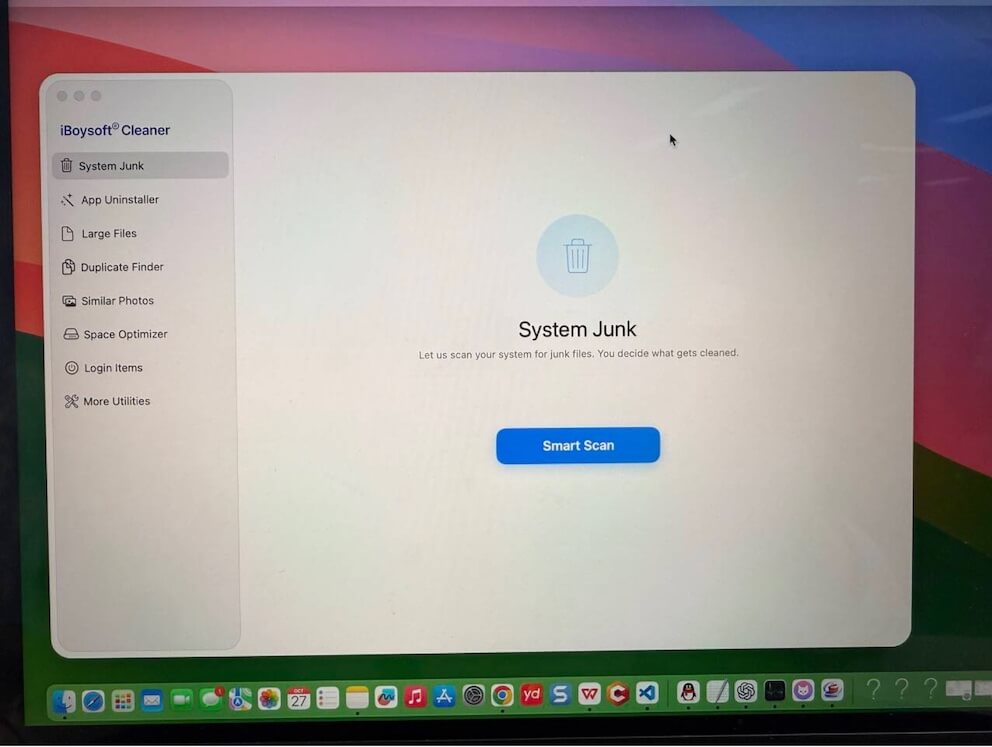
- スキャンが完了するまで待ちます。
- 各カテゴリーの内容を確認し、必要なファイルを除外して、対応する操作を実行します。
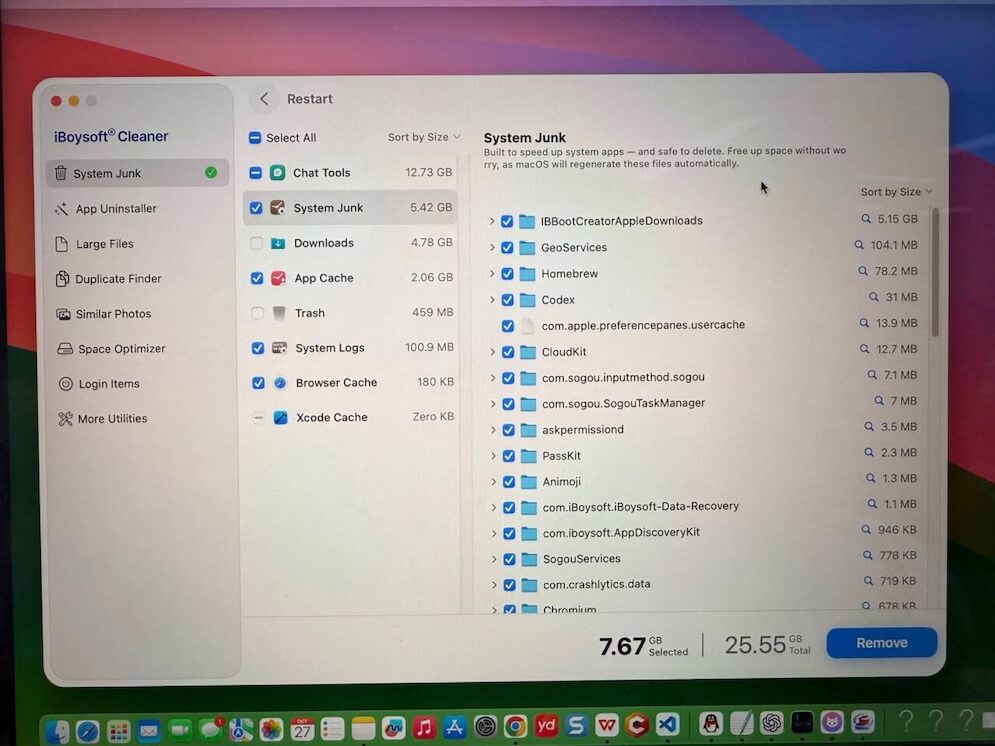
なお、CPU、温度、ネットワーク、ハードウェアに起因するMacの動作不良は、クリーニングツールでは解決できません。
1. まずアクティビティモニタを確認する
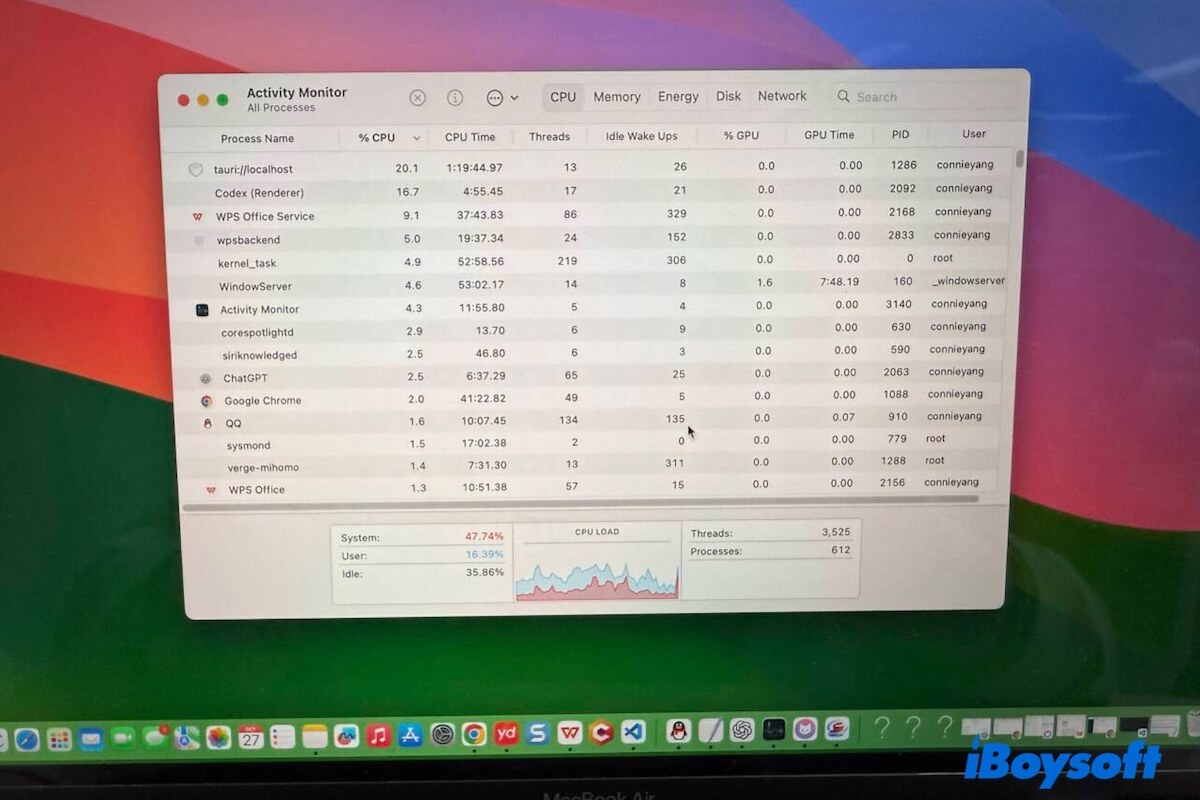
アクティビティモニタでは、CPU、メモリ、エネルギー、ディスクのリソースを大量に使用しているプロセスを確認できます。
- Finder > アプリケーション > ユーティリティ > アクティビティモニタの順に開きます。
- CPUを選択し、「% CPU」列をクリックして並べ替えます。
Macの動作が遅い間、異常に高い数値を維持しているアプリがないか確認します。 - メモリを選択し、ウインドウ下部にある「メモリプレッシャー」のグラフを確認します。
「スワップ使用領域」や、同じアプリが繰り返し大量のメモリを消費していないかも確認してください。 - エネルギーを選択すると、特にバッテリーで動作しているMacBookで、電力を大きく消費しているアプリを確認できます。
- Finder、ファイル転送、アプリの起動などが通常より遅い場合は、ディスクを選択します。
個別にベンチマークを行う必要がある場合は、説明のあるMacのディスク速度テストを使用し、ドライブの想定されるインターフェイスや状態と結果を比較してください。
メモリプレッシャーは、単純なRAM容量の合計よりも状況を把握するのに役立ちます。通常、グラフが緑色であればmacOSがメモリを効率的に管理していることを示します。黄色または赤色の場合はメモリへの負荷が高まっているため、使用中のアプリと併せて原因を確認してください。表示内容はmacOSのバージョンによって異なる場合があります。
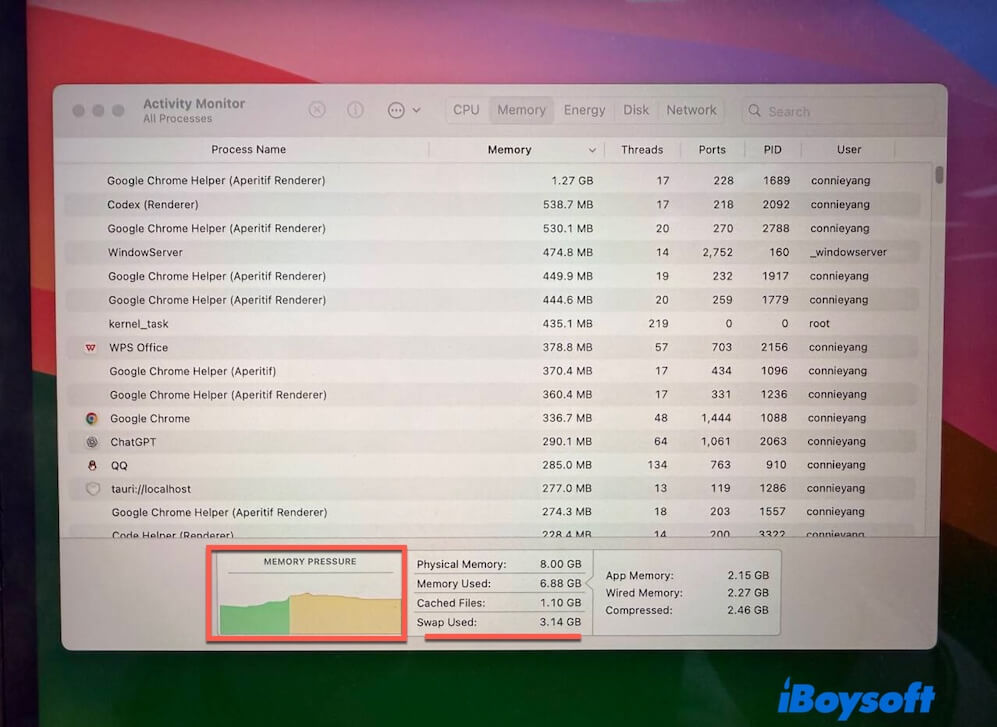
特定のアプリが原因の場合は、作業内容を保存して通常の手順で終了し、アップデートがないか確認します。kernel_taskやその他のシステムプロセスを、日常的に強制終了しないでください。プロセス名が不明な場合は、停止する前にAppleのドキュメントやソフトウェア開発元のドキュメントで確認してください。
2. 任意の割合に頼らず、ストレージを確認する
空き容量が少ないと、macOSのアップデートや、一時ファイルなどの保存に追加の空き容量を必要とする一部のアプリやタスクに影響することがあります。Macの動作が遅くなる空き容量の一律の基準はありませんが、ストレージが極端に不足するとパフォーマンスの問題につながる可能性があります。空き容量と、容量を占有している項目を確認してください。
- macOS Ventura以降では、Appleメニュー > システム設定 > 一般 > ストレージを選択します。
- それ以前のmacOSでは、Appleメニュー > このMacについて > ストレージを選択します。
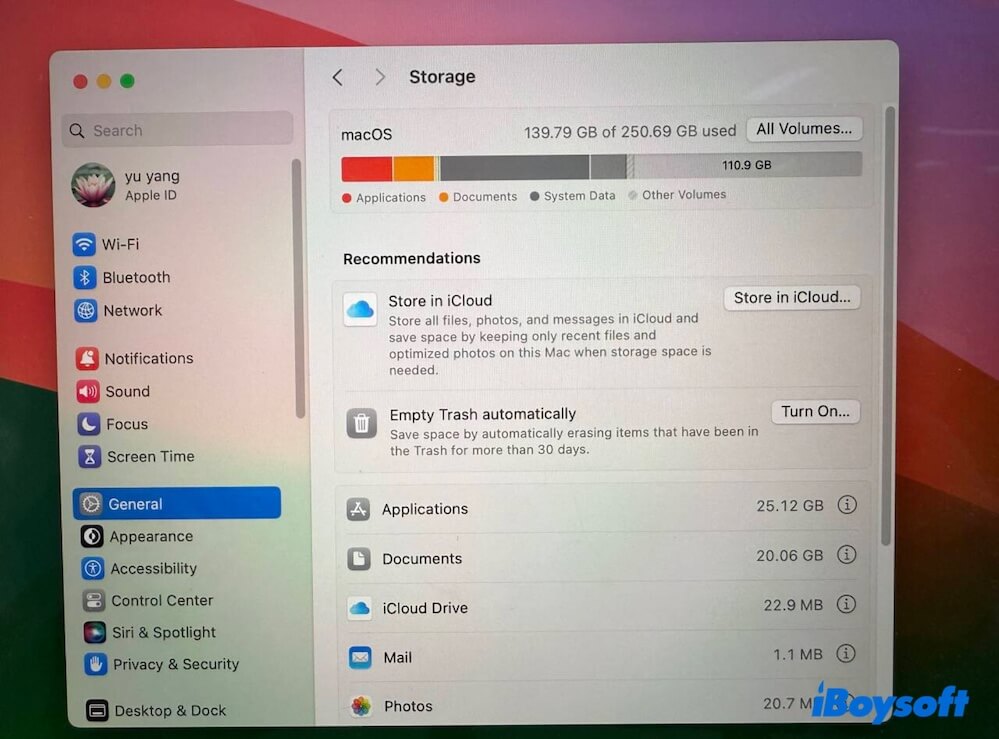
手順1. まず、容量の大きい項目から確認します。
手順2. ファイルが不要であることを確認してから、ゴミ箱を空にします。
手順3. 古いインストーラ、重複したメディアファイル、不要と判断できるアプリを削除するか、大きなファイルを信頼できる外付けドライブまたはクラウドサービスに移動します。
注: 重要なファイルを削除する前に、バックアップを作成してください。システムフォルダやLibraryフォルダ内のファイルを、確認せずに削除することは避けてください。
Macを手作業で整理すると、時間がかかります。さらに、システムやソフトウェアに関係するファイルを誤って削除すると、システムやソフトウェアの動作に影響するおそれがあります。そのため、iBoysoft CleanerのようなMac向けのクリーナーを使い、不要なファイルをすばやく安全に整理することをおすすめします。
スマートな検索とクリーンアップ機能を備えたiBoysoft Cleanerなら、安全に削除できる項目と、残しておくべき項目を確認しながら整理できます。
3. 使っていないアプリ、タブ、拡張機能を閉じる
複数のアプリやブラウザタブを開いていると、CPUやメモリの使用量が増えることがあります。使っていないものは閉じてください。特に、負荷の大きいクリエイティブ系アプリ、仮想マシン、ゲーム、多数のタブを開いたブラウザは、必要がなければ終了しましょう。
ブラウザだけ動作が遅い場合:
- プライベートウインドウを開き、同じWebサイトを試します。
- 拡張機能を一時的に無効にし、1つずつ有効に戻して問題のある拡張機能を特定します。
- 可能であれば、別のブラウザと別のネットワークでも試します。
- ブラウザをアップデートし、身元を確認できない拡張機能や、不要になった拡張機能を削除します。
どのブラウザも遅い一方で、ほかのアプリは問題なく動作する場合は、Macのシステム設定を変更する前にネットワークを調べてください。Mac全体の動作が遅い場合は、アクティビティモニタに戻り、メモリプレッシャーを確認します。
4. ログイン項目とバックグラウンドでの動作を確認する
ログイン時に起動するアプリは、起動を遅らせるだけでなく、バックグラウンドでリソースを使い続けることがあります。
- macOS Ventura以降では、Appleメニュー > システム設定 > 一般 > ログイン項目を選択します。
- それ以前のバージョンでは、システム環境設定 > ユーザとグループを開き、ユーザアカウントを選択してログイン項目を開きます。
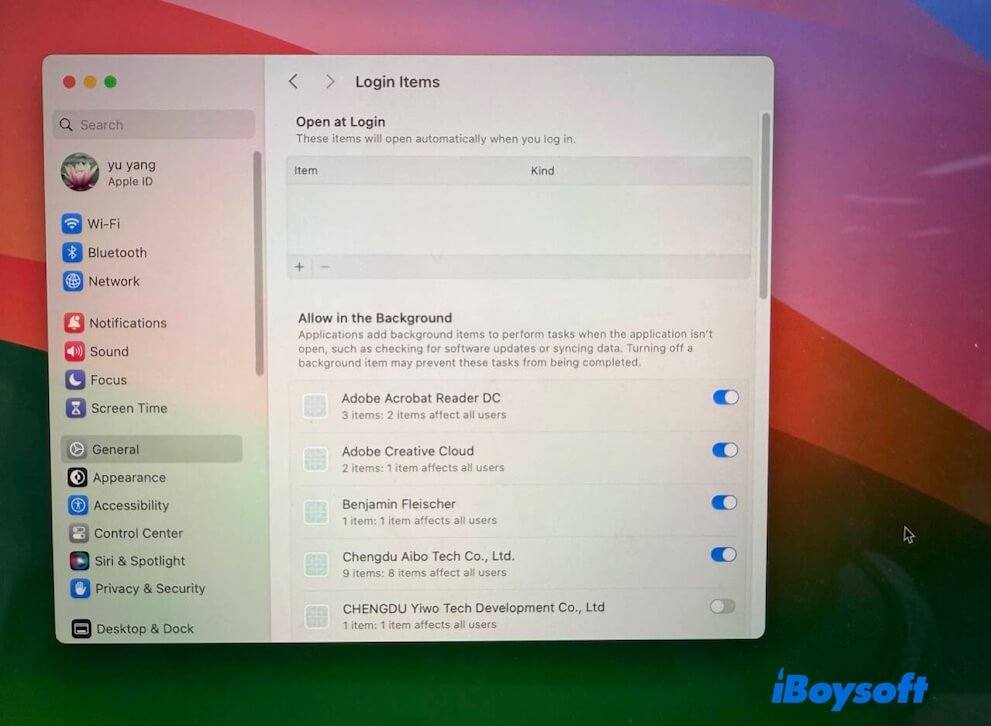
起動時に不要で、内容を把握している項目だけを削除してください。セキュリティ、バックアップ、アクセシビリティ、ハードウェア関連のユーティリティの中には、バックグラウンドで動作することが前提のものもあります。削除してよいか判断できない場合は、削除する前に開発元のドキュメントを確認しましょう。
最近のmacOSでは、「バックグラウンドでの動作を許可」のリストにもバックグラウンドサービスが表示されることがあります。どのアプリが使用しているサービスなのか、無効にするとどの機能が使えなくなる可能性があるのかを理解したうえで、無効にしてください。
5. 不審なアプリとマルウェアの兆候を確認する
見覚えのないアプリ、繰り返し表示されるポップアップ、予期しないログイン項目、原因不明のブラウザリダイレクトが見られる場合は、詳しく調べる必要があります。
App Store以外からソフトウェアをダウンロードしたからといって、必ずしも安全でないとは限りません。ただし、入手元、開発元の身元、コード署名、公証、アクセス許可、現在のセキュリティ状況を確認することが重要です。
- 不要であることを確認し、ソフトウェアを特定してから削除してください。
- システム設定 > プライバシーとセキュリティを開き、不審なアクセス許可やセキュリティ警告がないか確認してください。
- macOSと信頼できるセキュリティソフトウェアを最新の状態に保ってください。
- セキュリティ警告が表示された場合は、Appleまたはセキュリティベンダーが案内している削除手順に従ってください。
ポップアップに「Macが感染している」と表示されたという理由だけで、クリーナーソフトやセキュリティ製品をインストールしないでください。ページを閉じ、信頼できる情報源でその内容を確認してください。
6. macOSとアプリをアップデートする
古いアプリは新しいシステムと競合することがあります。また、古いMacでは最新のmacOSに対応していない場合があります。アップグレードする前に、互換性を確認してください。
— macOS Ventura以降では、Appleメニュー > システム設定 > 一般 > ソフトウェアアップデートを選択します。
— それ以前のバージョンでは、Appleメニュー > システム環境設定 > ソフトウェアアップデートを選択します。
アップデートはApp Storeまたは「ソフトウェアアップデート」からインストールしてください。macOSを大きくアップグレードする前に重要なデータをバックアップし、アップデート中はMacを電源に接続してください。アップデート後は、インデックス作成などのバックグラウンド処理に時間がかかることがあります。
アップデート直後にMacの動作が遅くなった場合は、macOSのバージョンを記録し、すべてのアプリで問題が発生しているか確認してください。次のトラブルシューティングガイドも参照できます。
最初からダウングレードしたり、システムファイルを削除したりしないでください。
7. 継続する問題にはセーフモードとApple Diagnosticsを使用する
ここまでの手順を試してもMacの動作が遅い場合は、ファイルを繰り返し削除するのではなく、原因を切り分けるためのテストを行ってください。
セーフモードでは、限られたソフトウェアだけでmacOSを起動し、起動時に読み込まれるソフトウェアやキャッシュに関係する問題の特定に役立つチェックが実行されます。手順はAppleシリコン搭載MacとIntel搭載Macで異なります。詳しくはMacをセーフモードで起動する方法をご覧ください。
Apple Diagnostics は、ハードウェアに問題がある可能性を特定するのに役立ちます。不要な外部デバイスを取り外し、お使いのモデルに対応したAppleの手順に従ってください。
症状、発生する時間、影響を受けるアプリ、アクティビティモニタで確認した内容を記録してください。Appleサポートや正規サービスプロバイダに問い合わせる際に役立ちます。
8. ハードウェアの修理を検討する前に、RAMを正しく確認する
Appleシリコン搭載Macでは、通常、購入時にユニファイドメモリの容量が決まり、ユーザーが後から増設することはできません。Intel搭載Macには、メモリを増設できるモデルもあれば、できないモデルもあります。部品を購入したりコンピュータを開けたりする前に、正確なモデルとAppleの修理または技術関連の文書を確認してください。
通常の作業中もメモリプレッシャーが黄色または赤の状態になる場合は、最もメモリを使用しているアプリを終了するか別のアプリに置き換え、同時に行う作業を減らしてください。また、お使いのモデルがメモリの交換・増設に対応しているか確認しましょう。対応していない場合は、一律の RAM 容量の基準ではなく、実際の作業内容をもとに、Apple正規サービスプロバイダへの相談やMacの買い替えを検討してください。
注: 「RAMが4 GB未満だとMacのパフォーマンスが低下する」という基準を、すべてのケースに当てはめないでください。 RAM は診断要素の一つにすぎません。Macのパフォーマンスは、作業内容、macOSのバージョン、ストレージの空き容量、メモリプレッシャー、正確なモデルによって異なります。
よくある質問
- Qファイルを削除すると、動作が遅いMacは速くなりますか?
-
A
Macの動作が遅くなる原因は、リソースのボトルネック、ソフトウェアの問題、または特定のアプリやネットワーク接続に限られた問題であることが一般的です。まず、何の動作が遅いのかを特定してください。原因を確認せずにファイルを削除すると、データが失われたり、アプリやシステムのパフォーマンスに問題が生じたりする可能性があります。
- Qストレージに十分な空き容量があるのに、Macの動作が遅いのはなぜですか?
-
A
空き容量は、考えられる要因の1つにすぎません。メモリプレッシャー、CPU使用率、ログイン項目、ブラウザ拡張機能、アプリの互換性、温度、最近のアップデートを確認してください。ストレージに空きがあっても、メモリプレッシャー、制御不能なプロセス、低速な外付けドライブ、ネットワークの問題などによってMacの動作が制限されることがあります。
- Qアップデート後にMacBookの動作が遅くなったのはなぜですか?
-
A
macOSの正確なバージョン、空き容量、アプリの互換性を確認し、いずれかのプロセスがCPUやメモリを継続的に使用していないかを調べてください。バックグラウンド処理が完了するまで待ち、Macを一度再起動します。それでも動作が遅い場合は、アップデートに応じたトラブルシューティング手順を試してください。
- QMacのRAMを増設すべきですか?
-
A
まず、メモリプレッシャーと正確なモデルを確認してください。Appleシリコン搭載Macのメモリは、通常、購入後に増設できません。Intel搭載Macの増設可否はモデルによって異なります。また、Macの動作が遅い原因がRAM不足とは限りません。