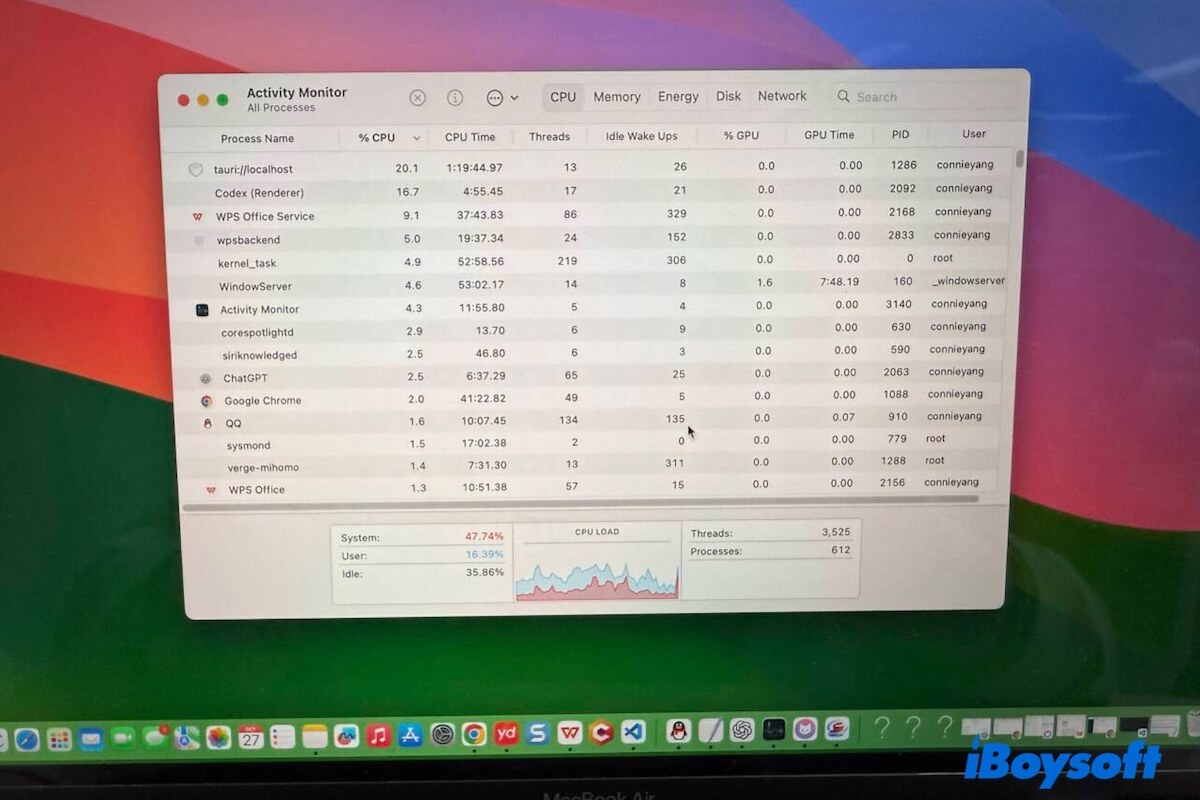
Un Mac lent souffre généralement d’une saturation des ressources ou d’un problème logiciel. Pour résoudre le problème, commencez par en déterminer la cause :
- Déterminez si le ralentissement concerne tout le Mac, une seule application, le navigateur ou uniquement certains sites web.
- Ouvrez le Moniteur d’activité et examinez l’utilisation du processeur, la pression mémoire, la consommation d’énergie et l’activité du disque.
- Vérifiez l’espace de stockage et supprimez uniquement les fichiers dont vous êtes certain de ne plus avoir besoin.
- Examinez les éléments d’ouverture, les extensions du navigateur et les applications qui s’exécutent en arrière-plan.
- Mettez à jour macOS et vos applications.
- Si le problème persiste, faites un test en mode sans échec ou lancez Apple Diagnostics.
Ne supprimez pas de fichiers et n’augmentez pas la mémoire avant d’avoir identifié la cause du ralentissement et vérifié que votre modèle de Mac prend en charge cette modification.
Commencez par déterminer ce qui est réellement lent
La solution dépend du symptôme observé. Commencez donc par déterminer ce qui ralentit sur votre Mac.
| Ce qui ralentit votre Mac | Première chose à faire |
| L’ensemble du Mac est lent : les apps, le Finder et les menus réagissent lentement | Ouvrez le Moniteur d’activité et vérifiez l’utilisation du processeur ainsi que la pression mémoire pour identifier les ressources qui saturent le système. Accédez à Réglages Système > Général > Stockage pour vérifier l’espace utilisé. |
| Une seule app est lente ou se bloque | Mettez l’app à jour, videz son cache et recherchez d’éventuels problèmes de compatibilité connus. |
| Seul votre navigateur ou certains sites web sont lents | Essayez un autre site web ou un autre navigateur. Vérifiez les extensions du navigateur, le débit du réseau, le DNS et le Wi-Fi avant de modifier les fichiers système. |
| Votre Mac ralentit après une mise à jour de macOS | Laissez le temps à l’indexation et aux tâches exécutées en arrière-plan de se terminer. Vérifiez ensuite l’espace de stockage disponible, la compatibilité des apps et les étapes de dépannage propres à la mise à jour. |
| Votre Mac chauffe ou ses ventilateurs tournent bruyamment | Vérifiez l’utilisation du processeur et l’activité énergétique dans le Moniteur d’activité. Un processus qui utilise durablement le processeur peut être à l’origine du problème. Évitez de forcer l’arrêt des processus système, sauf si vous savez à quoi ils servent. |
Cette distinction permet d’éviter de prendre à tort un site web ou une connexion Wi-Fi lente pour un problème matériel ou système du Mac.
Utilisez le logiciel de nettoyage tout-en-un pour accélérer un Mac ralenti :
iBoysoft Cleaner est un outil de nettoyage pour Mac basé sur l’IA. Il peut identifier la plupart des éléments susceptibles de ralentir votre Mac.
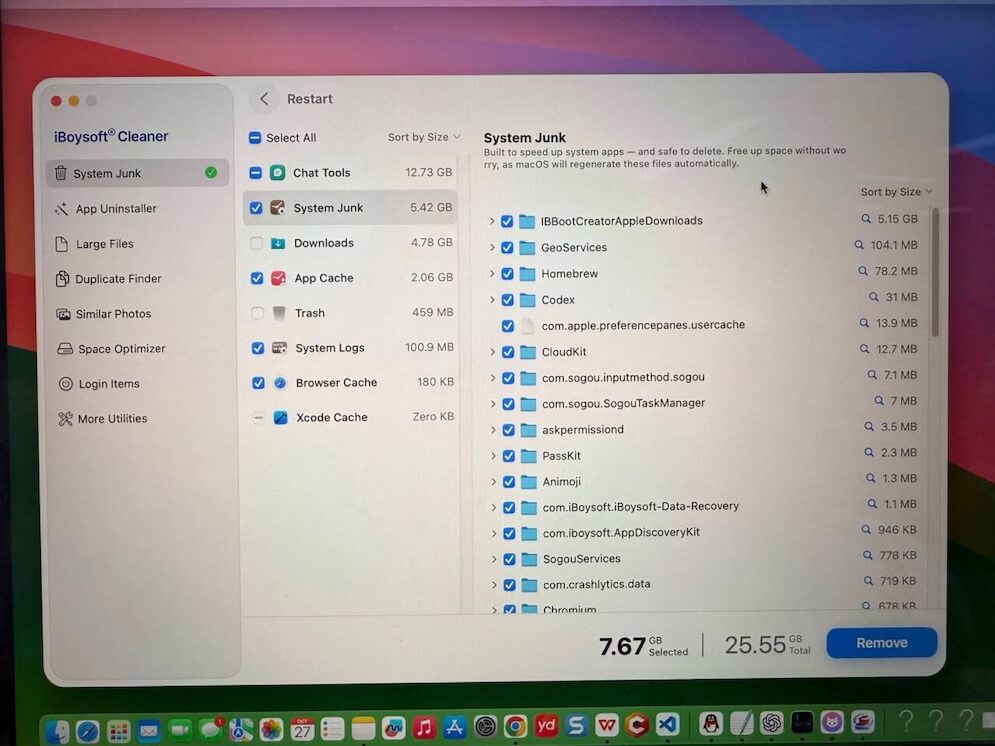
Il analyse intelligemment votre Mac et répertorie les fichiers indésirables du système par catégorie afin de permettre leur suppression en un clic, notamment le cache des navigateurs, les fichiers système temporaires, les journaux système, le cache des applications, la Corbeille, et bien plus encore.
Il peut également :
- ✅ Analyser l’utilisation de l’espace disque à l’aide d’explications générées par l’IA, afin de vous aider à déterminer ce que vous pouvez supprimer et ce que vous devez conserver.
- ✅ Repérer et supprimer les fichiers volumineux et les doublons, désinstaller complètement les applications indésirables et supprimer les fichiers résiduels des applications déjà désinstallées afin de libérer davantage d’espace.
- ✅ Gérer les éléments d’ouverture de session pour accélérer le démarrage d’un Mac ralenti par les applications et les processus en arrière-plan qui se lancent automatiquement au démarrage.
- ✅ Libérer de la mémoire pour remédier aux blocages des performances.
- ✅ Réindexer Spotlight pour résoudre les ralentissements causés par des problèmes liés à la recherche macOS.
- ✅ Actualiser le DNS pour supprimer les enregistrements DNS mis en cache sur votre Mac et résoudre les problèmes de lenteur du navigateur ou des sites web.
Étapes pour optimiser votre Mac avec iBoysoft Cleaner :
- Installez et ouvrez iBoysoft Cleaner.
- Sélectionnez le mode que vous souhaitez essayer, par exemple System Junk, App Uninstaller ou Large Files.
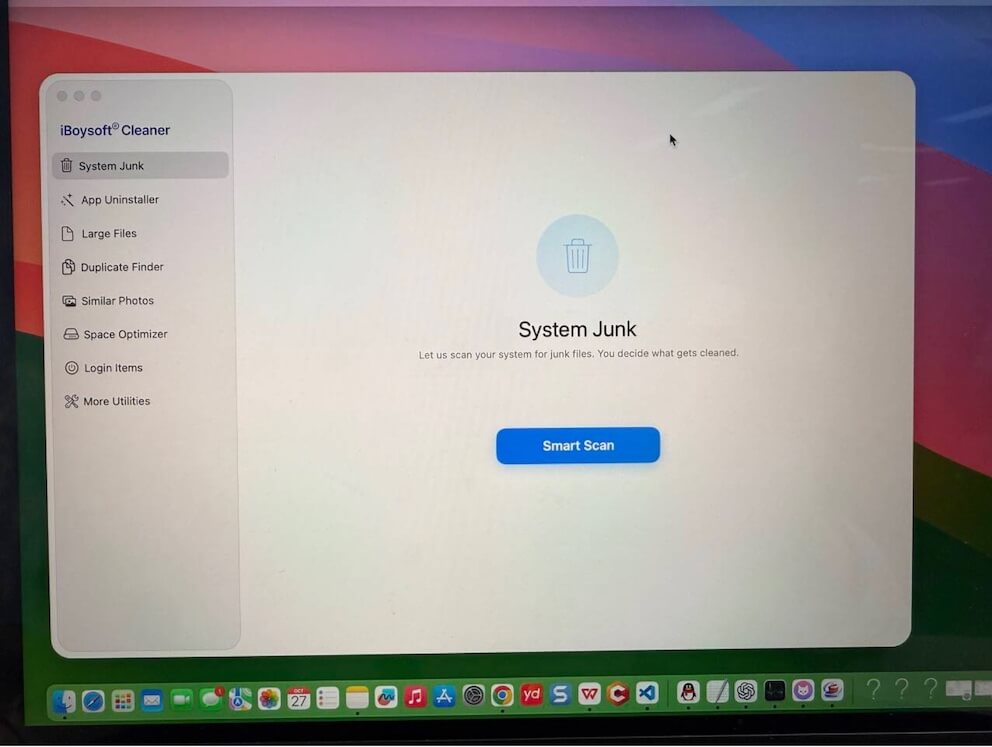
- Attendez la fin de l’analyse.
- Examinez chaque catégorie, excluez les fichiers à conserver, puis lancez l’action correspondante.
À noter : un outil de nettoyage ne peut pas résoudre les ralentissements d’un Mac dus au processeur, à la température, au réseau ou à un problème matériel.
1. Commencez par vérifier le Moniteur d’activité
Le Moniteur d’activité indique quels processus utilisent beaucoup de ressources processeur, mémoire, énergie et disque.
- Ouvrez Finder > Applications > Utilitaires > Moniteur d’activité.
- Sélectionnez Processeur, puis cliquez sur la colonne % processeur pour trier les processus.
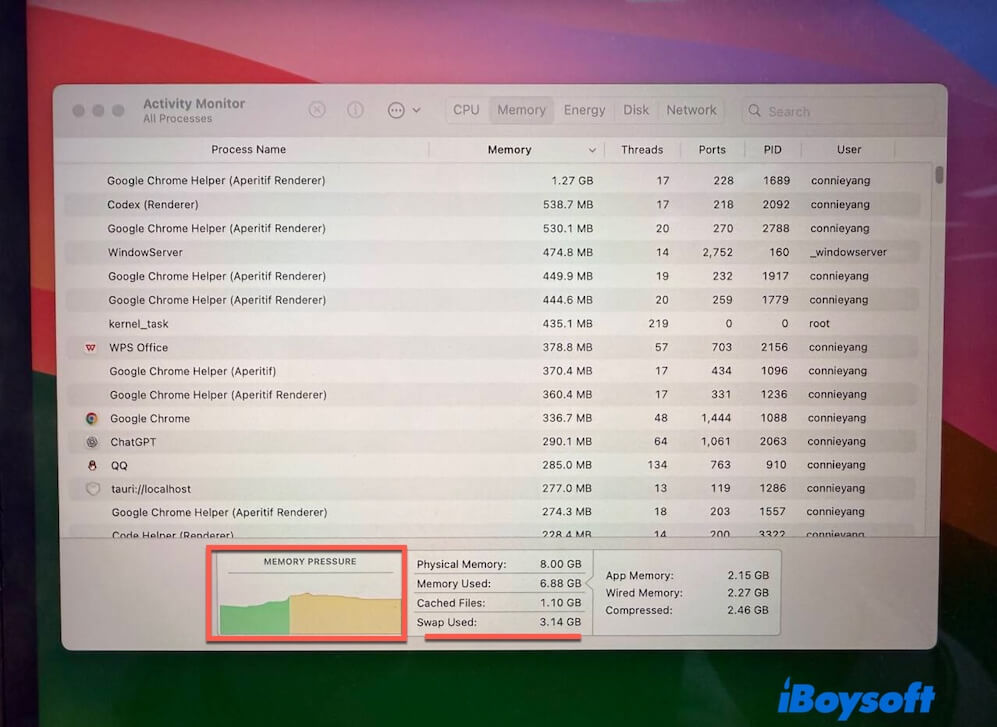
Recherchez une app dont l’utilisation reste anormalement élevée lorsque le Mac ralentit. - Sélectionnez Mémoire et consultez le graphique Pression mémoire en bas de la fenêtre.
Notez également la valeur de Swap utilisé et vérifiez si la même app consomme régulièrement une grande quantité de mémoire. - Sélectionnez Énergie pour identifier les apps qui consomment beaucoup d’énergie, en particulier sur un MacBook fonctionnant sur batterie.
- Sélectionnez Disque si Finder, les transferts de fichiers ou le lancement des apps sont anormalement lents.
Si vous avez besoin d’un test distinct, utilisez un test de vitesse du disque Mac documenté et comparez les résultats avec l’interface et l’état attendus du disque.
La pression mémoire est plus informative qu’une simple quantité totale de RAM. Un graphique vert signifie généralement que macOS gère efficacement la mémoire ; le jaune ou le rouge indique une pression mémoire croissante, à examiner en tenant compte des apps que vous utilisez. L’affichage exact peut varier selon la version de macOS.
Si une app est en cause, enregistrez votre travail, quittez-la normalement et vérifiez si une mise à jour est disponible. Évitez de forcer systématiquement l’arrêt de kernel_task ou d’autres processus système. Si le nom d’un processus ne vous est pas familier, consultez la documentation d’Apple ou celle de l’éditeur du logiciel avant de l’arrêter.
2. Vérifier le stockage sans se fier à un pourcentage arbitraire
Un espace disque insuffisant peut perturber les mises à jour de macOS ainsi que certaines apps ou tâches qui nécessitent de l’espace supplémentaire pour les fichiers temporaires et d’autres données. Il n’existe pas de seuil universel d’espace libre permettant de déterminer à partir de quel moment un Mac ralentira, mais un espace de stockage presque entièrement occupé peut contribuer à des problèmes de performances. Vérifiez l’espace disponible et ce qui l’occupe.
- Sur macOS Ventura ou version ultérieure, choisissez menu Apple > Réglages Système > Général > Stockage.
- Sur les versions antérieures de macOS, choisissez menu Apple > À propos de ce Mac > Stockage.
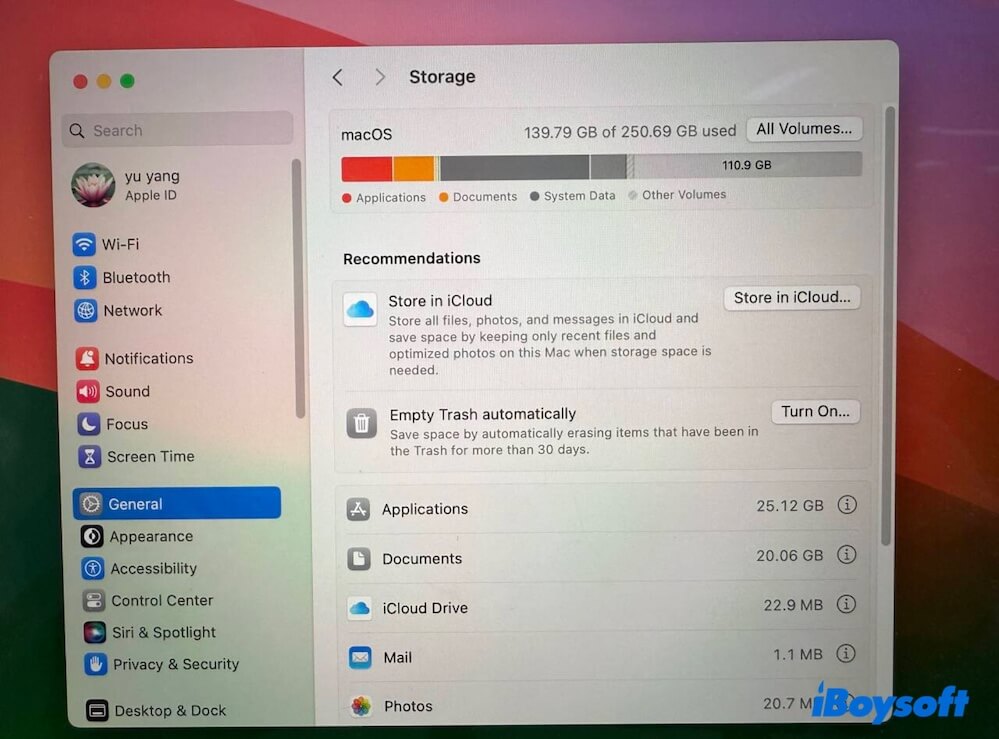
Étape 1. Examinez d’abord les catégories les plus volumineuses.
Étape 2. Videz la Corbeille uniquement après avoir vérifié que vous n’avez plus besoin des fichiers.
Étape 3. Supprimez les anciens installateurs, les fichiers multimédias en double et les apps que vous reconnaissez, ou déplacez les fichiers volumineux vers un disque externe fiable ou un service cloud.
Remarque : Conservez une sauvegarde avant de supprimer des éléments importants. Évitez de supprimer des fichiers au hasard dans les dossiers système ou les dossiers Library.
Nettoyer manuellement un Mac peut prendre beaucoup de temps. De plus, la suppression accidentelle de fichiers liés au système ou aux logiciels peut affecter leurs performances. Nous vous recommandons donc d’utiliser plutôt un logiciel professionnel de nettoyage pour Mac, comme iBoysoft Cleaner, afin de supprimer rapidement et en toute sécurité les fichiers inutiles du système.
Grâce à ses fonctions de recherche et de nettoyage intelligentes, iBoysoft Cleaner vous aide à déterminer quels éléments peuvent être supprimés sans risque et lesquels doivent être conservés.
3. Fermez les apps, onglets et extensions inutilisés
Un grand nombre d’apps et d’onglets de navigateur peut augmenter l’utilisation du processeur et de la mémoire. Fermez ce que vous n’utilisez pas, en particulier les logiciels de création gourmands en ressources, les machines virtuelles, les jeux et les navigateurs contenant de nombreux onglets actifs.
Si le ralentissement concerne uniquement le navigateur :
- Ouvrez une fenêtre privée et consultez le même site web pour effectuer un test.
- Désactivez temporairement les extensions, puis réactivez-les une par une afin d’identifier celle qui pose problème.
- Testez un autre navigateur et, si possible, un autre réseau.
- Mettez à jour le navigateur et supprimez les extensions que vous ne reconnaissez pas ou dont vous n’avez plus besoin.
Si tous les navigateurs sont lents alors que les autres apps fonctionnent normalement, vérifiez d’abord le réseau avant de modifier les réglages système du Mac. Si l’ensemble du Mac est lent, retournez dans le Moniteur d’activité et consultez la pression mémoire.
4. Vérifiez les éléments d’ouverture et l’activité en arrière-plan
Les apps qui se lancent à l’ouverture de session peuvent ralentir le démarrage et continuer à utiliser des ressources en arrière-plan.
- Sous macOS Ventura ou une version ultérieure, choisissez menu Apple > Réglages Système > Général > Éléments d’ouverture.
- Sous les versions antérieures, ouvrez Préférences Système > Utilisateurs et groupes, sélectionnez votre compte utilisateur, puis ouvrez Éléments d’ouverture.
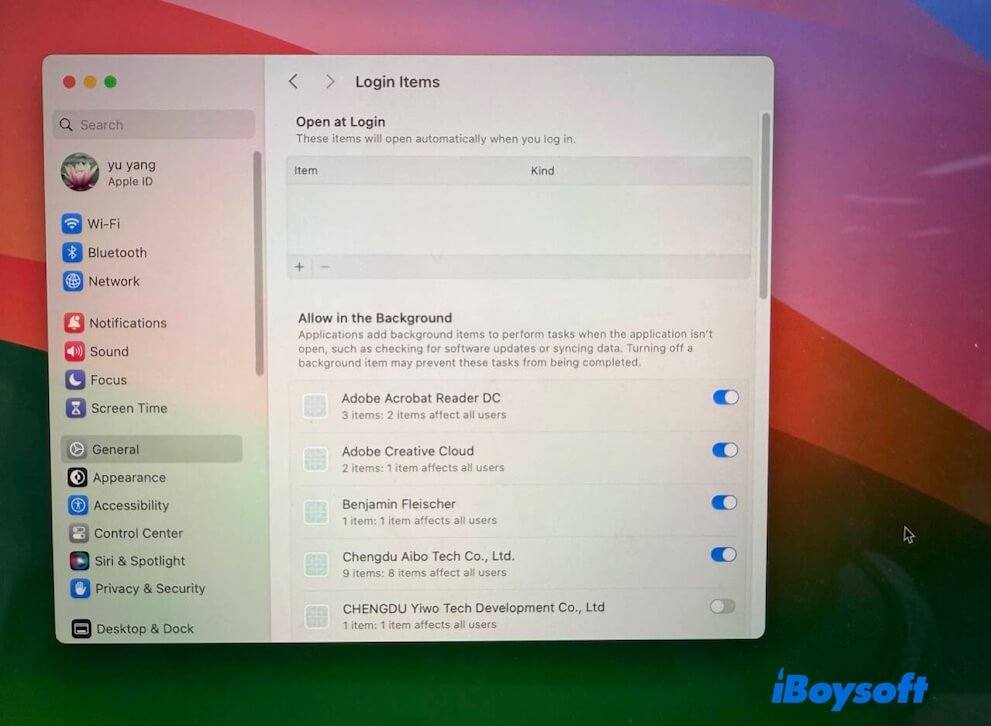
Supprimez uniquement les éléments que vous reconnaissez et dont vous n’avez pas besoin au démarrage. Certains utilitaires de sécurité, de sauvegarde, d’accessibilité et de gestion du matériel doivent fonctionner en arrière-plan. Si vous avez un doute, consultez la documentation du développeur avant de supprimer un élément.
Dans les versions récentes de macOS, la liste Autoriser en arrière-plan peut également afficher des services qui s’exécutent en arrière-plan. Ne désactivez un service que si vous savez quelle app l’utilise et quelle fonctionnalité pourrait être désactivée.
5. Recherchez les apps suspectes et les signes de malware
La présence d’une app inconnue, de fenêtres publicitaires répétées, d’un élément d’ouverture inattendu ou d’une redirection inexpliquée du navigateur mérite d’être examinée.
Télécharger un logiciel en dehors de l’App Store n’est pas automatiquement dangereux, mais la source, l’identité du développeur, la signature du code, la notarisation, les autorisations demandées et l’état de sécurité actuel sont autant d’éléments importants à vérifier.
- Ne supprimez un logiciel qu’après l’avoir identifié et vous être assuré qu’il ne vous est pas nécessaire.
- Consultez Réglages Système > Confidentialité et sécurité pour repérer d’éventuelles autorisations inhabituelles et alertes de sécurité.
- Maintenez macOS et vos logiciels de sécurité fiables à jour.
- Si une alerte de sécurité s’affiche, suivez les étapes de suppression documentées par Apple ou par l’éditeur de la solution de sécurité.
N’installez pas un utilitaire de nettoyage ou un logiciel de sécurité uniquement parce qu’une fenêtre pop-up affirme que votre Mac est infecté. Fermez la page, puis vérifiez cette affirmation auprès d’une source fiable.
6. Mettre à jour macOS et les apps
Une app obsolète peut entrer en conflit avec un système plus récent, tandis qu’un ancien Mac peut ne pas prendre en charge la dernière version de macOS. Vérifiez la compatibilité avant de procéder à la mise à niveau.
- Sous macOS Ventura ou version ultérieure, choisissez menu Apple > Réglages Système > Général > Mise à jour de logiciels.
- Sous les versions antérieures, choisissez menu Apple > Préférences Système > Mise à jour de logiciels.
Installez les mises à jour depuis l’App Store d’Apple ou via Mise à jour de logiciels. Sauvegardez vos données importantes avant une mise à niveau majeure de macOS, laissez le Mac branché sur secteur et prévoyez le temps nécessaire à l’indexation et aux autres tâches exécutées en arrière-plan après la mise à jour.
Si le Mac est devenu lent immédiatement après une mise à jour, notez la version de macOS, vérifiez si le problème concerne toutes les apps et consultez ce guide de dépannage :
Mac lent après une mise à jour
Ne commencez pas par rétrograder macOS ou supprimer des fichiers système.
7. Utiliser le mode sans échec et Diagnostics Apple en cas de problème persistant
Si le Mac reste lent après les étapes ci-dessus, effectuez un test contrôlé plutôt que de supprimer des fichiers à répétition.
Le mode sans échec démarre macOS avec un nombre limité de logiciels et effectue des vérifications qui peuvent aider à identifier des logiciels lancés au démarrage ou des problèmes liés au cache. La procédure diffère selon qu’il s’agit d’un Mac équipé d’une puce Apple ou d’un Mac Intel. Consultez : Comment démarrer un Mac en mode sans échec.
Diagnostics Apple peut aider à identifier d’éventuels problèmes matériels. Déconnectez les périphériques externes non essentiels et suivez les instructions correspondant à votre modèle, fournies par Apple.
Notez les symptômes, l’heure à laquelle ils surviennent, les apps concernées ainsi que les observations effectuées dans le Moniteur d’activité. Ces informations peuvent être utiles lorsque vous contactez l’assistance Apple ou un centre de services agréé.
8. Vérifier correctement la mémoire vive avant d’envisager une intervention matérielle
Les Mac équipés d’une puce Apple utilisent une mémoire unifiée généralement choisie lors de l’achat et qui ne peut pas être mise à niveau par l’utilisateur. Certains Mac Intel disposent d’une mémoire extensible, d’autres non. Vérifiez le modèle exact ainsi que la documentation technique ou les informations de réparation d’Apple avant d’acheter des composants ou d’ouvrir l’ordinateur.
Si la pression mémoire reste jaune ou rouge pendant votre utilisation habituelle, fermez l’app qui consomme le plus de mémoire ou remplacez-la, réduisez le nombre de tâches exécutées simultanément et vérifiez si votre modèle permet une mise à niveau de la mémoire. Si ce n’est pas le cas, envisagez de faire appel à un réparateur agréé Apple ou de remplacer l’appareil en fonction de votre utilisation, plutôt que de vous baser sur un seuil générique de RAM.
Remarque : ne considérez pas l’affirmation « moins de 4 Go de RAM peut ralentir les performances d’un Mac » comme une règle universelle. La RAM n’est qu’un élément parmi d’autres du diagnostic. Les performances d’un Mac dépendent de la charge de travail, de la version de macOS, de l’espace de stockage disponible, de la pression mémoire et du modèle exact.
FAQ
- QSupprimer des fichiers peut-il accélérer un Mac lent ?
-
A
Un Mac lent est généralement dû à un goulot d’étranglement au niveau des ressources, à un problème logiciel ou à un problème limité à une application ou à une connexion réseau. Commencez par déterminer précisément ce qui est lent. Évitez de supprimer des fichiers au hasard, car cela peut entraîner une perte de données et provoquer des dysfonctionnements des applications ou du système.
- QPourquoi mon Mac est-il lent alors qu’il dispose de beaucoup d’espace de stockage ?
-
A
L’espace de stockage disponible n’est qu’un facteur parmi d’autres. Vérifiez la pression mémoire, l’utilisation du processeur, les éléments d’ouverture, les extensions du navigateur, la compatibilité des applications, la température et les mises à jour récentes. Un Mac peut disposer de suffisamment d’espace libre tout en étant limité par la pression mémoire, un processus qui s’emballe, un disque externe lent ou un problème réseau.
- QPourquoi mon MacBook est-il lent après une mise à jour ?
-
A
Vérifiez la version exacte de macOS, l’espace de stockage disponible, la compatibilité des applications et si un processus utilise durablement le processeur ou la mémoire. Laissez les tâches en arrière-plan se terminer, redémarrez une fois le Mac, puis suivez les étapes de dépannage propres à la mise à jour si le ralentissement persiste.
- QDois-je augmenter la mémoire vive de mon Mac ?
-
A
Vérifiez d’abord la pression mémoire et le modèle exact de votre Mac. Après l’achat, la mémoire des Mac équipés d’une puce Apple n’est généralement pas extensible, tandis que la possibilité de mettre à niveau la mémoire des Mac Intel varie selon le modèle. Par ailleurs, un Mac lent n’est pas toujours dû à une mémoire vive insuffisante.