電源ボタンを10秒間長押ししても起動オプションが表示されません。macOS Big Surで何度も再起動した後に発生しました。最近インストールしたアプリを削除しても改善しませんでした。 - Apple コミュニティ
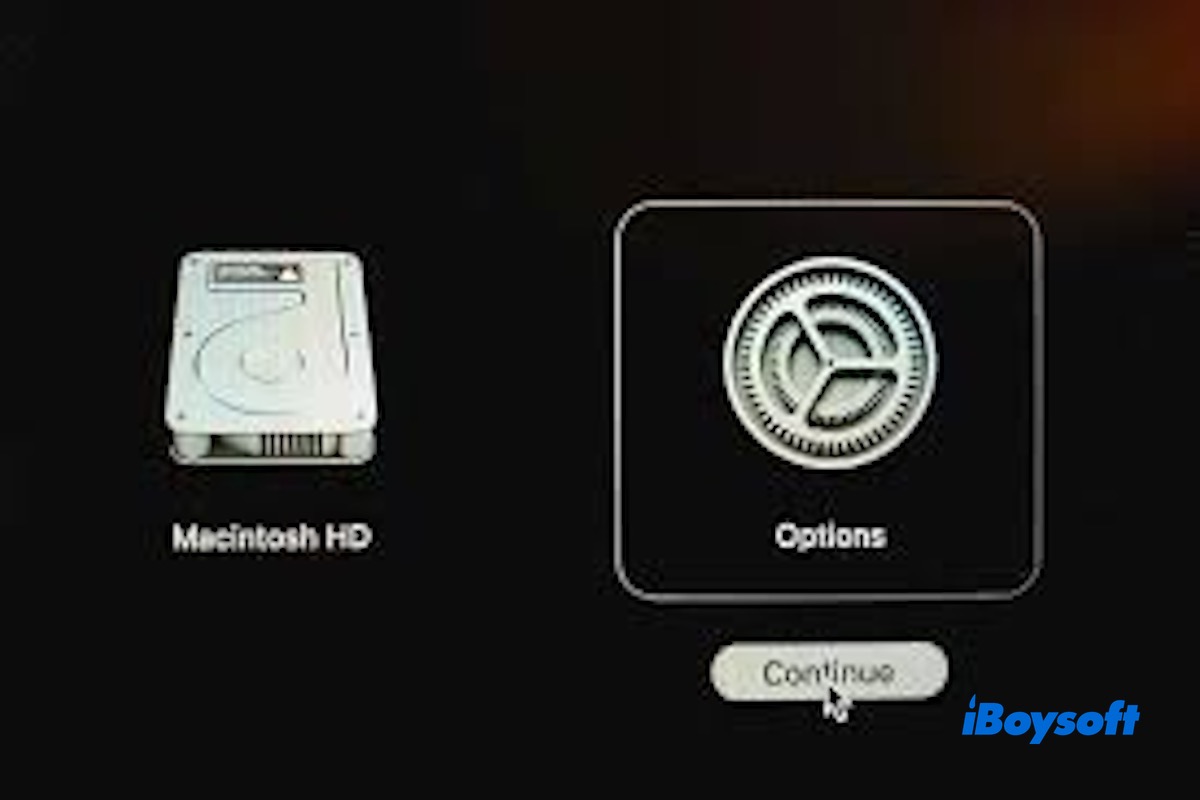
Macの「起動オプション」は、起動時にどのようにMacを起動するか選択できる機能です。主な例として、起動マネージャ、復旧モード、セーフモードなどがあります。
Macで「起動オプションの読み込み」ができない場合、次のような症状が現れることがあります:
- 電源ボタンを10秒以上押しても起動オプションが表示されない
- 画面が黒や白のままで、何も表示されない
- 復旧モードが起動しない、もしくは通常起動やエラー画面になる
- 電源ボタン長押し後も全く反応せず、起動オプションが表示されない
Macで「起動オプションの読み込み」が使えない場合の対処方法
まず、使用しているMacのプロセッサによって起動方法が異なるため、正しいキー操作をしているか確認しましょう。Appleシリコン(M1/M2チップ搭載)とIntel Macでは起動時のキー操作が異なります。操作が正しくない場合は、起動オプション画面が表示されません。
Appleシリコン搭載Macの場合
- Macの電源を切ります。
- 電源ボタン(Touch IDボタン)を長押しし、「起動オプションを読み込んでいます」と表示されるまで待ちます。
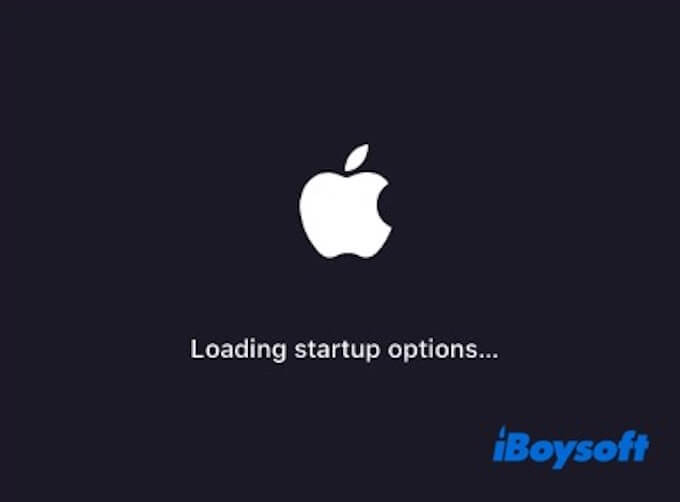
- 「起動オプション」画面が表示されたら、オプションをクリックし、続いて続けるをクリックします。
- 必要に応じて、管理者ユーザー名とパスワードを入力します。
Intelプロセッサ搭載Macの場合
- Macの電源を切ります。
- キーボードのOption(⌥)キーを押したままにします。
- Optionキーを押し続けたまま、電源ボタンを押してMacを起動します。
- Optionキーを離さずに「起動マネージャ」画面が表示されるまで待ちます。
- ここから起動ディスクを選択するか、macOSに進むことができます。
正しい方法で起動オプションに入ろうとしても反応しない場合は、次の方法をお試しください。
- すべての周辺機器を取り外す
- 別のキーボードを使う
- 異なるシャットダウン・起動手順を試す
- SMCをリセットする(Intel Macのみ対象)
- NVRAM/PRAMをリセットする(Intel Macのみ対象)
- 別のモニターを使う、またはディスプレイ設定を確認する
この6つの対処法をシェアして、同じ問題で困っている方の助けになりましょう!
対処法1. すべての周辺機器を取り外す
外付けデバイス(特に電源付きUSBハブや外付けストレージ、古いアクセサリなど)が起動時に干渉し、Macが起動途中で止まる原因になることがあります。
そのため、Macに接続されているすべての外部デバイス(USBドライブ、ハブ、プリンター、外付けモニター[デスクトップMacはメインディスプレイを除く]、各種アダプターやドングルなど)を一度すべて取り外してください。
対処法2. 別のキーボードを使う
起動時のキー操作(OptionやCommand+Rなど)は、電源投入直後のごく初期段階で認識される必要があります。Bluetoothキーボードは接続が間に合わなかったり、バッテリー残量が不足していたりして、正しく入力を認識しない場合があります。
有線USBキーボードを使うことで、安定した接続で入力でき、キーボード本体による不具合かどうかも切り分けられます。
対処法3. 異なるシャットダウン・起動手順を試す
電源ボタンを押す前に先にキーを押すと起動オプションが反応しません。シャットダウンが完全に終わる前や、逆に起動処理が進んでからキー操作をしても入力が認識されない場合があります。
必ずMacが完全にシャットダウンしたことを確認したうえで、正しいキー操作を「押しながら」起動してください。
- Appleメニュー()から「システム終了」をクリックします。
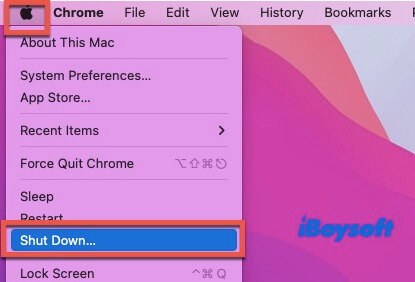
- 画面が真っ黒になるまで待ちます。
- すぐに、正しいキーの組み合わせ(Appleシリコンは電源ボタン長押し、Intel MacはOptionまたはCommand+R)を押し続けます。
対処法4. SMC(Intel Macのみ)をリセットする
SMC(システム管理コントローラ)は、電源やバッテリー管理、ファン制御などのハードウェアレベルの制御を行う部品です。SMCに不具合が発生すると、起動時のトラブルやキーが反応しないなどの問題が生じることがあります。
SMCをリセットすると、黒い画面や起動停止、キーボードが反応しないといった症状が改善する場合があります。
SMCリセット手順:
- Macの電源を完全に切ります。
- Shift + Control + Option + 電源ボタンを10秒間押し続けます。
- すべてのキーを離し、再度電源ボタンを押してMacを起動します。
注意: Appleシリコン搭載Macでは手動でSMCリセットを行うことはできません。電源を切り、30秒ほど待ってから再度起動してください。
方法5:NVRAM/PRAMをリセットする(Intel Macのみ)
NVRAM(不揮発性ランダムアクセスメモリ)は、起動ディスクの設定や音量、画面解像度など、システムの基本設定を保存しています。このデータが破損すると、Macが正常に起動メニューを表示できなくなる場合があります。
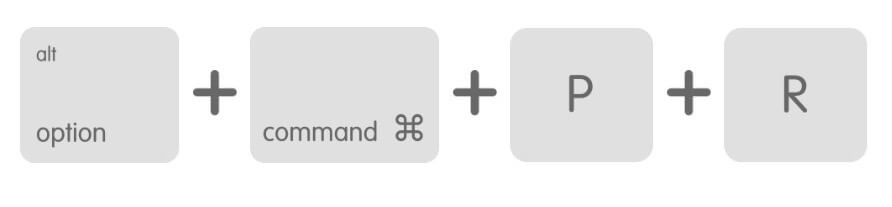
リセットするには、まずMacの電源を切ります。その後、起動直後にOption + Command + P + Rを同時に押し続けます。約20秒間キーを押したままにし、その後キーを離してください。
方法6:別のディスプレイを接続する、または表示設定を確認する
上記の方法をすべて試しても解決しない場合は、ディスプレイの接続状態や設定を確認するか、別のモニターを使ってみてください。特にMac mini、Mac Studio、Mac Proなどデスクトップ型Macは外部ディスプレイへの接続が必須なため、起動時の画面が正しく表示されない場合はディスプレイ環境の確認が重要です。
まとめ
Macで起動オプションが表示されない問題を解決するための6つの方法をご紹介しました。これらの対処法を順に試すことで、原因の特定や問題の解決につながる可能性があります。もし上記の方法でも改善しない場合は、Appleサポートや認定サービスプロバイダへの相談をおすすめします。
この記事が役に立った場合は、ぜひご友人ともシェアしてください。