Windowsのインストールや起動プロセス中にエラー「EFIシステムパーティションが必要です」というエラーに遭遇すると、特に意味が分からない場合はFRUSTRATINGであるに違いありません。
EndeavourOSをインストールしようとしたとき、「EFIシステムパーティションが必要です」というメッセージが表示されました。何度も試しましたが、何もうまくいきませんでした。-reddit.com
この問題は、UEFIベースのシステムで、システムが有効なEFIシステムパーティション(ESP)を見つけるかアクセスできない場合に通常発生します。Windowsを正しく起動するためには、これが不可欠です。
このガイドでは、効果的に解決する方法を説明します。読み続けてください。
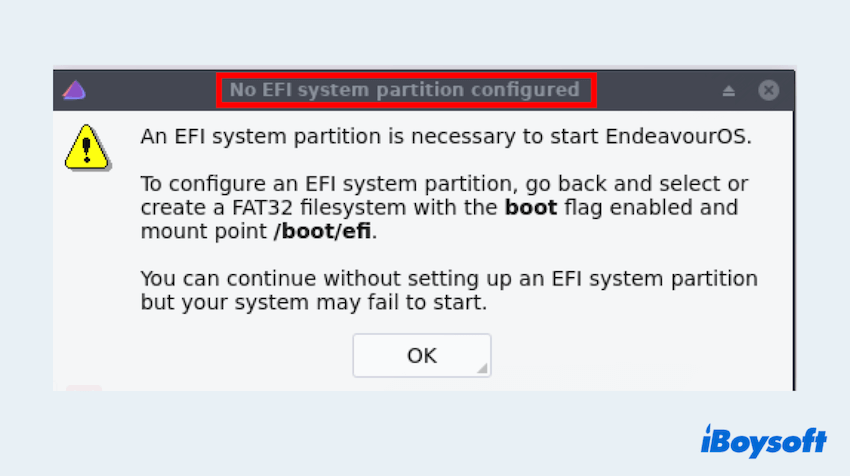
「EFIシステムパーティションが必要です」というエラーに対するいくつかの修正方法をテストし、まとめました。一つずつ試してみてください。そして、まずはすべてのデータを回復してバックアップすることを忘れないでください。
方法1:DiskPartを使用してEFIパーティションを作成/設定する
EFIパーティションが存在しないか正しく設定されていない場合、パワフルなディスク管理ツールであるDiskPartを使用して手動で作成または構成できます。
- 起動可能なWindows USB/DVDを挿入します。(あらかじめ用意しておく必要があります。)
- コンピューターを再起動し、USBからブートします。(ブートデバイスを選択するためにF12、ESC、またはF9を押す必要があります。)
- Windowsのセットアップ画面で、次へをクリックし、次にコンピューターの修復を選択します。
- トラブルシューティング>詳細オプション>コマンドプロンプトに移動します。
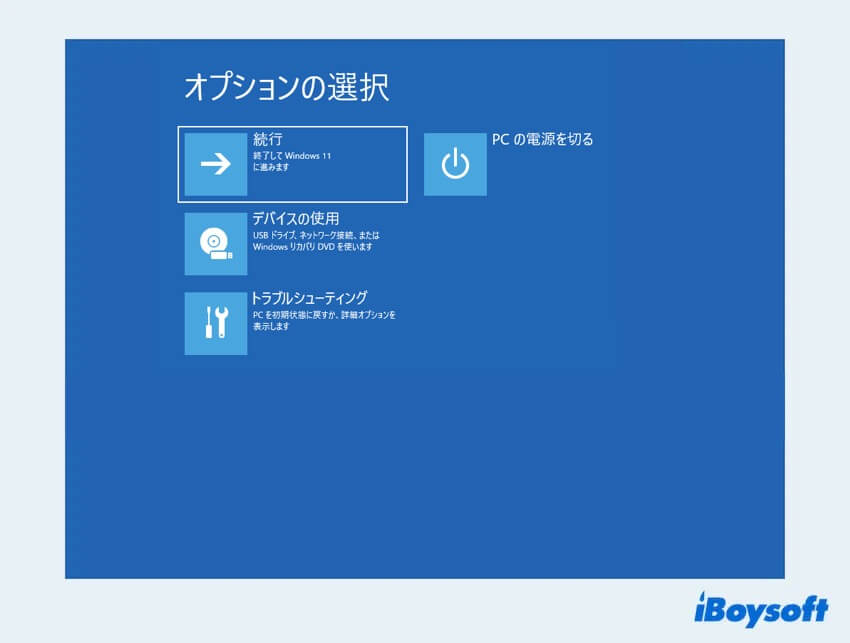
- 以下のコマンドを一つずつ入力します:
diskpart
list disk (システムディスクを特定する)
select disk 0 (disk 0を正しいディスク番号に置き換えます)
list partition - ~100–300MBのFAT32パーティション(EFI)が見つからない場合、次のように作成します:
create partition efi size=300
format quick fs=fat32
assign letter=s
exit - 次に、ブートファイルを再構築します。
bcdboot C:\Windows /s S: /f UEFI(実際のWindowsインストールのドライブレターが異なる場合はC:を置き換えてください。)
方法2:EFIパーティションをアクティブとしてマークする
EFIパーティションは存在するものの、正しくマークされていない場合があります。アクティブとしてマークすることで、システムは起動元を正しく認識できるようになります。
- 方法1の手順1~4を繰り返してコマンドプロンプトを開きます。
- 以下のコマンドを1つずつ入力します。
diskpart
select disk 0
list partition
select partition 1 (リストされたパーティションの中からEFIパーティションを選択)
assign letter=s
exit
bcdboot C:\Windows /s S: /f UEFI
ここで修正に成功した場合、この投稿を共有してください。
方法3: 起動構成データ(BCD)の再構築
起動構成が破損している場合は、BCDを手動で再構築できます。
- 方法1の手順1~4を繰り返してコマンドプロンプトを開きます。
- 以下のコマンドを1つずつ入力してください。
bootrec /fixboot
bootrec /scanos
bootrec /rebuildbcd
注意: Windows 10/11では、bootrec /fixboot コマンドを実行すると「アクセスが拒否されました」というエラーが表示される場合があります。その場合は、この手順をスキップし、前の手順で説明した bcdboot コマンドを使用してください。
方法4: BIOS/UEFI 設定の確認
BIOS 設定が正しくないと、起動に関する問題や「EFI システムパーティションが必要です」といった EFI 関連のエラーが発生する可能性があります。
- コンピューターを再起動し、BIOS/UEFI 設定画面に入ります(通常は起動時に F2、DEL、または ESC キーを押します)。
- 以下の設定を確認してください。
UEFI ブートモードが有効になっていること(レガシーモードまたは CSM モードではないこと)。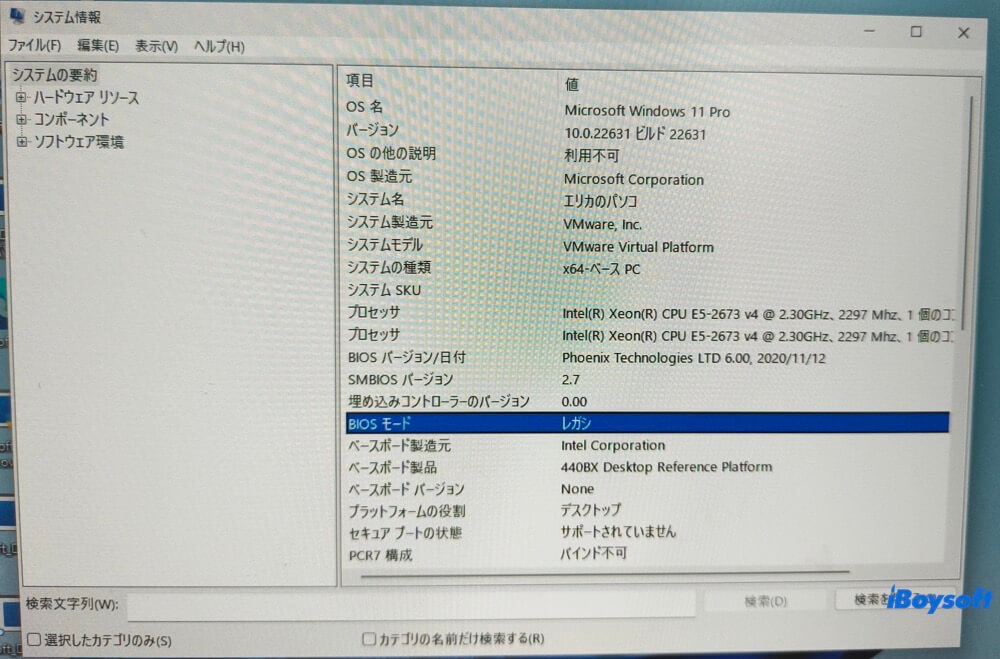
セキュアブートは、システム要件に応じて有効または無効に設定されます。
ドライブはプライマリブートデバイスとして設定されています。
正しい設定を適用することで、WindowsはEFIパーティションを正しく認識できるようになります。
全て揃いましたか?この投稿を共有してください。
ボーナスのヒント: EFIの一般的な問題を回避する方法
今後「起動するにはEFIシステムパーティションが必要です」というエラーを防ぐために、以下のヒントを参考にしてください。
- UEFIモードでWindowsをインストールする際は、必ずGPTパーティションスタイルを使用してください。
- パーティションマネージャーを使用する場合、EFIパーティションの再作成方法を知らない限り、EFIパーティションを削除しないでください。
- 同じシステムでBIOS(レガシー)とUEFIの起動モードを混在させないでください。
- パーティションの変更やシステム修復を行う前に、重要なデータをバックアップしてください。
- セットアップ時の問題を避けるため、公式のWindowsインストールメディアを使用してください。
「起動するにはEFIシステムパーティションが必要です」というエラーは、システムがEFIパーティションを見つけられない、またはアクセスできない場合に、Windowsのセットアップ中または起動時に発生することがよくあります。複雑に思えるかもしれませんが、通常は上記の方法で解決できます。
このガイドに記載されている手順に注意深く従うと、システムを復元してすぐに仕事に戻ることができます。 もしまだ解決しない場合は、 iBoysoft Data Recovery for Windows やWindows修理サービスなどの専門のデータ復旧を検討してください。