2016年9月20日にリリースされたmacOS Sierraは、OS X El Capitanの後継として発表され、「OS X」から「macOS」への名称変更を果たしたバージョンです。最適化されたストレージ管理機能やユニバーサルクリップボード、SiriのMac対応、SafariでのApple Pay利用など多彩な新機能も導入されました。
現在、macOS Sierraはサポート終了済みOSと位置付けられていますが、古いMacの利用やレガシーアプリの起動環境として需要が依然として残っています。
ご使用のパソコンがmacOS Sierraに対応していない場合でも、VirtualBoxやVMware Workstationなど仮想マシンで稼働させることで、Windowsや対応外のMacでも利用が可能です。その際、macOS SierraのISOファイルが必要となりますので、本記事で入手手順を詳しくご案内します。
Windowsパソコン向けMac OSイメージ ダウンロードはこちら
macOS Sierra ISOファイルとは
macOS SierraのISOファイルは、このOSのディスク全体を正確に複製したイメージデータです。Apple公式からISO形式でインストーラーが提供されていないため、ご自身でISOを作成するか、または第三者が作成したISOイメージを利用する必要があります。
このISOファイルを活用すると、VirtualBoxやVMware WorkstationへmacOS Sierraをインストールしたり、未対応のMacのアップデート用途としてもご利用いただけます。
Windowsパソコン向けmacOS Sierra ISO取得方法
Windows上でmacOS Sierraを仮想環境として使いたい場合、iBoysoft DiskGeeker for Windowsから安全なISOイメージを直接ダウンロードできます。macOS Sierraをはじめ各バージョンのマウント・ブート対応ISOデータが豊富に揃っており、Windows上で簡単にSierraの起動USBも作成可能です。
Windows上でmacOS SierraのISOファイルを直接取得する手順についてご案内します。
【手順1】iBoysoft DiskGeekerをダウンロード・インストール後、起動します。
【手順2】「ダウンロード&起動ディスク作成」>「macOSシステムイメージのダウンロード」を選択します。
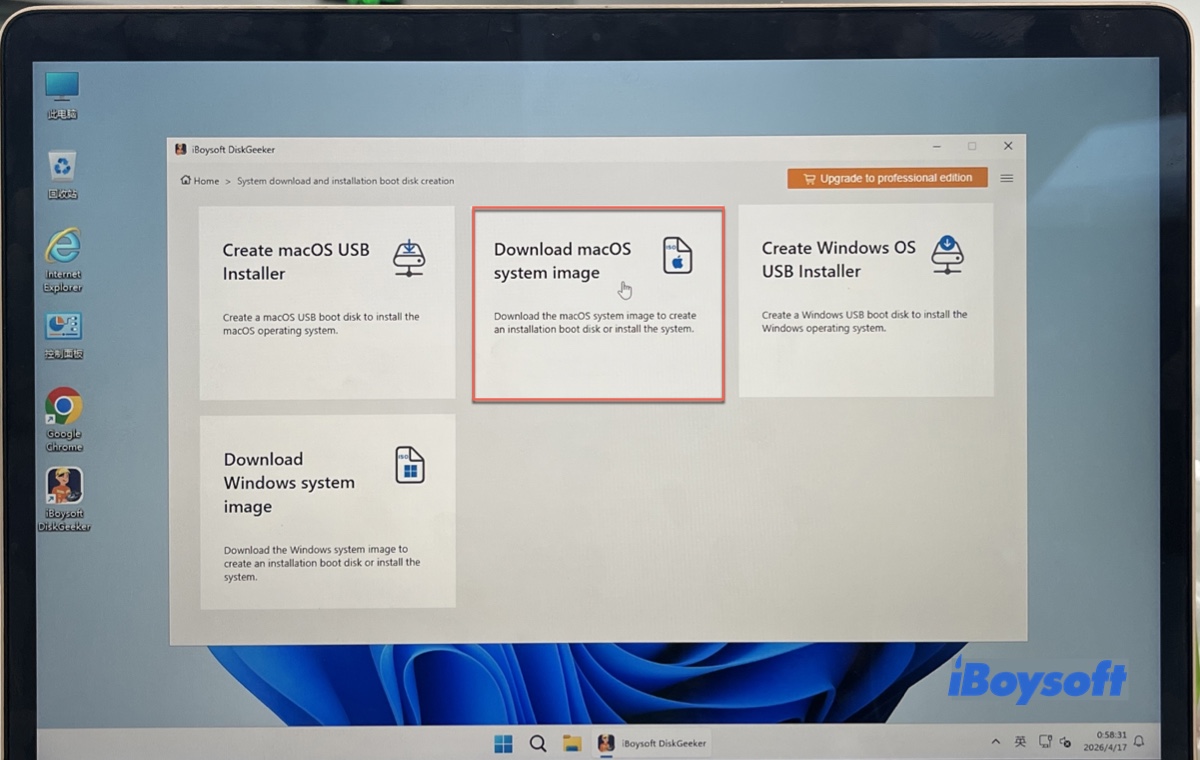
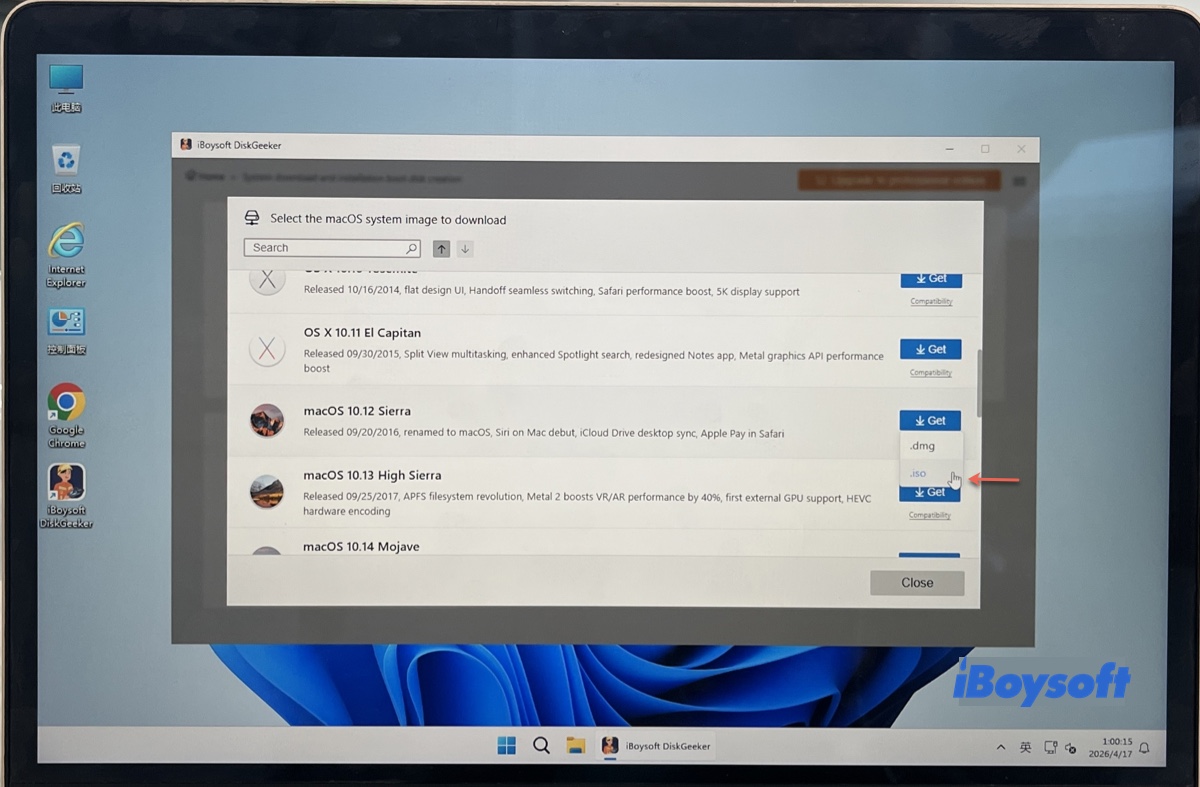
【手順3】一覧の中からmacOS Sierraを選び、「入手」をクリックします。
【手順4】保存形式として.isoを指定します。
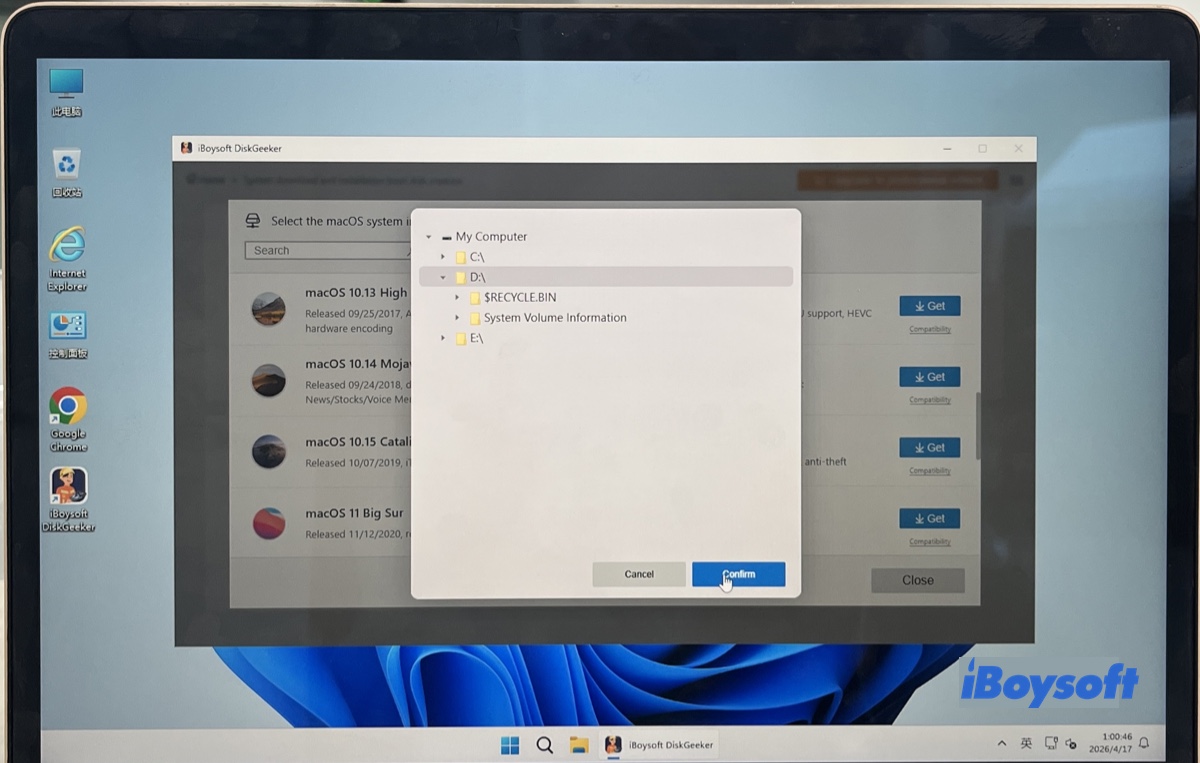
【手順5】macOS Sierra ISOファイルの保存先を決定します。
【手順6】ダウンロード完了までそのままお待ちください。
ブート可能なメディアが必要な場合は、手順2で「macOS USBインストーラーの作成」を選択可能です。
このツールが役立つ場合は、ぜひご共有ください。
Mac上で手動によるmacOS Sierra ISOファイル作成手順
macOS Sierraに対応したMacをお持ちの場合、ご自身でmacOS Sierra 10.12.6のISOファイルを作成できます。下記手順をご参照ください。
【手順1】起動可能なmacOS Sierra DMGファイルの作成
macOS Sierraのような旧バージョンは、DMGファイルとしてSafariからダウンロードが可能です。下記リンクからApple公式の macOS Sierra DMGファイル を入手してください。
ダウンロードしたディスクイメージは「ダウンロード」フォルダ、または指定した保存先に格納されます。
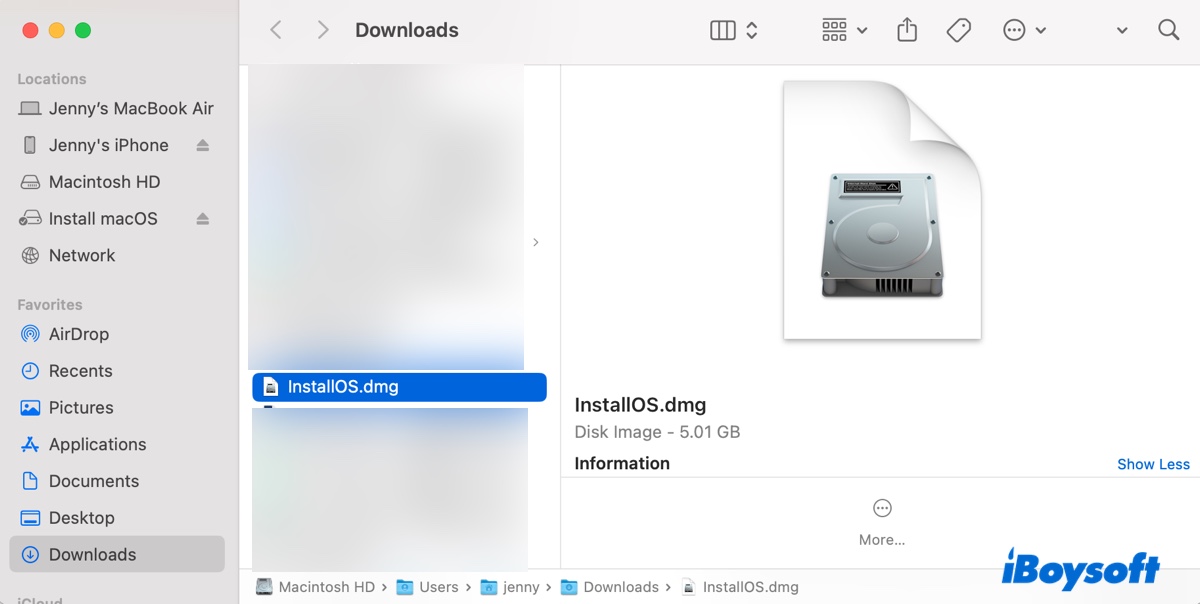
ご注意:このDMGファイルは起動用ではありません。macOS Sierra ISOファイルとして利用するには、DMGファイルからインストーラーを取り出し、手動で起動可能なmacOS Sierra.dmgを作成する必要があります。
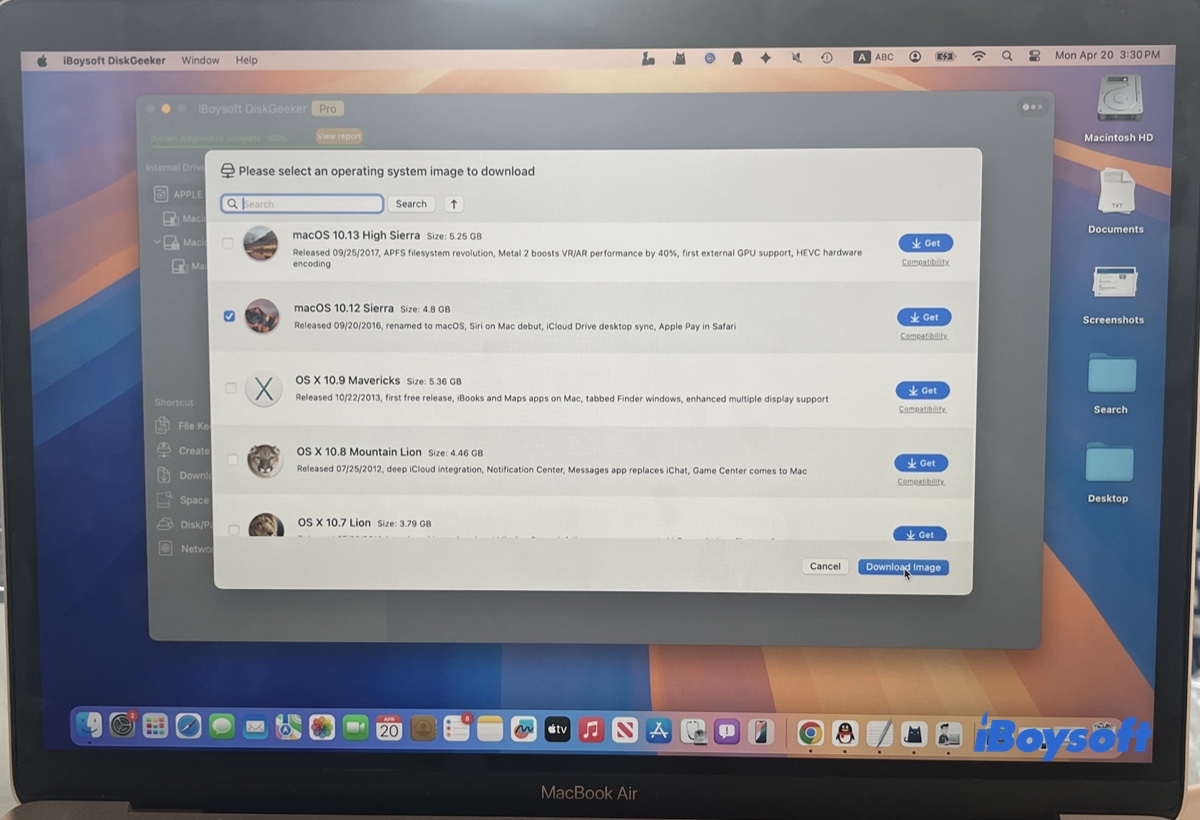
ヒント: 別の方法として、iBoysoft DiskGeeker for Macを利用し、起動可能なmacOS SierraのDMGファイルを直接ダウンロードすることが可能です。このツールであれば、対応機種のMacがなくてもmacOS Sierraの入手ができ、作業時間の短縮も実現します。また、macOS Sierraの起動用USBインストーラーも作成できます。
ステップ1:ツールを起動します。
ステップ2:「イメージをダウンロード」を選択します。
ステップ3:「macOS 10.12 Sierra」を選択後、「イメージをダウンロード」をクリックします。
- ダウンロードしたDMGファイルをダブルクリックして、アプリケーションフォルダへインストールします。
- Finderで「アプリケーション」→「ユーティリティ」フォルダを開き、ターミナルを起動します。
- 空のディスクイメージ作成には、以下のコマンドを入力します。hdiutil create -o Sierra -size 10000m -volname Sierra -layout SPUD -fs HFS+J
- 作成したディスクイメージをマウントするには、次のコマンドを使用します。
hdiutil attach Sierra.dmg -noverify -mountpoint /Volumes/Sierra - 起動可能なmacOS Sierra DMGファイルの作成は、次のコマンドで実施します。
sudo /Applications/Install\ macOS\ Sierra.app/Contents/Resources/createinstallmedia --volume /Volumes/Sierra --applicationpath /Applications/Install\ macOS\ Sierra.app --nointeraction - Macのログインパスワードを入力し、Enterキーを押します。
- 作成されたDMGファイルはユーザーフォルダ内に保存されます。
ステップ2:macOS Sierra.dmgファイルをmacOS Sierra.isoファイルへ変換
起動可能なmacOS Sierra DMGファイルが準備できたら、実際のパスへの書き換え後、以下のコマンドをターミナルで実行してください。
DMGファイルのパスは、対象ファイルを見つけてターミナルにドラッグ&ドロップすることで自動入力できます。
hdiutil convert dmg_file_path -format UDTO -o ~/Desktop/macOS\ Sierra.cdr
例えば、最終的なコマンドは下記の通りです:hdiutil convert /Users/jenny/Desktop/macOS\ Sierra.dmg -format UDTO -o ~/Desktop/macOS\ Sierra.cdr
コマンド解説:
上記のコマンドは、macOSのhdiutilユーティリティを利用して、DMG(Apple Disk Image)形式からCDR(Apple CD/DVD Master)形式へディスクイメージファイルを変換します。
- hdiutil:macOSにおいてディスクイメージの操作を行うためのコマンドラインユーティリティです。
- convert:hdiutilにおいてディスクイメージの形式を別のフォーマットへ変換するためのオプションです。
- dmg_file_path:変換対象となるDMGファイルの実際のパスを指定します。
- -format UDTO:出力フォーマットとしてUDTO(生ディスクイメージ形式)を指定します。
- -o ~/Desktop/macOS\ Sierra.cdr:出力ファイルの保存先とファイル名を指定します。ファイル名のスペースはバックスラッシュ(\)によってエスケープされています。
macOS Sierra.cdrファイルが作成された後、もう一手順でmacOS Sierra.isoファイルが取得可能です。
以下のコマンドをターミナルに貼り付けて実行してください。
mv ~/Desktop/macOS\ Sierra.cdr ~/Desktop/macOS\ Sierra.iso
コマンドの詳細:
このコマンドにより、デスクトップ上のmacOS Sierra.cdrというファイル名がmacOS Sierra.isoに変更されます。
- mv:Unix系OS(macOSを含む)でファイルやディレクトリの移動やリネームに使用されるコマンドです。
- ~/Desktop/macOS\ Sierra.cdr:リネームまたは移動の対象となる元ファイルを指定します。チルダ(~)は現在のユーザーのホームディレクトリを示し、Desktopでデスクトップを指定しています。ファイル名のスペースはバックスラッシュ(\)でエスケープされています。
- ~/Desktop/macOS\ Sierra.iso:変更後のファイル名です。今回の場合、拡張子が.cdrから.iso(光学メディアでよく使われるディスクイメージ形式)へとリネームされます。
ステップ3:macOS Sierra 10.12.6 ISOファイルの活用方法
デスクトップにmacOS SierraのISOファイルが表示されていることを確認できます。このファイルは用途に応じて利用できます。たとえば、VirtualBoxやVMwareへのmacOS Sierraインストールの場合は、正規の手順に従い該当ソフトウェアへアップロードしてください。macOS ISOファイルを使ったブータブルUSBインストーラの作成をご希望の場合は、この記事の後半で順を追った作成方法をご覧いただけます。
VirtualBox/VMware用 macOS Sierra ISOファイルの直接ダウンロード
「macOS Sierra ISO ファイル ダウンロード」と検索すると、無料アーカイブを提供するサイトも見受けられます。これらは手軽な反面、改変済みや古いもの、起動できないものが配布されているリスクも考えられます。使用にあたってはインストール前に必ずPCのバックアップを行うことをおすすめします。
macOS Sierra ISOファイルのダウンロード先例:
macOS Sierra 10.12.6 ISO ファイルダウンロード
Windows向け macOS Sierra 10.12.6 ISO ファイルダウンロード
VirtualBox向けmacOS Sierra ISOイメージの入手方法
VMware Workstation用macOS Sierra ISOイメージのダウンロード方法
macOS Sierra 10.12 ISOファイル(トレント経由取得) (MD5ハッシュ:cae4996857a25f495ded1863472841c7)
macOS Sierra ISO(32ビット版)へのダウンロードリンクを他の方と共有可能です。
関連記事:
よくあるご質問
- QmacOS Sierra ISOが起動しない主な要因
-
A
よくある原因:
1. DMGファイルからの変換手順の誤り
2. ISOファイルの破損
3. ブートモード(UEFI/BIOS)の設定ミス
4. USBメディア作成方法の不備
通常、ISOの再作成で問題が解決します。
- QApple公式でmacOS SierraのISOイメージは配布されていますか?
-
A
Appleによる直接のISO配布は行われていません。macOS Sierraのインストーラは.appまたは.dmg形式で提供されており、ISO形式が必要な場合は変換作業が必要です。