Les mises à jour de macOS apportent généralement de nouvelles fonctionnalités et des correctifs pour les bugs connus, comme l’attendent les utilisateurs. Elles peuvent toutefois aussi provoquer de nouveaux problèmes lorsque ces fonctionnalités et améliorations entrent en conflit avec le matériel ou les réglages système existants.
Lorsqu’un ralentissement est causé par le système d’exploitation, il devient prioritaire de le résoudre, car il dégrade fortement l’expérience utilisateur. Cet article examine le problème de macOS Ventura lent et présente plusieurs solutions pour améliorer les performances d’un Mac. Voici comment tenter de résoudre les ralentissements sous macOS Ventura :
- Libérer de l’espace sur le disque dur du Mac
- Quitter les processus ou applications inutiles
- Reformater le disque dur avec un système de fichiers incompatible
- Supprimer des programmes des éléments d’ouverture
- Reconstruire l’index Spotlight
- Revenir d’une version ultérieure de macOS Ventura à une version précédente de macOS
- Mettre à niveau le processeur et les autres composants matériels du Mac
Les principaux problèmes de ralentissement sous macOS Ventura
De nombreux utilisateurs de Mac rencontrent différents problèmes de ralentissement sous macOS Ventura. La situation est particulièrement frustrante lorsque vous devez effectuer rapidement des tâches importantes sur votre Mac. Nous avons réuni ici les problèmes les plus courants et analysé leurs causes possibles afin de vous aider à les identifier.
- macOS Ventura ouvre lentement les fenêtres de fichiers et les applications : espace insuffisant
- Les jeux se chargent lentement sous macOS Ventura : espace insuffisant ou processeur surchargé
- Les paquets d’installation de macOS Ventura se bloquent : le paquet d’installation est défectueux ou endommagé
- Le navigateur Internet est lent sous macOS Ventura : mauvaise connexion Internet
- La recherche Spotlight de macOS Ventura charge lentement les fichiers, dossiers et applications : index Spotlight incorrect
- macOS Ventura détecte, reconnaît et monte lentement les disques externes : incompatibilité du système de fichiers
- macOS Ventura démarre lentement : espace insuffisant ou trop nombreux éléments d’ouverture lancés au démarrage
- Safari est lent sous macOS Ventura : espace disponible insuffisant, mauvaise connexion Internet ou problème lié à Safari
Maintenant que nous avons passé en revue les problèmes généraux de lenteur et leurs causes possibles sous macOS Ventura, examinons les solutions adaptées à chaque situation. Si votre problème ne figure pas dans cette liste, décrivez-le-nous afin que nous puissions en discuter et vous aider à trouver une solution !
Approche 1 : libérer de l’espace sur le disque du Mac
Lorsque le Mac sert de poste de travail, il est inévitable d’y créer des fichiers et d’y stocker des données. S’ils ne sont pas régulièrement supprimés, de nombreux éléments, notamment les caches, les cookies, les préférences utilisateur, les journaux système et les fichiers inutiles, finissent par s’accumuler et occupent l’espace disponible, ce qui empêche le Mac de fonctionner normalement.
Vous pouvez alors rencontrer des problèmes de chargement lent des applications, d’ouverture des fenêtres de fichiers et de téléchargements qui s’interrompent en cours de route. Pour que votre Mac fonctionne correctement, vérifiez régulièrement l’espace disponible sur le disque et supprimez les fichiers inutiles.
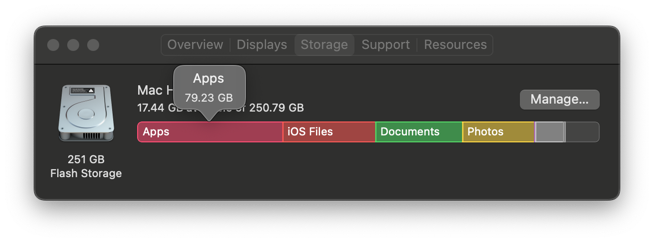
Accédez à Menu Apple > À propos de ce Mac > Stockage pour vérifier l’espace libre restant sur votre Mac. Si le disque affiche une longue barre rouge indiquant que l’espace disponible est faible, nettoyez directement les fichiers inutiles de votre Mac.
Le nettoyage manuel des fichiers et dossiers encombrants dans les différents répertoires peut prendre énormément de temps. Si vous le souhaitez, vous pouvez utiliser un outil professionnel de nettoyage pour Mac : iBoysoft DiskGeeker. Il peut contribuer à résoudre les problèmes de lenteur de macOS Ventura, en particulier lorsque l’espace disponible sur le disque est insuffisant.
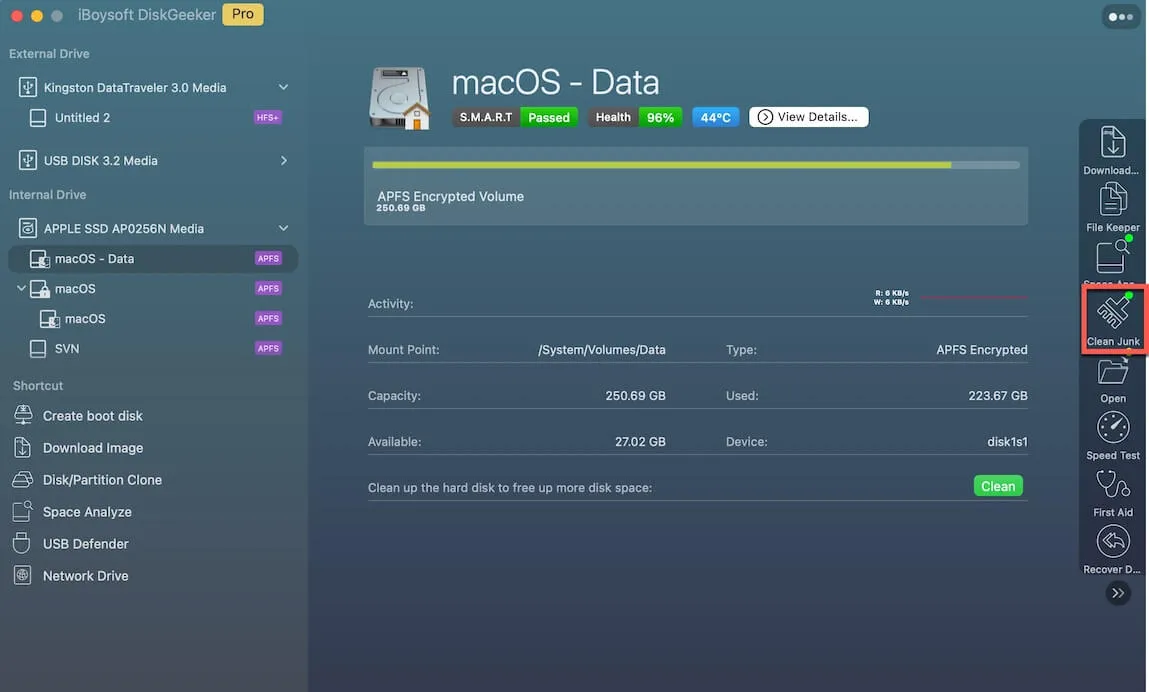
La fonctionnalité Clean Junk d’iBoysoft DiskGeeker analyse le disque système, généralement nommé Macintosh HD, Macintosh HD - Data, macOS ou macOS - Data, afin d’y détecter les données superflues. Elle peut repérer les informations et les fichiers devenus inutiles dans le cache système, les journaux utilisateur, le cache des applications, les téléchargements, les paquets d’installation, les assistants de lancement, les fichiers d’assistance, etc.
Étape 1 : Téléchargez iBoysoft DiskGeeker, puis sélectionnez un volume du disque de démarrage, généralement nommé macOS - Data, macOS, Macintosh HD ou Macintosh HD - Data.
Étape 2 : Cliquez sur Clean Junk dans la barre d’outils.
Les fichiers et les dossiers sont répertoriés avec leur nom, leur date de modification et leur taille. Vous pouvez ainsi sélectionner ceux à supprimer pour libérer de l’espace sur le disque système, améliorer les performances du Mac et réduire le risque de plantage du système.
Étape 3 : Sélectionnez un dossier dans le volet gauche, puis choisissez les fichiers et les dossiers à supprimer.
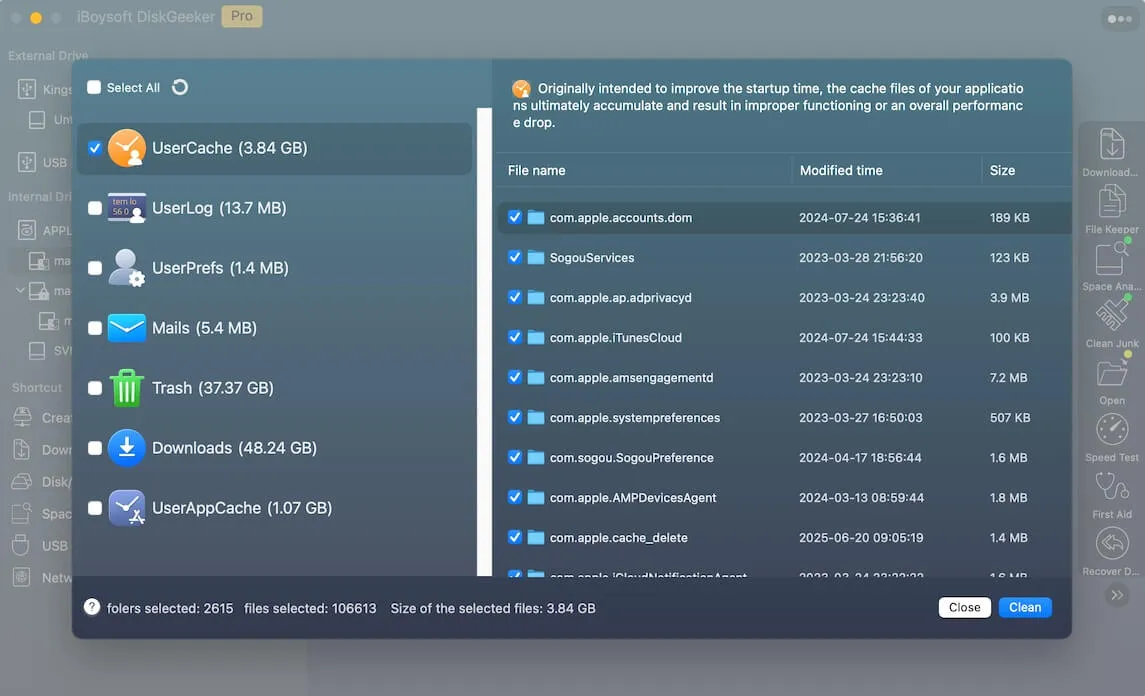
Étape 4 : Cliquez sur Clean, puis sur Ok. Certains fichiers ne pourront pas être nettoyés si vous ne disposez pas des autorisations nécessaires.

Une fois qu’iBoysoft DiskGeeker a supprimé tous les fichiers inutiles de votre Mac, vérifiez si celui-ci fonctionne comme avant la mise à jour.
Méthode 2 : Fermer les processus ou les applications inutiles
Lorsque trop de processus et d’applications sollicitent le Mac, celui-ci peut rapidement devenir lent et peu réactif. Pour préserver son bon fonctionnement et retrouver de bonnes performances, il est recommandé de fermer les processus et les applications qui s’exécutent en arrière-plan.
Cette méthode est simple à appliquer si vous savez utiliser le Moniteur d’activité sur votre Mac :
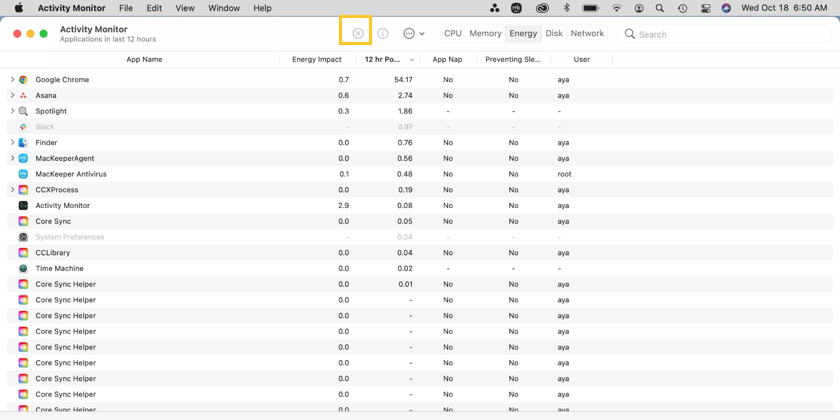
- Dans le Finder, accédez à Aller > Applications > Utilitaires, puis ouvrez le Moniteur d’activité.
- Consultez la colonne CPU ou la colonne RAM pour repérer les applications ou les programmes les plus gourmands en ressources.
- Sélectionnez les éléments qui consomment davantage de ressources qu’auparavant, puis cliquez sur le bouton X dans la barre supérieure pour forcer leur arrêt.
Vous pouvez également faire glisser trois ou quatre doigts vers le haut sur le trackpad pour réduire toutes les apps et fenêtres, puis fermer directement celles que vous n’utilisez pas en zoomant sur l’app ou la fenêtre souhaitée > et en cliquant sur le bouton rouge X de la fenêtre concernée.
Méthode 3 : reformater le disque dur avec un système de fichiers incompatible
Certains utilisateurs ont signalé qu’après la mise à jour vers macOS Ventura, leur Mac détectait, reconnaissait, montait et lisait leur SSD externe extrêmement lentement. Cela s’explique par le fait que le système de fichiers le plus adapté à macOS Ventura est APFS. Si vous avez formaté le disque dur externe avec un ancien système de fichiers, comme HFS ou HFS+, macOS Ventura peut ralentir lors de sa lecture.
Vous pouvez donc reformater le disque dur externe au format APFS sur votre Mac afin d’améliorer les vitesses de lecture et d’écriture. Voici la procédure :
- Ouvrez le Finder, puis lancez Utilitaire de disque depuis le dossier Applications > Utilitaires.
- Cliquez sur Présentation > Afficher tous les appareils.
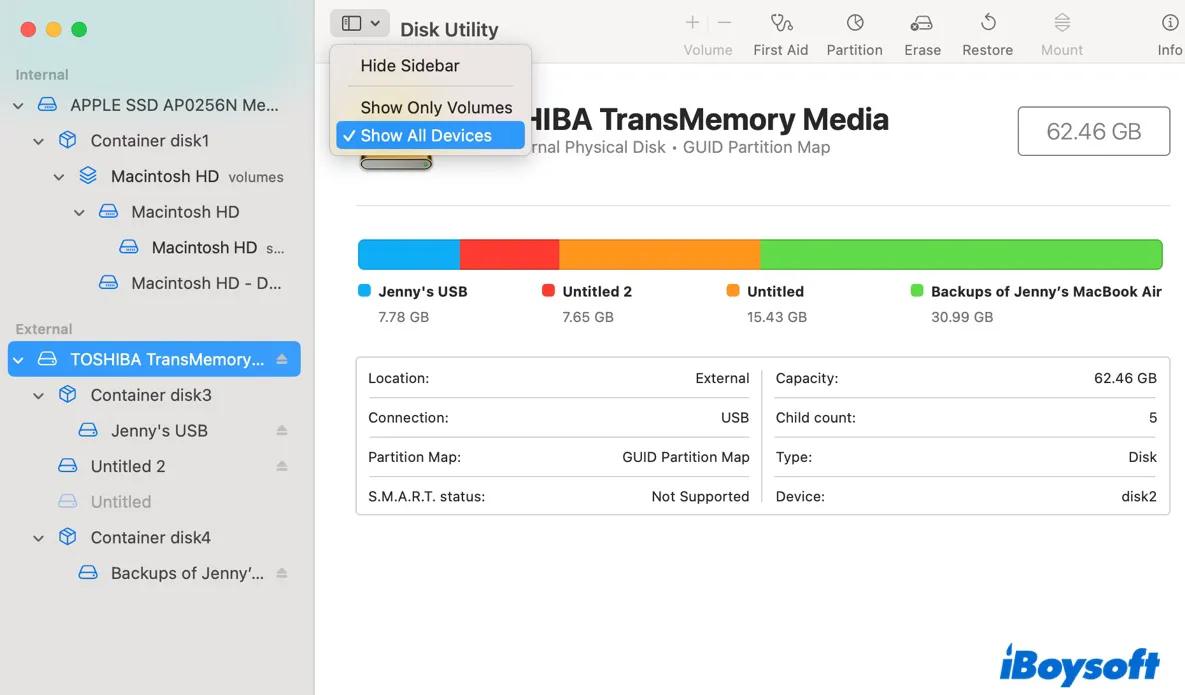
- Sélectionnez le disque physique correspondant à votre disque dur externe. (Il porte généralement le nom du fabricant)
Cliquez sur Effacer. - Donnez un nom au disque et sélectionnez APFS comme système de fichiers.
- Définissez le schéma sur Table de partition GUID.
- Cliquez sur Effacer.
Une fois le disque dur configuré avec un système de fichiers adapté, votre Mac devrait pouvoir le lire et y écrire à une vitesse normale.
Méthode 4 : supprimer des programmes des éléments d’ouverture
Configurer les applications fréquemment utilisées pour qu’elles s’ouvrent au redémarrage du Mac permet de gagner du temps, mais augmente la charge nécessaire au démarrage. Pour réduire le temps de démarrage du Mac, vous pouvez supprimer des programmes des éléments d’ouverture en suivant ces étapes :
- Cliquez sur le menu Apple dans l’angle supérieur gauche de votre Mac, puis sélectionnez Réglages Système dans le menu déroulant.
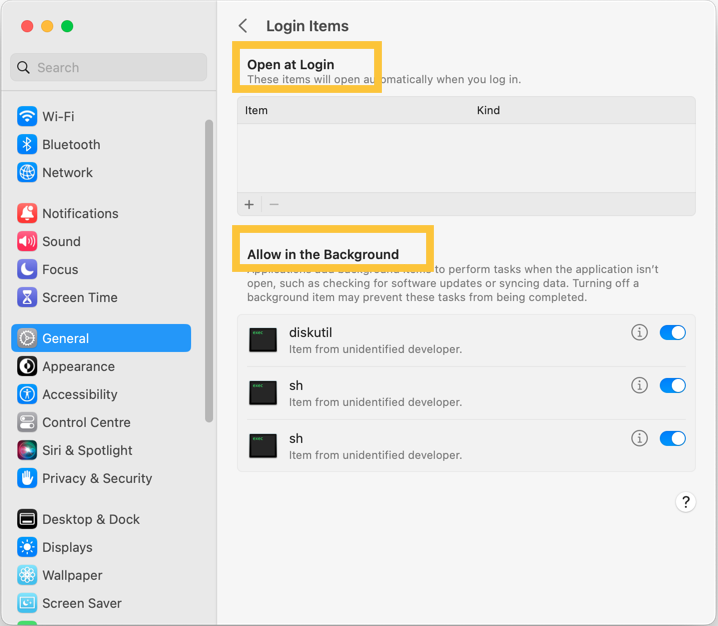
- Sélectionnez Général, puis ouvrez la section Éléments d’ouverture.
- Dans le premier groupe, intitulé Éléments d’ouverture, sélectionnez les éléments que vous souhaitez supprimer, puis cliquez sur « - » pour confirmer.
- Dans le deuxième groupe, intitulé « Autoriser en arrière-plan », désactivez l’interrupteur situé à côté des éléments que vous souhaitez désactiver.
Méthode 5 : reconstruire l’index Spotlight
Lorsque la base de données d’indexation de Spotlight rencontre un problème, Spotlight met plus de temps à afficher les éléments recherchés. Ce problème peut survenir fréquemment, car l’indexation fonctionne en arrière-plan tant que votre appareil est allumé. Vous pouvez reconstruire l’index pour mettre fin aux ralentissements de Spotlight Search :
- Sélectionnez menu Apple > Réglages Système.
- Ouvrez les réglages de Spotlight.
- Faites glisser le disque ou le dossier à réindexer dans la liste des emplacements que Spotlight n’est pas autorisé à rechercher. Vous pouvez également cliquer sur le bouton d’ajout (+), puis sélectionner le disque ou le dossier à ajouter.
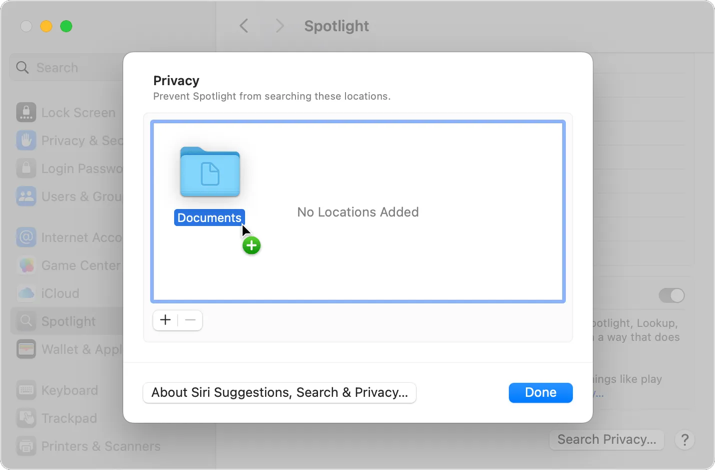
- Dans cette même liste, sélectionnez le disque ou le dossier que vous venez d’ajouter. Cliquez ensuite sur le bouton de suppression (–) pour le retirer de la liste et permettre sa réindexation.
- Cliquez sur Terminé, puis quittez les Réglages Système.
Spotlight réindexera le contenu du disque ou du dossier concerné. Cette opération peut prendre un certain temps, selon la quantité d’informations à indexer.
Méthode 6 : revenir de macOS Ventura à une version antérieure de macOS
Vous devez accepter le fait que vous ne pourrez pas profiter pleinement de Ventura si vous installez macOS Ventura sur un Mac non compatible. Les ralentissements de macOS Ventura peuvent notamment être liés à cette installation non prise en charge.
Si vous souhaitez retrouver des performances fluides et homogènes, vous pouvez revenir de macOS Ventura à macOS Monterey ou à une version antérieure de macOS :
- Connectez à votre Mac le disque Time Machine contenant la version antérieure de macOS et vos données utilisateur.
- Redémarrez votre Mac.
- Sur un Mac équipé d’une puce Apple : maintenez le bouton Power enfoncé jusqu’à ce que l’écran de démarrage s’affiche. Sélectionnez ensuite Options > Continuer.
Sur un Mac équipé d’un processeur Intel : maintenez Command + R enfoncées jusqu’à l’apparition du logo Apple. - Sélectionnez Restaurer à partir d’une sauvegarde Time Machine, puis cliquez sur le bouton Continuer.
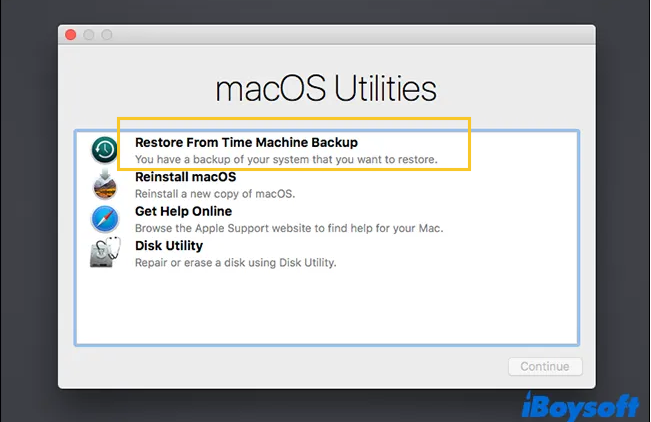
- Sélectionnez votre source de restauration, puis cliquez sur Continuer.
- Sélectionnez la sauvegarde à utiliser pour la restauration.
- Suivez les instructions pour terminer la réinstallation, puis restaurez vos fichiers depuis votre disque de sauvegarde.
Il est recommandé d’utiliser macOS Ventura sur un Mac compatible. Vous pourrez ainsi profiter de toutes ses fonctionnalités et limiter votre exposition aux failles de sécurité liées à une installation non prise en charge.
Méthode 7 : mettre à niveau le processeur et les autres composants matériels du Mac
Lorsque les jeux ralentissent sous macOS Ventura sur un Mac équipé d’un processeur relativement peu puissant, la solution la plus efficace consiste à opter pour une machine dotée d’une puce et d’une configuration plus performantes. Plus la configuration de l’appareil est puissante, plus son fonctionnement est fluide.
Si cette solution ne vous convient pas, faites défiler la page vers le haut pour essayer les méthodes présentées précédemment !
Conclusion
Les ralentissements d’un Mac sous macOS Ventura peuvent se manifester de différentes façons selon les situations, mais leurs causes profondes sont souvent les mêmes.
Si votre Mac ne fonctionne plus correctement après la mise à jour vers macOS Ventura, essayez les méthodes présentées dans cet article !