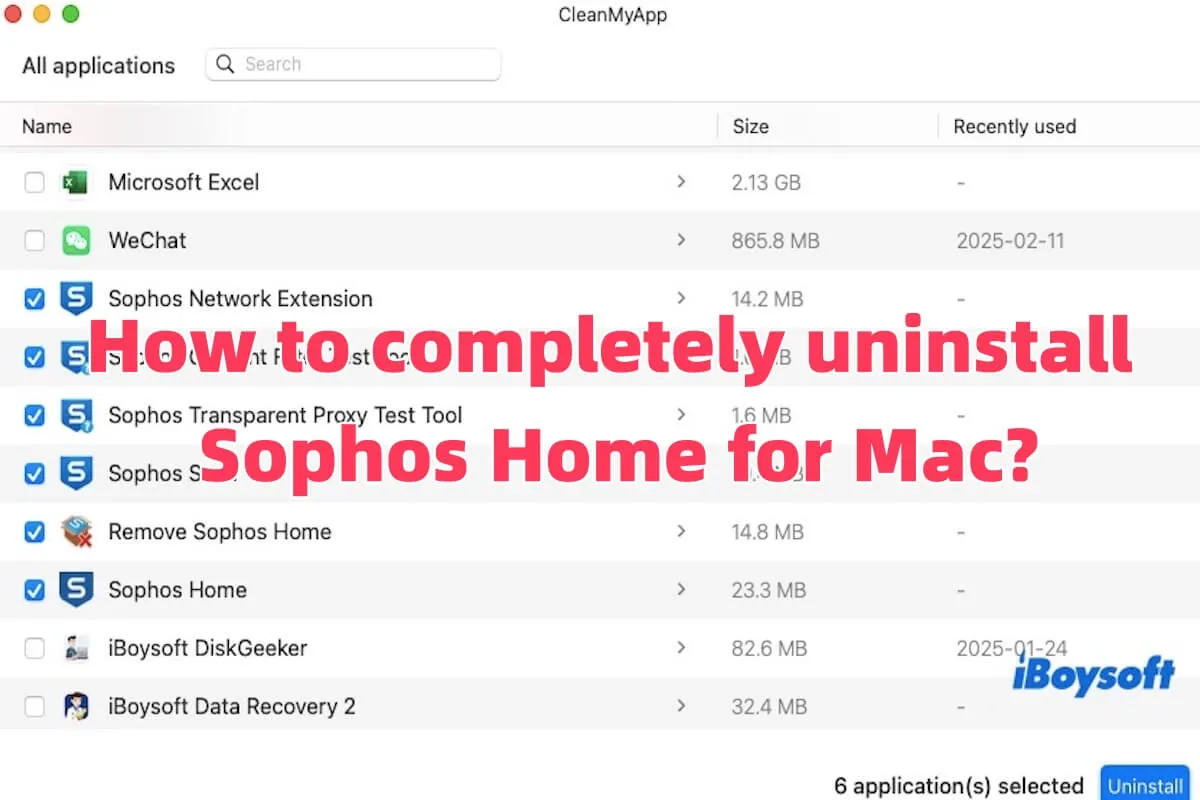
Sophos Home para Mac es un software de seguridad desarrollado por Sophos pensado para usuarios de Mac. Protege tu equipo detectando y eliminando virus, troyanos, spyware y otros tipos de malware.
¿Alguien puede ayudarme con instrucciones para desinstalar Sophos, por favor? No puedo iniciar sesión, así que el desinstalador no sirve ahora mismo y no funciona sin acceso. - Apple Community
Normalmente, para desinstalar Sophos Home para Mac se utiliza el desinstalador oficial. Pero, ¿qué pasa si no puedes iniciar sesión para ejecutarlo? En este artículo encontrarás cómo eliminar Sophos completamente de tu Mac, incluso en caso de no poder usar el desinstalador oficial.
¿Cómo desinstalar Sophos en Mac usando software de terceros?
Es importante saber que arrastrar Sophos Home para Mac a la Papelera no elimina el programa por completo. Además de la aplicación principal, Sophos instala servicios en segundo plano, archivos de configuración y otros componentes que normalmente permanecen en el sistema aunque borres la app de la Papelera. Por eso, es necesario utilizar un desinstalador específico para eliminar totalmente estos elementos.
Si no puedes iniciar sesión o activar Sophos Home en tu Mac, CleanMyApp es una de las mejores opciones para eliminarlo. Esta herramienta profesional te ayuda a desinstalar aplicaciones de terceros y eliminar todos los archivos relacionados de manera sencilla.
Con CleanMyApp, solo tienes que buscar el software que quieres desinstalar y podrás quitarlo completamente con un solo clic. A continuación, te mostramos los pasos para desinstalar Sophos antivirus en tu Mac.
- Descarga gratuita, instala y abre CleanMyApp.
- Busca y selecciona los archivos relacionados con Sophos en la interfaz principal.
- Haz clic en Desinstalar para eliminar Sophos Home de tu Mac.
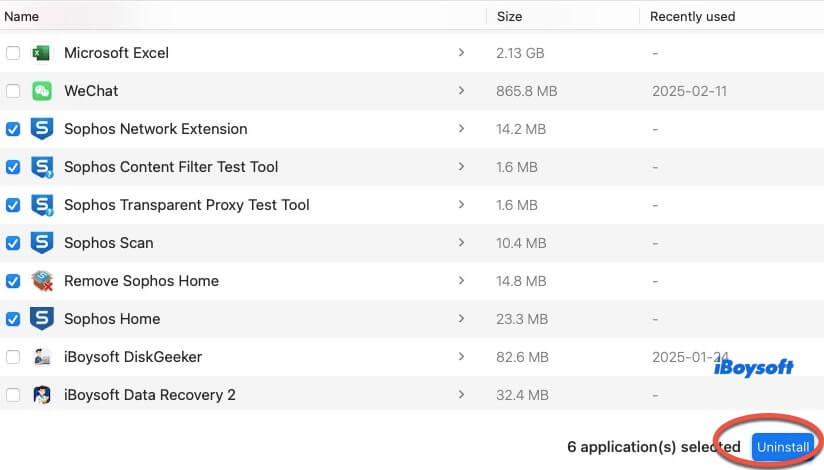
- Haz clic en Continuar con la desinstalación e introduce la contraseña de administrador si se te solicita.
Cuando completes estos pasos, no quedarán archivos de Sophos ni archivos asociados en tu Mac, incluidos cachés, archivos de configuración, etc.
Comparte CleanMyApp y ayuda a otros a desinstalar Sophos Home para Mac u otros programas.
¿Cómo desinstalar Sophos en Mac usando Remove Sophos Home?
Si puedes iniciar sesión o abrir Sophos Home para Mac, puedes probar Remove Sophos Home. Es el desinstalador oficial incluido con Sophos Home para Mac. Cuando descargas e instalas Sophos Home para Mac, Remove Sophos Home se instala automáticamente en tu sistema.
Puedes encontrarlo en la siguiente ubicación: /Applications/Sophos/Sophos Home/Remove Sophos Home.app
Pasos para desinstalar Sophos Home para Mac usando Remove Sophos Home:
- Pulsa Command + Barra espaciadora para abrir Spotlight, escribe Remove Sophos Home y haz clic en la aplicación Remove Sophos Home.
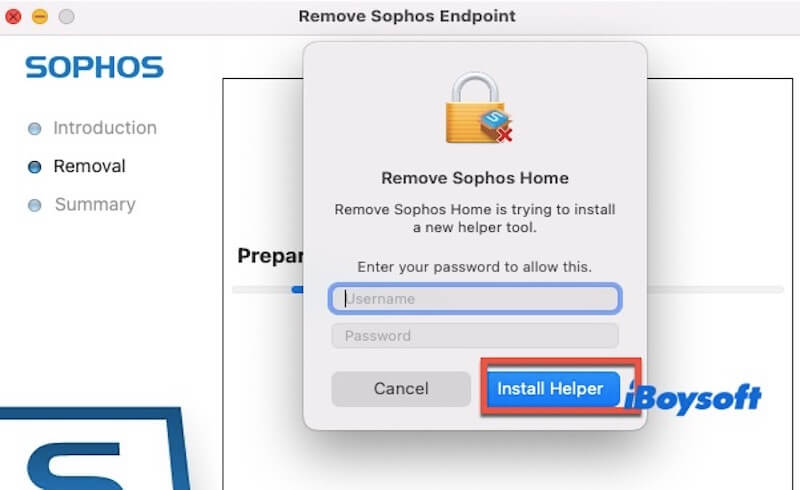
- Haz clic en Continuar en la esquina inferior derecha de la ventana emergente. Introduce la contraseña de usuario cuando se solicite y haz clic en Instalar ayudante para continuar el proceso.
- La herramienta oficial desinstalará Sophos Home para Mac automáticamente. Al finalizar, pulsa Cerrar para salir.
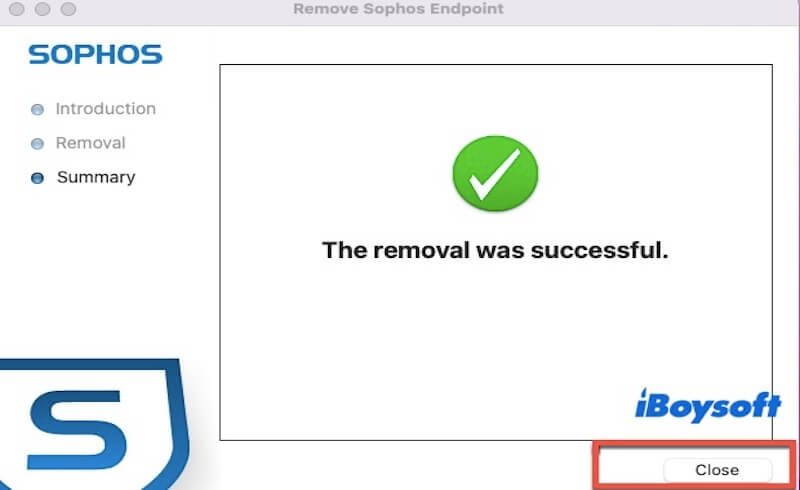
Nota: Ten en cuenta que al usar Remove Sophos Home para desinstalar Sophos Home para Mac puede que no se eliminen todos los archivos y configuraciones asociados. Algunos elementos residuales pueden afectar al rendimiento del sistema o generar conflictos con otros programas de seguridad, por lo que tendrás que borrarlos manualmente uno a uno.
¿Cómo desinstalar Sophos en Mac de forma manual?
A diferencia de Remove Sophos Home, eliminar Sophos manualmente permite asegurarse de que se borran todos los archivos relacionados. Antes de hacerlo, es necesario detener los procesos de Sophos. Para ello, abre Terminal (Command + Barra espaciadora > escribe Terminal > pulsa Intro) y ejecuta los siguientes comandos para cerrar todos los procesos de Sophos en ejecución.
sudo launchctl unload /Library/LaunchDaemons/com.sophos.*
sudo pkill Sophos
A continuación, puedes ejecutar los siguientes comandos en Terminal para eliminar todos los archivos asociados.
sudo rm -rf /Library/Sophos/
sudo rm -rf /Library/Application\ Support/Sophos/
sudo rm -rf /Library/Extensions/Sophos*
sudo rm -rf /Library/LaunchAgents/com.sophos.*
sudo rm -rf /Library/LaunchDaemons/com.sophos.*
sudo rm -rf /Library/Preferences/com.sophos.*
Después, abre Preferencias del Sistema > Perfiles (si está disponible). Si aparece algún perfil de Sophos, selecciónalo y haz clic en el botón de menos (-) para eliminarlo. Por último, reinicia tu Mac para asegurarte de que se aplican todos los cambios y se cierran los procesos en segundo plano que puedan quedar.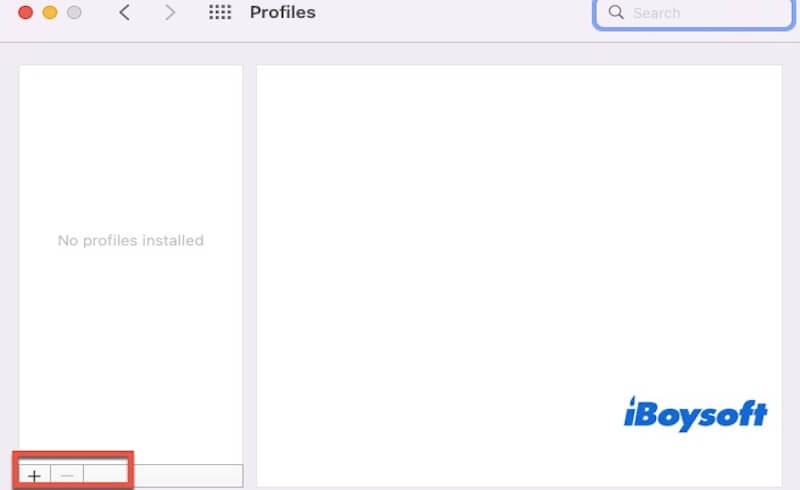
Para comprobar que Sophos se ha eliminado por completo, ejecuta el siguiente comando en Terminal. Si no aparece ningún resultado, Sophos habrá sido eliminado por completo.
sudo find / -iname "*sophos*" 2>/dev/null
¡Comparte estos tres métodos para ayudar a más usuarios a desinstalar Sophos Home para Mac u otros programas!
Conclusión
Cualquiera de las tres opciones anteriores te permitirá desinstalar Sophos Home para Mac. Si buscas un proceso más sencillo y completo, un desinstalador de terceros como CleanMyApp es una alternativa recomendable.
Si te ha resultado útil este artículo para desinstalar Sophos en Mac, ¡compártelo!