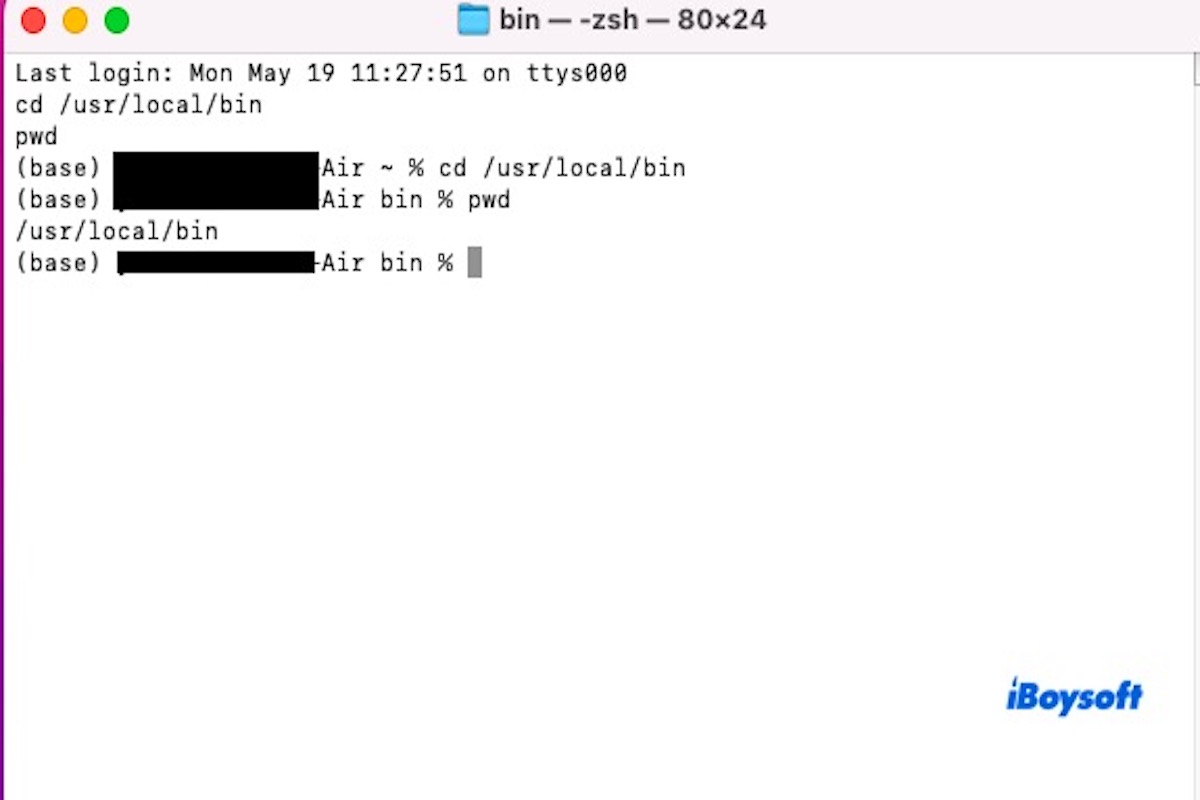
Wenn Sie sich in der Verzeichnisstruktur von Linux oder macOS bewegen, ist es wichtig, jederzeit Ihren aktuellen Standort im Terminal zu kennen. Genau dafür gibt es den Befehl pwd.
Im Folgenden erklären wir, was pwd bewirkt und wie Sie ihn auf Linux- und Mac-Systemen gezielt einsetzen können.
Was macht der Befehl pwd unter Linux?
pwd wird typischerweise im Terminal von Linux und macOS ausgeführt. Die Abkürzung steht für „print working directory“ – also das aktuelle Arbeitsverzeichnis anzeigen. Geben Sie pwd ein und bestätigen mit Enter, erscheinen der vollständige Pfad und das Verzeichnis, in dem Sie sich gerade befinden.
Der Befehl ist besonders hilfreich, wenn Sie Dateien bearbeiten oder nach mehreren cd-Befehlen genau wissen möchten, wo Sie sich befinden. So vermeiden Sie, versehentlich im falschen Verzeichnis zu arbeiten.
Technisch liest pwd die Umgebungsinformationen der aktuellen Shell-Sitzung aus und gibt den absoluten Pfad Ihres aktuellen Verzeichnisses zurück. Egal, wie oft Sie mit dem cd-Befehl Ihre Position gewechselt haben – pwd liefert stets den aktuellen Standort. Der Befehl ändert keine Daten, sondern dient rein als Anzeige Ihrer Position im Dateisystem.
Wenn Ihnen diese Informationen weiterhelfen, teilen Sie sie gerne mit anderen!
Beispiele für den Befehl pwd
Die grundlegendste Anwendung von pwd ist die Standortbestimmung im Dateisystem. Nach dem Öffnen des Terminals oder nach mehreren cd-Kommandos zeigt pwd den vollständigen Pfad Ihres aktuellen Verzeichnisses an. Damit stellen Sie sicher, dass Sie sich am richtigen Ort für weitere Operationen befinden.
Möchten Sie zum Beispiel eine Datei ins aktuelle Verzeichnis kopieren, können Sie $(pwd) verwenden, um den Pfad dynamisch zu übernehmen. Das ist besonders in Skripten oder bei komplexeren Befehlen nützlich.
cp ~/Documents/file.txt $(pwd)
Auch in Automatisierungsskripten wird pwd genutzt, um das Arbeitsverzeichnis des Skriptes auszugeben – etwa zum Protokollieren beim Debuggen oder für Logs mit Pfadangaben.
#! /bin/bash
echo "Dieses Skript läuft im Verzeichnis: $(pwd)"
Verwalten Sie entfernte Systeme, können Sie nach dem Anmelden per Terminal mit pwd schnell feststellen, in welchem Standardverzeichnis Sie sich direkt nach dem Login befinden:
ssh user@remote-server 'pwd'
Was ist der Unterschied zwischen ls und pwd?
Die Befehle pwd und ls gehören zu den am häufigsten genutzten Terminal-Befehlen in Unix-basierten Systemen wie Linux und macOS. Beide sind reine Lese-Befehle: Sie verändern keine Dateien oder Verzeichnisse, sondern geben lediglich hilfreiche Informationen aus. Obwohl sie beide mit Verzeichnissen arbeiten, unterscheiden sich Zweck und Funktion deutlich.
Geben Sie im Terminal pwd ein und bestätigen Sie mit Enter, zeigt das System den vollständigen Pfad des aktuellen Arbeitsverzeichnisses an. Das ist besonders praktisch, wenn Sie sich durch mehrere Ordner navigiert haben und Ihren aktuellen Standort im Dateisystem überprüfen möchten.
Im Gegensatz dazu wird mit ls (kurz für „list“) eine Auflistung aller Dateien und Unterordner im aktuellen Verzeichnis oder einem angegebenen Pfad angezeigt. Mit diesem Befehl sehen Sie auf einen Blick, welche Dateien, Ordner und gegebenenfalls auch versteckte Elemente sich in einem Ordner befinden.
Zusammengefasst: pwd verrät Ihnen, in welchem Verzeichnis Sie sich gerade befinden, während ls zeigt, was sich darin befindet. Mit beiden Befehlen behalten Sie den Überblick über Ihre aktuelle Position im Dateisystem und über die Inhalte der Ordner.
Teilen Sie diesen Artikel gern, damit auch andere den Unterschied zwischen ls und pwd kennenlernen!