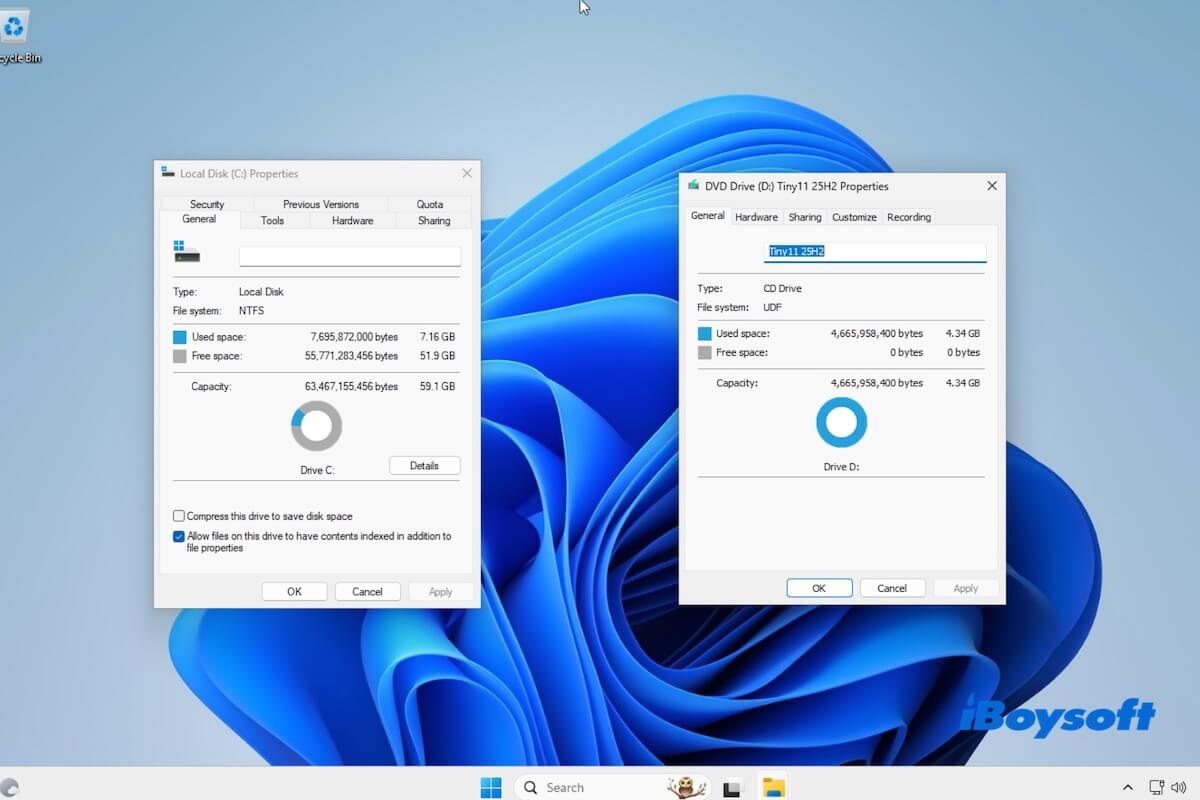
Tiny11 ist eine bereinigte Version von Windows 11, die für ältere oder leistungsschwache Hardware entwickelt wurde, die nicht den Standardanforderungen von Microsoft für Windows 11 entspricht.
Tiny11 behält die Kernfunktionalität von Windows 11 bei, aber:
- Entfernt vorinstallierte Apps (Copilot, Teams, Outlook, OneDrive, etc.)
- Umgeht Hardwareanforderungen (TPM 2.0, Secure Boot, hoher RAM)
- Reduziert den Festplattenspeicherplatz und Hintergrundprozesse
Wenn Sie Tiny11 benötigen, folgen Sie einfach diesem Leitfaden. Er umfasst Tiny11 ISO-Download-Optionen für die Versionen 25H2, 24H2, 23H2 und 22H2 und zeigt Ihnen, wie Sie Ihr eigenes ISO erstellen können.
Tipps: Wenn Ihr PC nicht den offiziellen Windows 11 Anforderungen für eine physische Installation entspricht, aber Sie Windows 11 dennoch ausprobieren möchten, können Sie ein offizielles, unverändertes Windows 11 ISO mit iBoysoft DiskGeeker für Windows herunterladen und es in einer virtuellen Maschine ausführen.
Verglichen mit leichten modifizierten Versionen wie Tiny11 bewahrt die Verwendung eines vollständigen Windows 11 ISO Microsofts ursprüngliche Systemkomponenten und Sicherheitsfunktionen, was es im Allgemeinen stabiler und zuverlässiger für Tests und Bewertungen macht.
Um ein Windows 11 ISO herunterzuladen:
1. Installieren und öffnen Sie iBoysoft DiskGeeker für Windows.
2. Gehen Sie zu "Herunterladen und Boot-Disk erstellen."
3. Klicken Sie auf "Windows" > "Windows Systemabbild herunterladen."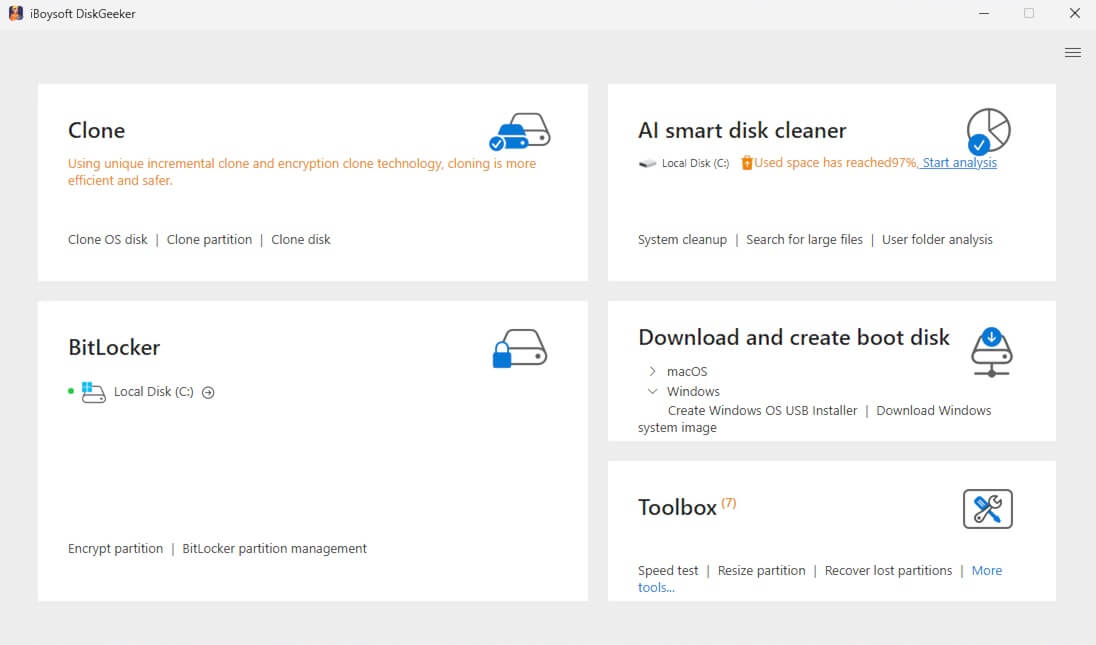
4. Wählen Sie "Windows 11," wählen Sie die gewünschte Edition, Sprache, 64-Bit und die Systemversion aus und klicken Sie auf "Herunterladen," um den Vorgang zu starten.
Nachdem das ISO heruntergeladen wurde, können Sie es mit einem Virtualisierungstool wie VMware Workstation oder VirtualBox verwenden, um Windows 11 auf einem Computer zu installieren und auszuführen, der die Systemanforderungen für eine native Installation nicht erfüllt.
Einige Virtualisierungsplattformen erfordern möglicherweise immer noch eine TPM- oder Secure Boot-Konfiguration oder einen Installationsumgehungsprozess.
Tiny11 vs. Windows 11 bei minimalen Systemanforderungen:
| Komponente | Tiny11 Mindestanforderung | Windows 11 Mindestanforderung |
| CPU | 64-Bit (x64), fast jeder CPU ARM nicht unterstützt |
64-Bit, muss auf der von Microsoft unterstützten CPU-Liste stehen |
| RAM | 2 GB | 4 GB |
| Speicher | 8 GB | 64 GB freier Speicherplatz |
| TPM | Nicht erforderlich | TPM 2.0 erforderlich |
| Secure Boot | Nicht erforderlich | Erforderlich |
| Firmware | BIOS oder UEFI | UEFI |
| Grafik | Einfacher Anzeigeadapter | DirectX 12 kompatible GPU |
Möchten Sie Windows 11 ISO? Folgen Sie: Windows 11 ISO Download Center.
Lassen Sie mehr Menschen die Systemanforderungen für Tiny11 wissen.
Tiny11 25H2 Download
Sie suchen den offiziellen Tiny11-Download für die neueste Windows 11-Version? Die Tiny11-Build 25H2 ist die aktuellste Version. Hier ist der direkte Link zum Download.
⬇️ Tiny11 25H2 ISO herunterladen (64-Bit)
Größe: 4,3 GB
Sprache: Englisch
MD5: 4c27754379c80697e354812ddb08625d
SHA1: 1962551d48fbf598e8bfefbff1ab51c179add2d7
Tiny11 24H2 Download
Die Tiny11 24H2 ISO basiert auf Windows 11 24H2 mit einer abgespeckten Version.
⬇️ Tiny11 24H2 ISO herunterladen (64-Bit)
Größe: 2,8 GB
Sprache: Englisch
MD5: ccb9a46e4cee4ee6dceae32845490ddf
SHA1: 27461001f903fd14460f181fe01e00f8186a3ca5
https://archive.org/details/tiny-11-24-h-2-x-64-26100.1742
Tiny11 23H2 Download
Der Tiny11 23H2 ist der schlankere Installer basierend auf Windows 11 Version 23H2.
⬇️ Tiny11 23H2 ISO herunterladen (64-Bit)
Größe: 4,2 GB
Sprache: Englisch
MD5: fa3e0d12e5132ca6d1239cee81d714d9
SHA1: fd5bdb107cc79946d0f4294b3fbafdaa9575bdbe
Tiny11 22H2 Download
Tiny11 ist eine abgespeckte Version des offiziellen Windows 11 22H2.
⬇️ Tiny11 22H2 ISO herunterladen (64-Bit)
Größe: 3,0 GB
Sprache: Englisch
MD5: efd53d1bd51854ee57391ea3a4700cbf
SHA1: 340db8f1018790d00105dfe3e550a34bbc3c597b
Teilen Sie die direkten Links zum kostenlosen Download von Tiny11 ISO mit anderen.
So erstellen Sie eine Tiny11 ISO-Datei
Wenn Sie Ihre eigene Tiny11 ISO-Datei erstellen möchten, folgen Sie dieser Schritt-für-Schritt-Anleitung:
Was Sie vor dem Start wissen sollten (Wichtige Hinweise)
- Tiny11 ist kein offizieller Windows 11-Installer
- Es handelt sich um eine leichtere, modifizierte Version, die durch Entfernen nicht notwendiger Komponenten erstellt wurde
- Am besten für Tests, virtuelle Maschinen und PCs mit niedriger Spezifikation geeignet
- Nicht für den langfristigen Gebrauch empfohlen
Was Sie benötigen (Notwendige Vorbereitungen)
Einen Windows 10 oder Windows 11-Computer mit mindestens 20 GB freiem Speicherplatz und Administratorrechten
Schritte zum Erstellen einer Tiny11 ISO-Datei
Schritt 1: Laden Sie eine offizielle Windows 11 64-Bit ISO-Datei herunter
Laden Sie die Windows 11 64-Bit ISO-Datei von iBoysoft DiskGeeker für Windows oder Microsoft herunter.
Schritt 2: Laden Sie das Tiny11 Builder-Skript herunter
Laden Sie das Tiny11 Maker-Skript (normalerweise mit dem Namen tiny11maker.ps1) von NTDEV's GitHub Repository herunter.
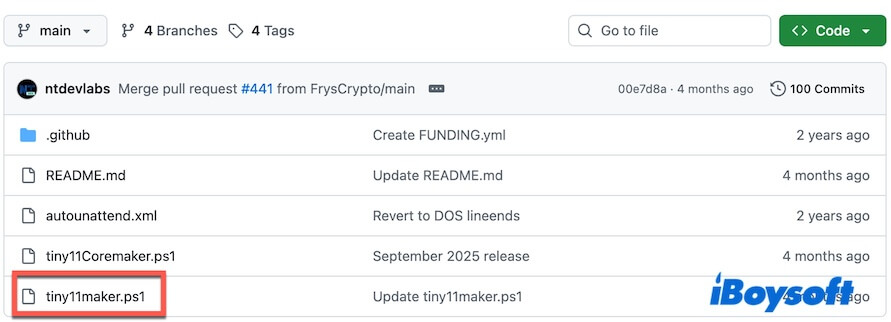
Das Tiny11 Builder Skript wird verwendet, um:
- Windows-Bloatware zu entfernen
- Komponenten zu entfernen, die mit der Hardwareanforderungsdurchsetzung zusammenhängen (TPM, Secure Boot)
- Nur die wesentlichen Windows-Funktionalitäten zu erhalten.
Schritt 3: Vorbereiten der Dateien
- Erstellen Sie einen Ordner mit dem Namen tiny11 auf Laufwerk C:.
- Kopieren Sie die Windows 11 ISO-Datei und das tiny11maker-Skript in den Ordner.
Schritt 4: Beginnen Sie mit dem Erstellen der Tiny11 ISO
- Klicken Sie auf "Start" oder drücken Sie "Win".
- Geben Sie "PowerShell" ein.
- Klicken Sie mit der rechten Maustaste auf Windows PowerShell und wählen Sie "Als Administrator ausführen".
- Klicken Sie auf "Ja", wenn Sie dazu aufgefordert werden.
- Geben Sie diesen Befehl ein, um die Skriptausführung vorübergehend zu ermöglichen. Set-ExecutionPolicy -ExecutionPolicy Bypass -Scope Process
- Geben Sie diesen Befehl ein, um zu Ihrem Ordner zu navigieren. cd C:\tiny11
- Führen Sie das folgende Skript aus. .\tiny11maker.ps1
- Wählen Sie die Windows-Edition aus, wenn Sie dazu aufgefordert werden (empfohlen wird Pro).
- Bestätigen Sie die Quell-Windows-11-ISO.
- Starten Sie den Erstellungsprozess.
Der Prozess dauert 10 bis 30 Minuten, einfach abwarten.
Wenn er abgeschlossen ist, sehen Sie eine neue Tiny11 ISO-Datei im selben Ordner.
Wenn diese Anleitung Ihnen geholfen hat, schnell die Tiny11 ISO für die Versionen 25H2, 24H2, 23H2 und 22H2 zu erhalten, teilen Sie sie mit Ihren Freunden und der Technik-Community.
Häufig gestellte Fragen zum Tiny11-Download
- QIst Tiny11 von Microsoft genehmigt?
-
A
Nein. Tiny11 wird von der Community erstellt und ist inoffiziell. Microsoft bietet keinen Support, keine Updates oder Garantien.
- QIst Tiny11 für alte Computer geeignet?
-
A
Ja, Tiny11 wird häufig auf älteren oder schwach ausgestatteten PCs verwendet, insbesondere auf Systemen, die nicht den TPM- oder Secure-Boot-Anforderungen von Windows 11 entsprechen. Die Hardwarekompatibilität und Stabilität sind jedoch nicht garantiert.
- QWo kann ich Tiny11 herunterladen?
-
A
Tiny11 ist von einigen Drittanbieterseiten erhältlich, aber die sicherste Option ist, es selbst zu erstellen. Laden Sie ein sauberes, offizielles Windows 11 ISO (von Microsoft oder iBoysoft DiskGeeker for Windows) herunter. Verwenden Sie das Tiny11 Builder-Skript von NTDEV auf GitHub, um Ihr eigenes Tiny11-ISO zu generieren.
- QWas sind die Nachteile von Tiny11?
-
A
Hier sind die häufigsten Nachteile von Tiny11:
Kein offizieller Microsoft-Support
Gestrippte Windows-Funktionen und Apps
Mögliche Kompatibilitätsprobleme mit Updates oder Treibern
Verringerte Sicherheit aufgrund entfernter Komponenten
Nicht ideal für langfristige oder produktive Nutzung