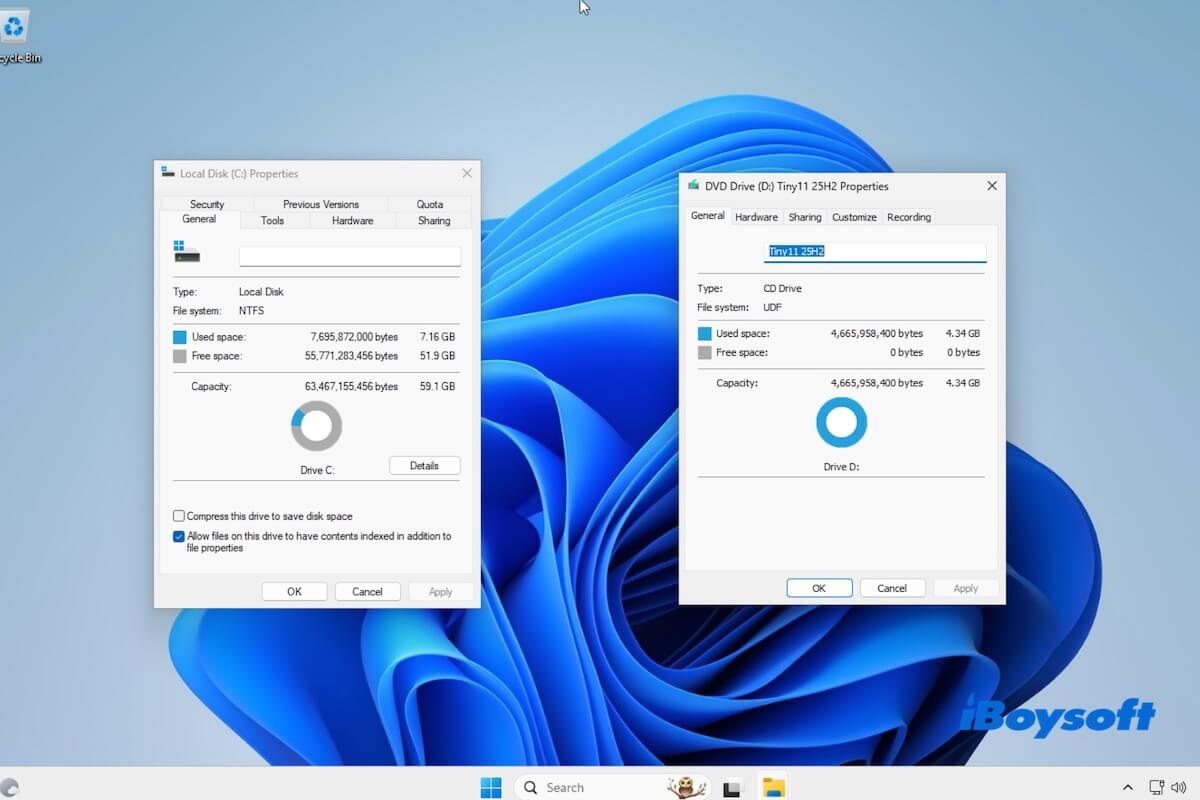
Tiny11 es una versión despejada de Windows 11. Está diseñado para hardware antiguo o de baja especificación que no cumple con los requisitos estándar de Windows 11 de Microsoft.
Si te dispones a descargar Tiny11 y ejecutarlo, ¡ten cuidado! Microsoft no respalda oficialmente a Tiny11. Esto lo hace inadecuado para un uso a largo plazo o en producción. Tiny11 solo es bueno para pruebas en PC antiguas o máquinas virtuales.
En mi publicación, resumí los enlaces directos para descargar Windows 11, así como formas de crearlo, junto con algunos aspectos que requieren atención, basados en mis pruebas.
👉 ¿Quieres la ISO oficial de Windows 11? Sigue: Centro de Descarga de Windows 11 ISO.
Deberías usar Tiny11
Tiny11 mantiene intacta la funcionalidad principal de Windows 11, pero:
- Elimina aplicaciones preinstaladas (Copilot, Teams, Outlook, OneDrive, etc.)
- Ignora los requisitos de hardware (TPM 2.0, Secure Boot, alta RAM)
- Reduce el uso de disco y los procesos en segundo plano
Puede ejecutarse en sistemas con 2GB-4GB de RAM, pero según mis pruebas, sacrifica estabilidad y rendimiento de actualización.
Resultado de mi prueba (máquina de 4GB de RAM):
- RAM en Reposo: ~2.1GB (vs ~3.5GB en Windows 11)
- Actualización de Windows: Fallida
- Soporte de Controladores: Parcial
- Funciones de Seguridad: Reducidas
👉 Veredicto:
- Bueno para: pruebas, máquinas virtuales, PCs antiguas
- No para: uso diario, trabajo, o entornos seguros
| Caso de Uso | Recomendación |
| PC Antiguo (≤4GB de RAM) | ⚠️ Probar con precaución |
| Máquina virtual | ✅ Buena elección |
| Trabajo diario | ❌ No recomendado |
| Entorno seguro | ❌ Evitar |
Tiny11 vs. Windows 11 en requisitos mínimos del sistema
| Componente | Requisito Mínimo de Tiny11 | Requisito Mínimo de Windows 11 |
| CPU | 64 bits (x64), casi cualquier CPU No admite ARM | 64 bits, debe estar en la lista de CPU admitidas por Microsoft |
| RAM | 2 GB | 4 GB |
| Almacenamiento | 8 GB | 64 GB de espacio libre |
| TPM | No requerido | TPM 2.0 requerido |
| Arranque Seguro | No requerido | Requerido |
| Firmware | BIOS o UEFI | UEFI |
| Gráficos | Adaptador de pantalla básico | GPU compatible con DirectX 12 |
Consejos: Si tu PC no cumple con los requisitos oficiales de Windows 11 para una instalación física pero aún deseas probar Windows 11, puedes descargar una ISO oficial y no modificada de Windows 11 utilizando iBoysoft DiskGeeker for Windows y ejecutarla en una máquina virtual.
En comparación con compilaciones modificadas livianas como Tiny11, el uso de una ISO completa de Windows 11 preserva los componentes del sistema originales de Microsoft y las funciones de seguridad, lo que lo hace generalmente más estable y confiable para pruebas y evaluaciones.
Para descargar una ISO de Windows 11:
1. Instala y abre iBoysoft DiskGeeker for Windows.
2. Ve a "Descargar y crear disco de arranque."
3. Haz clic en "Windows" > "Descargar imagen del sistema de Windows."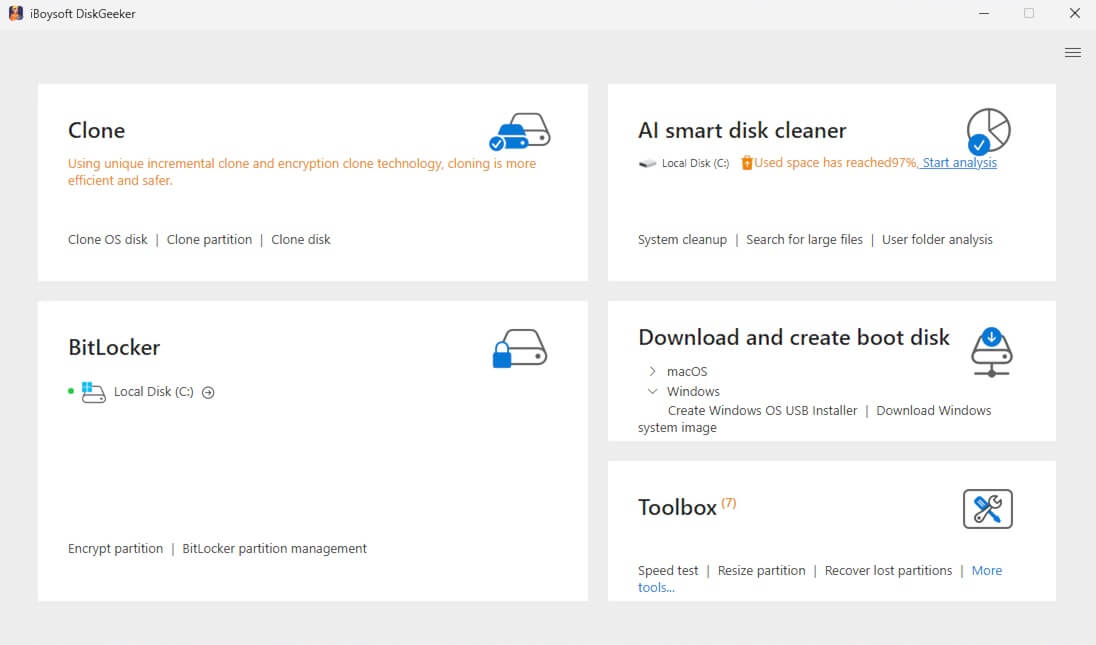
4. Selecciona "Windows 11," elige la edición deseada, el idioma, 64 bits y la versión del sistema, luego haz clic en "Obtener" para iniciar la descarga.
Después de descargar la ISO, puedes usarla con una herramienta de virtualización como VMware Workstation o VirtualBox para instalar y ejecutar Windows 11 en una computadora que no cumple con los requisitos del sistema para una instalación nativa.
Es importante señalar que algunas plataformas de virtualización pueden seguir requiriendo configuración de TPM o Arranque Seguro, o un bypass de configuración, durante la instalación.
Descarga de Tiny11
Descarga de Tiny11 25H2
La compilación Tiny11 25H2 es la versión más actualizada. Aquí tienes el enlace directo para obtenerla.
⬇️ Descargar Tiny11 25H2 ISO (64 bits)
Tamaño: 4.3 GB
Idioma: Inglés
MD5: 4c27754379c80697e354812ddb08625d
SHA1: 1962551d48fbf598e8bfefbff1ab51c179add2d7
Descarga de Tiny11 24H2
La ISO de Tiny11 24H2 se basa en Windows 11 24H2 con una versión reducida.
⬇️ Descargar Tiny11 24H2 ISO (64 bits)
Tamaño: 2,8 GB
Idioma: Inglés
MD5: ccb9a46e4cee4ee6dceae32845490ddf
SHA1: 27461001f903fd14460f181fe01e00f8186a3ca5
Descarga de Tiny11 23H2
El Tiny11 23H2 es el instalador ligero basado en Windows 11 versión 23H2.
⬇️ Descargar Tiny11 23H2 ISO (64 bits)
Tamaño: 4,2 GB
Idioma: Inglés
MD5: fa3e0d12e5132ca6d1239cee81d714d9
SHA1: fd5bdb107cc79946d0f4294b3fbafdaa9575bdbe
Descarga de Tiny11 22H2
Tiny11 es una versión reducida del Windows 11 22H2 oficial.
⬇️ Descargar Tiny11 22H2 ISO (64 bits)
Tamaño: 3,0 GB
Idioma: Inglés
MD5: efd53d1bd51854ee57391ea3a4700cbf
SHA1: 340db8f1018790d00105dfe3e550a34bbc3c597b
Cómo crear un archivo ISO de Tiny11
Construí Tiny11 en una ISO de Windows 11 Pro usando el script de NTDEV para probarlo en una máquina con 4GB de RAM. El sistema se inició correctamente y utilizó alrededor de 2,1GB de RAM en reposo, en comparación con ~3,5GB en una instalación estándar de Windows 11.
Sin embargo, la actualización de Windows falló al instalar parches acumulativos, y los controladores de GPU requirieron instalación manual.
Si deseas crear un archivo ISO de Tiny11 por ti mismo, sigue esta guía paso a paso:
Lo que debes saber antes de comenzar (Notificaciones importantes)
- Tiny11 no es un instalador oficial de Windows 11
- Es una versión modificada y ligera creada mediante la eliminación de componentes no esenciales
- Es ideal para pruebas, máquinas virtuales y PCs de especificaciones bajas
- No se recomienda para uso a largo plazo
Lo que necesitas (Preparativos necesarios)
Una computadora con Windows 10 o Windows 11 con al menos 20 GB de espacio libre y privilegios de administrador.
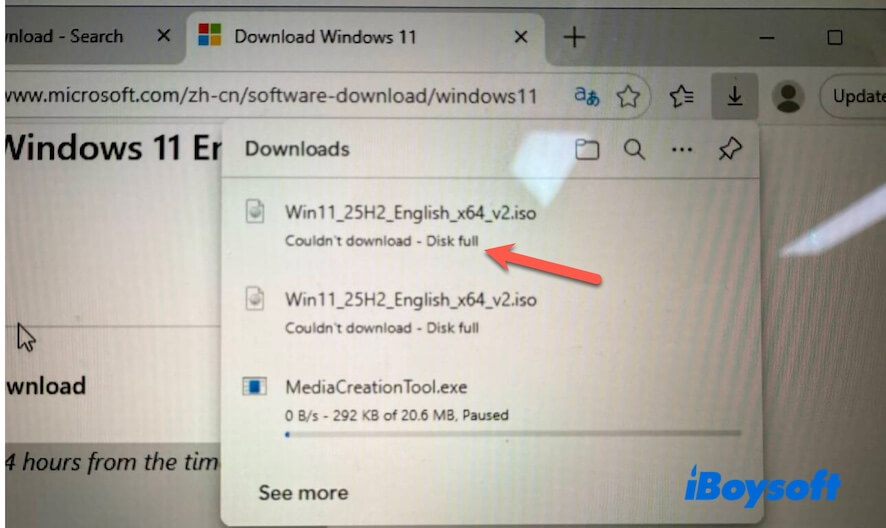
En mi caso, no pude descargar Windows 11 debido a un disco lleno.
Pasos para crear un archivo ISO de Tiny11
Paso 1: Descargar una ISO oficial de Windows 11 de 64 bits
Descarga la ISO oficial de Windows 11 de 64 bits desde iBoysoft DiskGeeker for Windows o Microsoft.
Paso 2: Descargar el script de construcción de Tiny11
Descarga el script tiny11maker (normalmente llamado tiny11maker.ps1) desde el repositorio de GitHub de NTDEV.
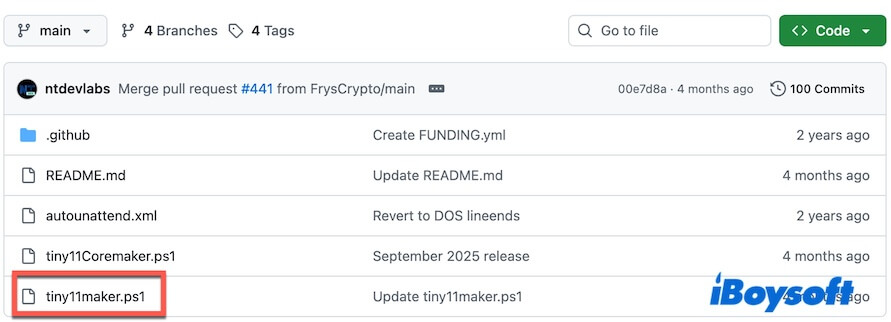
El script Tiny11 Builder se utiliza para:
- Eliminar el bloatware de Windows
- Eliminar los componentes relacionados con el cumplimiento de requisitos de hardware (TPM, Secure Boot)
- Mantener solo las funcionalidades esenciales de Windows.
Paso 3: Preparar los archivos
- Crea una carpeta llamada tiny11 en la unidad C.
- Copia el archivo ISO de Windows 11 y el script tiny11maker (llamado tiny11maker.ps1) en la carpeta.
Paso 4: Comenzar a construir el ISO de Tiny11
- Haz clic en "Inicio" o presiona "Win".
- Escribe "PowerShell".
- Haz clic derecho en Windows PowerShell y selecciona "Ejecutar como administrador".
- Haz clic en "Sí" cuando se te solicite.
- Ingresa este comando para permitir la ejecución temporal del script. Set-ExecutionPolicy -ExecutionPolicy Bypass -Scope Process
- Ingresa este comando para navegar hasta tu carpeta. cd C:\tiny11
- Ejecuta el siguiente script. .\tiny11maker.ps1
- Selecciona la edición de Windows cuando se te pregunte (se recomienda seleccionar Pro)
- Confirma el origen del archivo ISO de Windows 11.
- Inicia el proceso de construcción.
Resultados esperados:
- Tiempo de construcción: 10–30 minutos
- Salida: Archivo ISO (~2–4GB)
- Posibles problemas:
- Bloqueo de ejecución del script
- Componentes faltantes
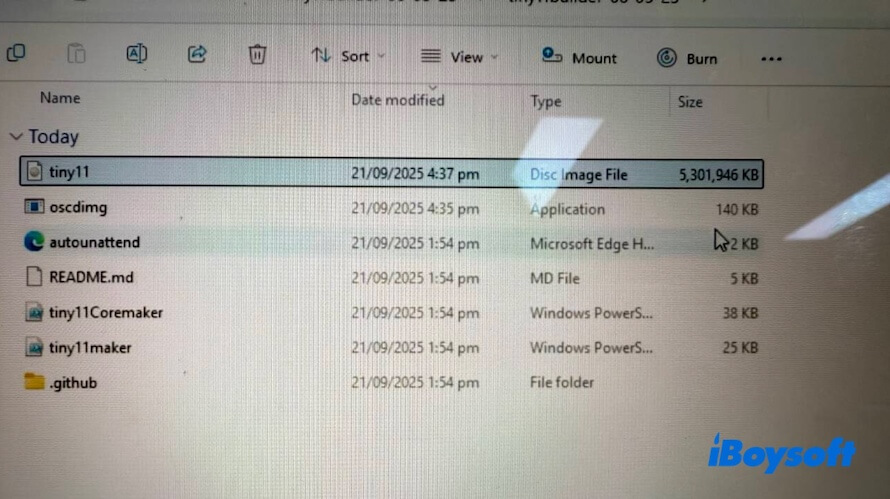
Cuando se complete, verás un nuevo archivo ISO de Tiny11 en la misma carpeta.
Preguntas frecuentes
- Q¿Está aprobado Tiny11 por Microsoft?
-
A
No. Tiny11 es creado por la comunidad y no oficial. Microsoft no proporciona soporte, actualizaciones o garantías.
- Q¿Es Tiny11 adecuado para computadoras antiguas?
-
A
Sí, Tiny11 se utiliza comúnmente en PC antiguas o de baja especificación, especialmente en sistemas que no cumplen con los requisitos de TPM o Secure Boot de Windows 11. Sin embargo, su compatibilidad de hardware y estabilidad no están garantizadas.
- Q¿Dónde puedo descargar Tiny11?
-
A
Tiny11 está disponible en algunos sitios de terceros, pero la opción más segura es construirlo tú mismo. Descarga un ISO de Windows 11 limpio y oficial (de Microsoft o iBoysoft DiskGeeker for Windows). Utiliza el script Tiny11 Builder de NTDEV en GitHub para generar tu propio ISO de Tiny11.
- Q¿Cuáles son las desventajas de Tiny11?
-
A
Aquí están las desventajas comunes de Tiny11:
Falta de soporte oficial de Microsoft
Funciones y aplicaciones de Windows reducidas
Posibles problemas de compatibilidad con actualizaciones o controladores
Reducción de la seguridad debido a componentes eliminados
No es ideal para uso a largo plazo o producción