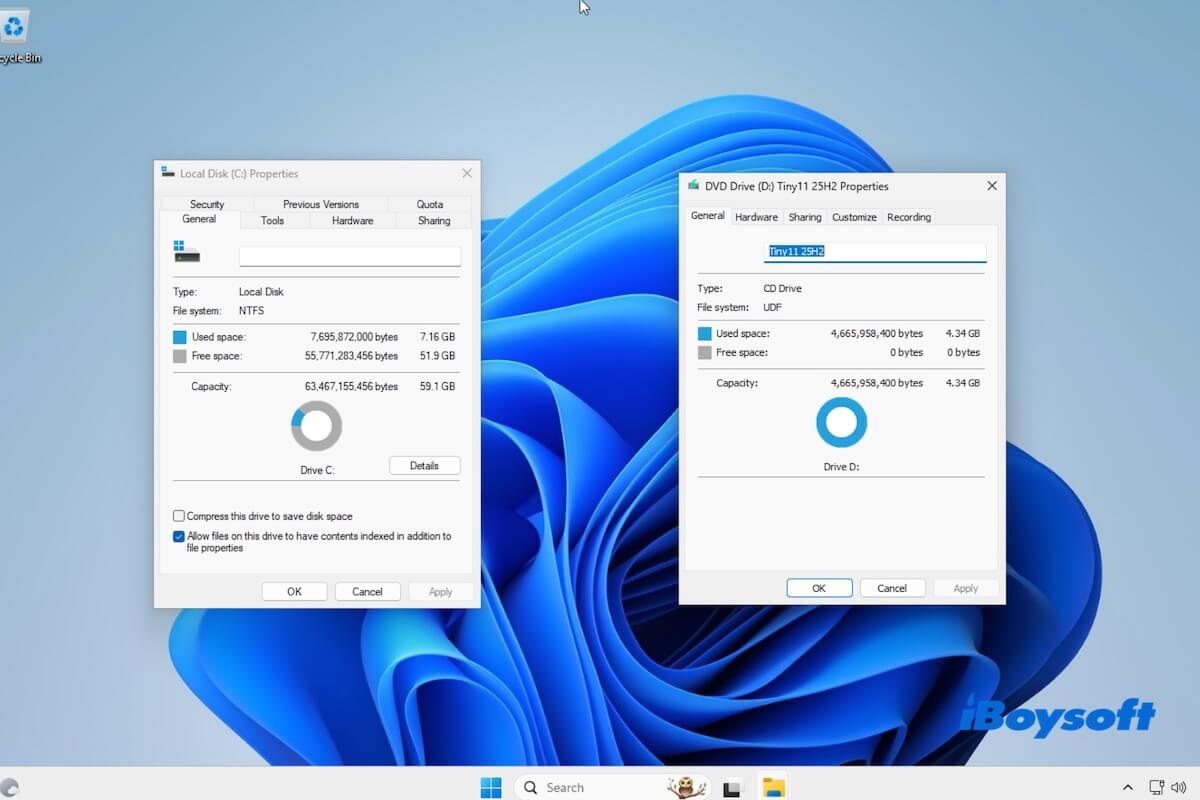
Tiny11 est une version allégée de Windows 11. Elle est conçue pour les matériels anciens ou de faible spécification qui ne peuvent pas satisfaire aux exigences standard de Windows 11 de Microsoft.
Si vous prévoyez de télécharger Tiny11 et de l'exécuter, soyez prudent ! Microsoft ne prend pas en charge officiellement Tiny11. Cela le rend inadapté à une utilisation à long terme ou en production. Tiny11 est uniquement recommandé pour des tests sur de vieux PC ou des machines virtuelles.
Dans mon article, j'ai résumé les liens directs pour télécharger Windows 11 et les façons de le créer, ainsi que quelques points importants à prendre en compte, basé sur mes tests.
👉 Vous voulez l'ISO officiel de Windows 11 ? Suivez : Centre de téléchargement de l'ISO Windows 11.
Faut-il utiliser Tiny11
Tiny11 conserve les fonctionnalités principales de Windows 11, mais :
- Supprime les applications préinstallées (Copilot, Teams, Outlook, OneDrive, etc.)
- Contourne les exigences matérielles (TPM 2.0, Secure Boot, RAM élevée)
- Réduit l'utilisation du disque et les processus en arrière-plan
Il peut fonctionner sur des systèmes de 2 à 4 Go de RAM, mais d'après mes tests, cela se fait au détriment de la stabilité et des performances de mises à jour.
Résultat de mon test (machine de 4 Go de RAM) :
- RAM inactive : ~2,1 Go (vs ~3,5 Go sur Windows 11)
- Mise à jour Windows : Échec
- Support des pilotes : Partiel
- Fonctionnalités de sécurité : Réduites
👉 Verdict :
- Bon pour : les tests, les machines virtuelles, les vieux PC
- Non recommandé pour : une utilisation quotidienne, professionnelle ou dans des environnements sécurisés
| Utilisation | Recommandation |
| Vieux PC (≤4Go de RAM) | ⚠️ Essayez avec prudence |
| Machine virtuelle | ✅ Bon choix |
| Travail quotidien | ❌ Non recommandé |
| Environnement sécurisé | ❌ À éviter |
Tiny11 vs. Windows 11 dans les exigences minimales du système
| Composant | Exigence minimale de Tiny11 | Exigence minimale Windows 11 |
| Processeur | 64 bits (x64), presque n'importe quel CPU ARM non pris en charge | 64 bits, doit figurer sur la liste des CPU pris en charge par Microsoft |
| RAM | 2 Go | 4 Go |
| Stockage | 8 Go | Espace libre de 64 Go |
| TPM | Non requis | TPM 2.0 requis |
| Amorçage sécurisé | Non requis | Requis |
| Firmware | BIOS ou UEFI | UEFI |
| Graphiques | Adaptateur d'affichage de base | GPU compatible DirectX 12 |
Conseils : Si votre PC ne répond pas aux exigences officielles de Windows 11 pour une installation physique mais que vous souhaitez tout de même essayer Windows 11, vous pouvez télécharger un ISO Windows 11 officiel et non modifié en utilisant iBoysoft DiskGeeker for Windows et l'exécuter dans une machine virtuelle.
Comparé aux versions modifiées légères telles que Tiny11, l'utilisation d'un ISO complet de Windows 11 préserve les composants système originaux de Microsoft et les fonctionnalités de sécurité, le rendant généralement plus stable et fiable pour les tests et l'évaluation.
Pour télécharger un ISO de Windows 11 :
1. Installez et ouvrez iBoysoft DiskGeeker for Windows.
2. Accédez à "Télécharger et créer un disque de démarrage".
3. Cliquez sur "Windows" > "Télécharger l'image système Windows."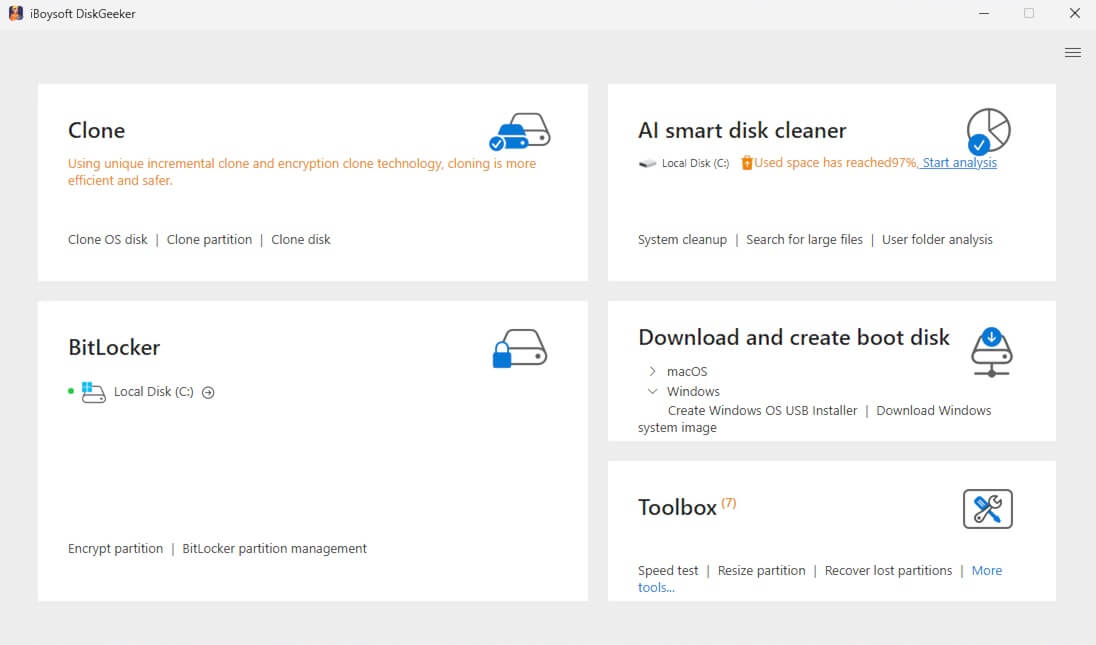
4. Sélectionnez "Windows 11," choisissez l'édition souhaitée, la langue, 64 bits et la version du système, puis cliquez sur "Obtenir" pour commencer le téléchargement.
Après avoir téléchargé l'ISO, vous pouvez l'utiliser avec un outil de virtualisation tel que VMware Workstation ou VirtualBox pour installer et exécuter Windows 11 sur un ordinateur qui ne répond pas aux exigences système pour une installation native.
Remarque : certaines plates-formes de virtualisation peuvent encore nécessiter une configuration TPM ou Secure Boot, ou un contournement de la configuration, lors de l'installation.
Téléchargement de Tiny11
Téléchargement de Tiny11 25H2
La version Tiny11 build 25H2 est la version la plus récente. Voici le lien direct pour l'obtenir.
⬇️ Télécharger Tiny11 25H2 ISO (64-bit)
Taille : 4,3 Go
Langue : Anglais
MD5 : 4c27754379c80697e354812ddb08625d
SHA1 : 1962551d48fbf598e8bfefbff1ab51c179add2d7
Téléchargement Tiny11 24H2
La version Tiny11 24H2 ISO est basée sur Windows 11 24H2, mais avec une version allégée.
⬇️ Télécharger Tiny11 24H2 ISO (64-bit)
Taille : 2.8 Go
Langue : Anglais
MD5 : ccb9a46e4cee4ee6dceae32845490ddf
SHA1 : 27461001f903fd14460f181fe01e00f8186a3ca5
Téléchargement Tiny11 23H2
Le Tiny11 23H2 est un installateur léger basé sur la version 23H2 de Windows 11.
⬇️ Télécharger Tiny11 23H2 ISO (64-bit)
Taille : 4.2 Go
Langue : Anglais
MD5 : fa3e0d12e5132ca6d1239cee81d714d9
SHA1 : fd5bdb107cc79946d0f4294b3fbafdaa9575bdbe
Téléchargement Tiny11 22H2
Le Tiny11 est une version simplifiée de Windows 11 22H2 officiel.
⬇️ Télécharger Tiny11 22H2 ISO (64-bit)
Taille : 3.0 Go
Langue : Anglais
MD5 : efd53d1bd51854ee57391ea3a4700cbf
SHA1 : 340db8f1018790d00105dfe3e550a34bbc3c597b
FAQ
- QTiny11 est-il approuvé par Microsoft?
-
A
Non. Tiny11 est créé par la communauté et non officiel. Microsoft ne fournit pas de support, de mises à jour ou de garanties.
- QTiny11 est-il adapté aux anciens ordinateurs?
-
A
Oui, Tiny11 est couramment utilisé sur les anciens PC ou PC à faibles spécifications, notamment sur les systèmes qui ne répondent pas aux exigences de TPM ou de Secure Boot de Windows 11. Cependant, sa compatibilité matérielle et sa stabilité ne sont pas garanties.
- QOù puis-je télécharger Tiny11?
-
A
Tiny11 est disponible sur certains sites tiers, mais la meilleure option est de le construire vous-même. Téléchargez un fichier ISO Windows 11 propre et officiel (de Microsoft ou d'iBoysoft DiskGeeker pour Windows). Utilisez le script Tiny11 Builder de NTDEV sur GitHub pour générer votre propre Tiny11 ISO.
- QQuels sont les inconvénients de Tiny11?
-
A
Voici les inconvénients courants de Tiny11:
Pas de support officiel de Microsoft
Fonctionnalités et applications Windows supprimées
Possibilité de problèmes de compatibilité avec les mises à jour ou les pilotes
Sécurité réduite en raison des composants supprimés
Pas idéal pour une utilisation à long terme ou en production
Comment créer un fichier ISO Tiny11
J'ai créé Tiny11 à partir d'une ISO de Windows 11 Pro en utilisant le script de NTDEV pour le tester sur une machine avec 4 Go de RAM. Le système a démarré avec succès et utilisé environ 2,1 Go de RAM au repos, contre environ 3,5 Go lors d'une installation standard de Windows 11.
Cependant, les mises à jour de Windows ont échoué à installer des correctifs cumulatifs, et les pilotes GPU ont nécessité une installation manuelle.
Si vous souhaitez créer votre propre fichier ISO Tiny11, suivez ce guide étape par étape :
Ce que vous devez savoir avant de commencer (Notifications importantes)
Ce dont vous avez besoin (Préparations nécessaires)
Un ordinateur Windows 10 ou Windows 11 avec au moins 20 Go d'espace libre et des privilèges d'administrateur.
Pour ma part, j'ai échoué à télécharger Windows 11 en raison d'un disque plein.
Étapes pour créer un fichier ISO Tiny11
Étape 1 : Téléchargez une ISO officielle de Windows 11 64 bits
Téléchargez l'ISO officielle de Windows 11 64 bits à partir d'iBoysoft DiskGeeker for Windows ou Microsoft.
Download
iBoysoft DiskGeeker for Windows
Rating:4.8
Étape 2 : Téléchargez le script du constructeur Tiny11
Téléchargez le script tiny11maker (généralement nommé tiny11maker.ps1) depuis le dépôt GitHub de NTDEV.
Le script Tiny11 Builder est utilisé pour :
- Supprimer les logiciels superflus de Windows
- Supprimer les composants liés à l'application des exigences matérielles (TPM, Secure Boot)
- Ne conserver que les fonctionnalités essentielles de Windows.
Étape 3 : Préparer les fichiers
Étape 4 : Commencer la création de l'ISO Tiny11
Résultats attendus:
- Exécution du script bloquée
- Composants manquants
Lorsque la création est terminée, vous verrez un nouveau fichier ISO Tiny11 dans le même dossier.