Microsoft Office 365 für Mac ist für viele Arbeitsbereiche unverzichtbar – sei es beim Verfassen von Berichten in Word, bei Datenanalysen in Excel oder zum Erstellen von Präsentationen in PowerPoint. Nach dem Update auf macOS Sequoia melden jedoch zahlreiche Anwender, dass Office 365 sich nicht mehr öffnen lässt, abstürzt oder gar nicht mehr reagiert. Auch das Problem, dass Microsoft-Dateien unter macOS Sequoia nicht mehr geöffnet werden können, tritt dabei auf.
„Seit dem Upgrade auf macOS Sequoia (15.0) kann ich Microsoft Office nicht mehr öffnen, um neue Dateien zu erstellen. Die App reagiert einfach nicht mehr. Das treibt mich in den Wahnsinn.“ --Apple.discussion.com
Geht es Ihnen ähnlich? Keine Sorge – in diesem Beitrag finden Sie zahlreiche Lösungswege, wenn Office auf macOS Sequoia immer wieder abstürzt oder nicht startet.
Reddit-Community diskutiert Office-Probleme nach macOS Sequoia-Update
Auch auf Reddit berichten viele Nutzer davon, dass Microsoft Office nach dem Update auf macOS Sequoia nicht mehr reagiert. Besonders häufig genannt werden Microsoft Teams, Word und Excel. Ein Beispiel zeigt, wie ein Nutzer im Forum nach einer Lösung sucht, um Microsoft Teams unter macOS Sequoia wieder zum Laufen zu bringen.
Zu den meistgenannten Tipps zählen: Office neu installieren, das macOS Sequoia Beta deinstallieren oder das Betriebssystem auf den aktuellsten Stand bringen ...
Viele User befürchten zudem, beim Reparieren oder Neuinstallieren wichtige Dateien zu verlieren. Die sicherste Option: Sichern Sie zunächst alle relevanten Dateien. Im Folgenden zeigen wir Ihnen die wichtigsten und allgemeinsten Lösungswege.
Vorbereitung: Was ist vor der Fehlerbehebung zu beachten?
Bevor Sie mit der Fehlersuche bei Office 365 reagiert nicht unter macOS Sequoia beginnen, sollten Sie zunächst Ihre Daten sichern. Auch wenn die Behebung des Problems im Vordergrund steht, besteht insbesondere bei einer Neuinstallation oder einem Zurücksetzen der Software immer das Risiko eines Datenverlusts.
Um Ihre Dateien zu schützen, empfiehlt sich die Nutzung von iBoysoft Data Recovery for Mac. Kommt es zu Problemen mit Office 365, können auch Ihre Daten betroffen sein. Es empfiehlt sich daher, diese so früh wie möglich wiederherzustellen. Das Programm kann auch dann Daten retten, wenn Microsoft Office-Apps nicht mehr richtig funktionieren.
Nachdem Sie Ihre Daten gesichert haben, können Sie sich an die Problemlösung machen. So stellen Sie die Dateien der fehlerhaften Office-Anwendung mit iBoysoft Data Recovery for Mac wieder her:
- Laden Sie die Software kostenlos herunter, installieren und starten Sie sie.
- Wählen Sie das Volume aus, auf dem Ihre Microsoft-Dateien gespeichert sind, und klicken Sie auf Nach verlorenen Daten suchen.
- Warten Sie, bis der Scan abgeschlossen ist, und sehen Sie sich die gefundenen Dateien in der Vorschau an.
- Markieren Sie die benötigten Office-Dateien und klicken Sie auf Wiederherstellen, um sie an einem anderen Speicherort zu sichern.
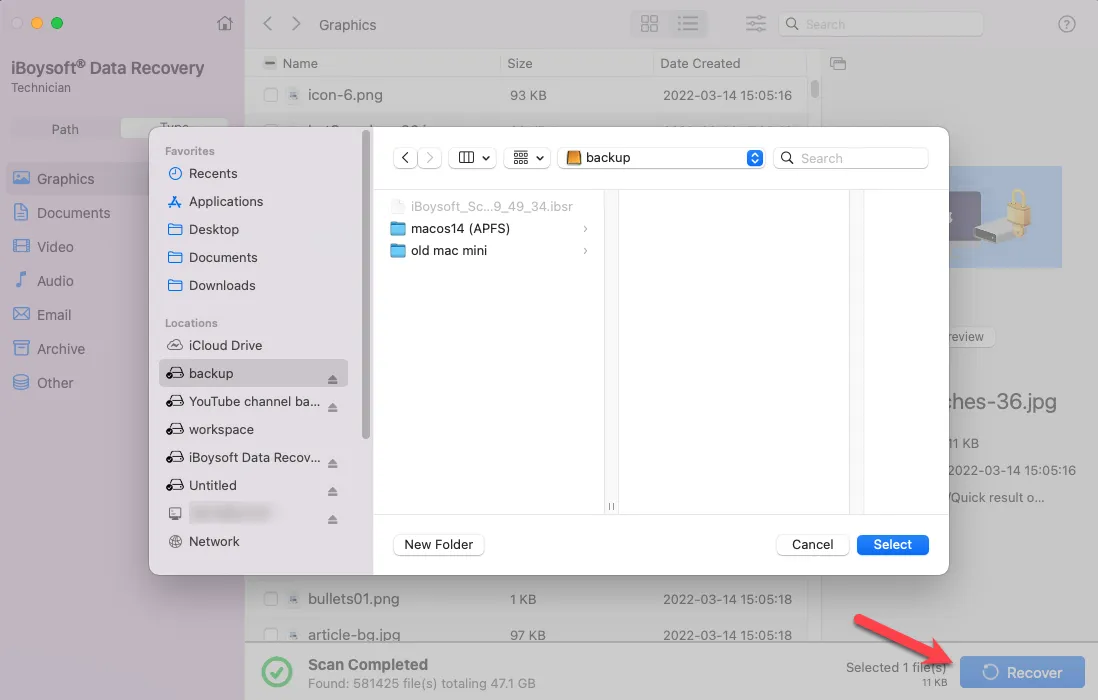
Gerade wenn Microsoft Word unter macOS Sequoia ständig abstürzt, ist die Wiederherstellung wichtiger Office-Dateien besonders wichtig. Teilen Sie dieses Tool mit anderen, damit möglichst viele davon profitieren.
Office öffnet nicht unter macOS Sequoia – was tun?
Im Folgenden finden Sie zehn praktische Lösungen, um das Problem Office 365 reagiert nach dem Update auf macOS Sequoia nicht zu beheben. Probieren Sie die Methoden der Reihe nach aus:
Lösung 1: Mac neu starten
Ein Neustart des Macs behebt viele Softwareprobleme und hilft oft schon bei kleineren Störungen. Starten Sie Ihr Gerät neu und prüfen Sie, ob Office 365 wieder funktioniert. Sollte das Problem weiterhin bestehen, fahren Sie mit dem nächsten Schritt fort.
Lösung 2: macOS oder Office aktualisieren
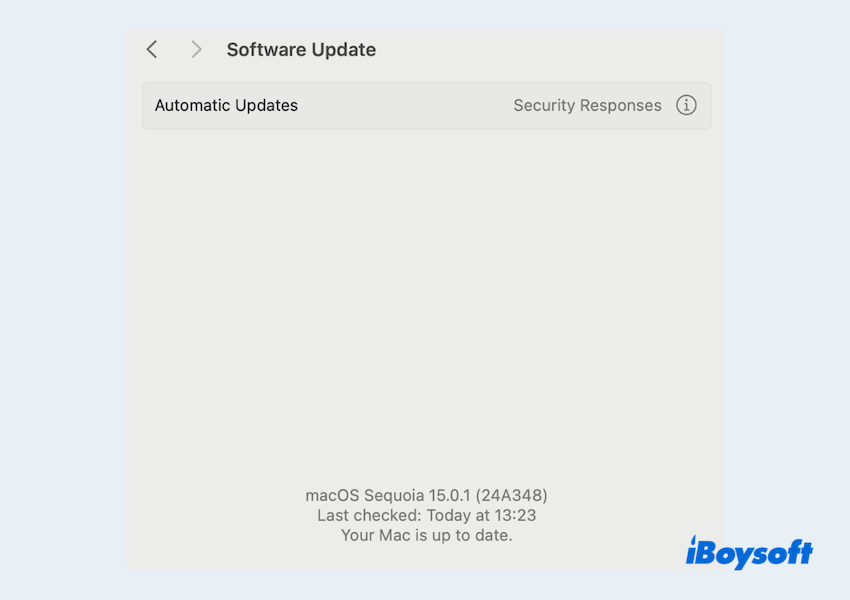
Achten Sie darauf, dass sowohl Ihr Betriebssystem als auch die Microsoft Office-Programme auf dem aktuellen Stand sind. Dadurch lassen sich Probleme wie Office öffnet sich nach Upgrade auf macOS Sequoia nicht oftmals beheben, da aktuelle Versionen wichtige Fehlerbehebungen und Verbesserungen enthalten. So gehen Sie vor:
- So aktualisieren Sie macOS: Apple-Menü > Systemeinstellungen > Allgemein > Softwareupdate > Jetzt aktualisieren.
- So aktualisieren Sie Office: App Store > Updates > Aktualisieren. (Wenn Sie die App hier nicht heruntergeladen haben, können Sie sie nicht aktualisieren, da ohne geöffnetes Programm das Menü „Hilfe“ nicht angezeigt wird.)
Lösung 3: Mit einem neuen Konto anmelden
Wenn Microsoft Office nicht startet oder beim Startbildschirm hängen bleibt, melden Sie sich bitte von Ihrem aktuellen Microsoft-Konto ab und versuchen Sie, sich mit einem anderen Konto anzumelden. Damit lassen sich unter Umständen kontobezogene Probleme beheben, die ein korrektes Starten der Apps verhindern.
Lösung 4: Office-Berechtigungen prüfen
Manchmal funktioniert Office für Mac auf dem Mac nicht, weil notwendige Berechtigungen fehlen. Prüfen Sie daher die Vollzugriffsrechte für Festplatten:
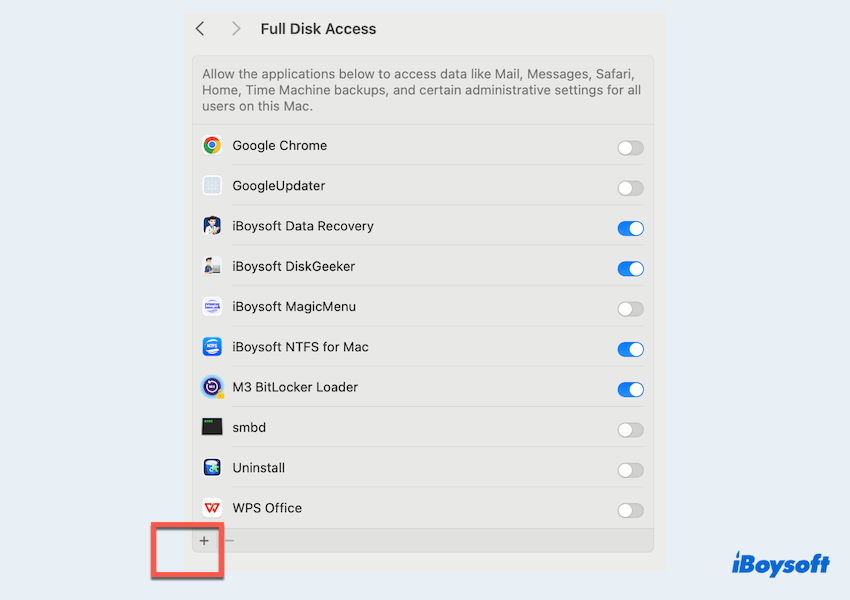
- Apple-Menü > Systemeinstellungen > Datenschutz & Sicherheit > Vollzugriff auf Festplatten.
- Stellen Sie sicher, dass Apps wie Microsoft Word, Excel und andere aktiviert sind. Falls nicht, können Sie sie über die Hinzufügen-Schaltfläche manuell eintragen.
Funktioniert Office immer noch nicht? Fahren Sie mit der nächsten Lösung fort.
Lösung 5: Microsoft Office .plist-Datei zurücksetzen
Das Zurücksetzen der Einstellungen und Konfigurationen von Microsoft Office kann häufig Startprobleme wie Microsoft Word für Mac öffnet sich nicht unter macOS Sequoia beheben:
- Finder > Gehe zu > Gehe zum Ordner.
- Geben Sie ~/Library/Preferences ein und drücken Sie die Eingabetaste.
- Suchen Sie die zugehörigen Einstellungsdateien (zum Beispiel com.microsoft.Word.plist usw.), klicken Sie mit der rechten Maustaste darauf und wählen Sie In den Papierkorb legen.
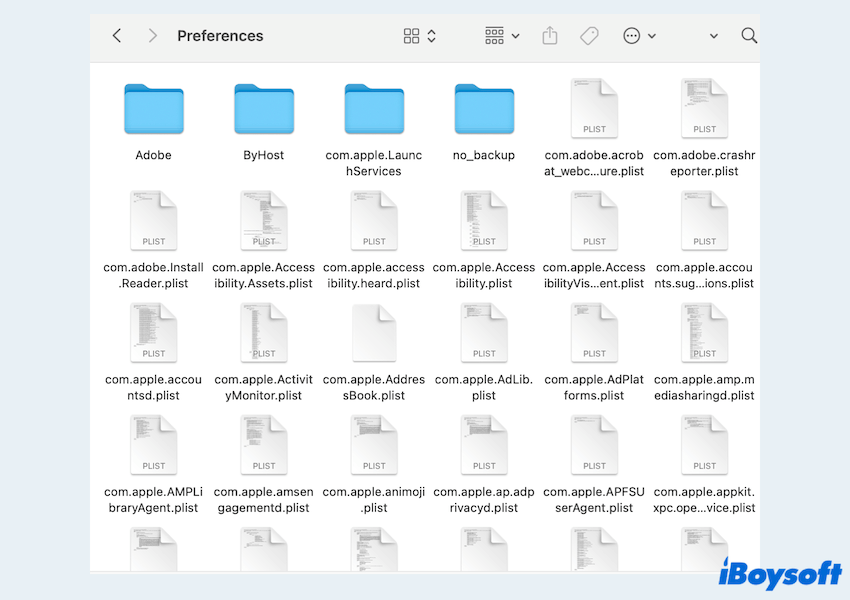
Dadurch wird in der Mac-Bibliothek eine .plist-Datei neu erstellt. Achten Sie aber darauf, die App vorher vollständig zu beenden. (Am sichersten ist es, die App im Aktivitätsanzeige über die Schaltfläche „x“ zu schließen – auch wenn sie nicht im Dock angezeigt wird.)
Lösung 6: Befehle im Terminal ausführen
Viele Nutzer konnten das Problem beheben, indem sie bestimmte Befehle im Mac Terminal ausgeführt haben. Wenn Sie mit der Kommandozeile vertraut sind, können Sie dies ebenfalls ausprobieren:
- Finder > Programme > Dienstprogramme > Terminal.
- Geben Sie folgenden Befehl ein:
/System/Library/Frameworks/CoreServices.framework/Versions/A/Frameworks/LaunchServices.framework/Versions/A/Support/lsregister -kill -r -domain local -domain system -domain user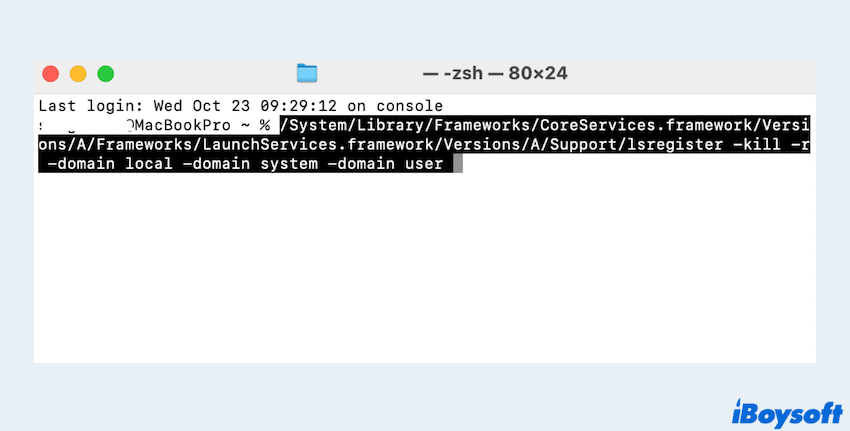
- Geben Sie anschließend ein:
sudo
/System/Library/Frameworks/CoreServices.framework/Frameworks/LaunchServices.framework/Support/lsregister -kill -seed -lint -r -f -v -dump -domain local -domain system -domain user -domain network - Zum Schluss tippen Sie killall Dock.
Wenn Ihnen das zu kompliziert erscheint, können Sie alternativ folgenden Befehl versuchen:
/System/Library/Frameworks/CoreServices.framework/Frameworks/LaunchServices.framework/Support/lsregister -kill -seed.
Mit diesem Befehl wird die App-Registrierung Ihres Macs neu aufgebaut, was helfen kann, wenn Office 365 nach dem Update auf macOS Sequoia nicht mehr reagiert.
Lösung 7: Backup erstellen und macOS auf die Werkseinstellungen zurücksetzen
Falls die vorigen Schritte keinen Erfolg bringen, kann ein Zurücksetzen von macOS auf die Werkseinstellungen das Problem Office 365 reagiert nicht unter macOS Sequoia beheben. Gehen Sie wie folgt vor:
- Sichern Sie zuerst alle Daten – nutzen Sie dafür entweder Time Machine oder Cloudspeicher.
- Apple-Menü > Systemeinstellungen > Allgemein > Übertragen oder Zurücksetzen.
- Wählen Sie Alle Inhalte & Einstellungen löschen.
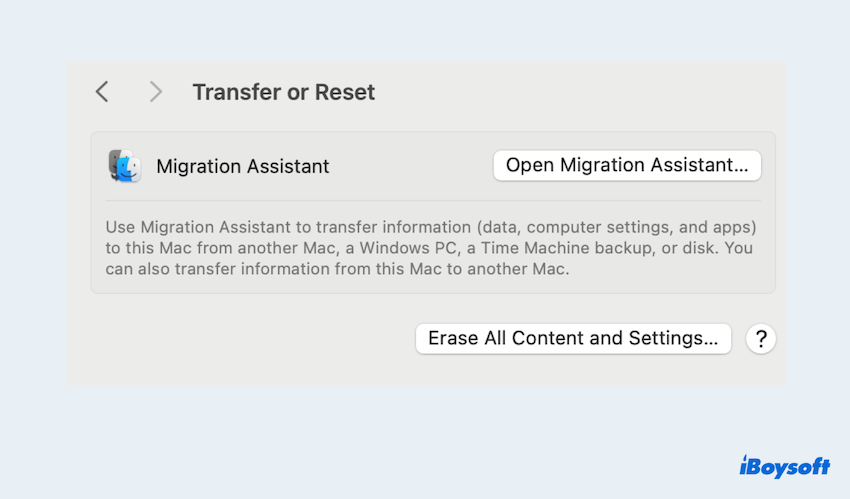
Vergessen Sie nicht, alle Ihre Daten zu sichern! Andernfalls gehen sämtliche Daten verloren – außer Microsoft Office lässt sich nach dem Zurücksetzen wieder starten~
Lösung 8: Downgrade auf die vorherige Version
Falls das Problem nach dem Upgrade auf macOS Sequoia auftritt, überlegen Sie, ob Sie auf eine frühere macOS-Version oder auf eine ältere Office-Version zurückwechseln möchten.
Wenn Sie die App gar nicht mehr öffnen können, lässt sich die Option für automatische Updates nicht mehr deaktivieren. Sie können hier die älteren Office-Installationsdateien finden.
Für das Downgrade von macOS: Anleitung: Von Sequoia zurück zu macOS Sonoma wechseln.
Lösung 9: Microsoft Office neu installieren
Wenn keine der anderen Lösungen hilft, bleibt als letzte Möglichkeit, Office 365 neu zu installieren.
Deinstallieren Sie dazu Office, indem Sie die Office-Programme (Word, Excel etc.) aus dem Programme-Ordner in den Papierkorb verschieben.
(Oder: Finder > Programme > Rechtsklick auf die jeweilige App > In den Papierkorb legen.)
Laden Sie anschließend die aktuelle Version von Office über Ihren Microsoft 365-Account herunter und installieren Sie sie erneut auf Ihrem Mac.
Lösung 10: Office-Cache leeren
Beschädigte Cache-Dateien können ebenfalls dazu führen, dass Office-Apps nicht geöffnet werden können. Bei Lösung 9 wird die App nicht vollständig deinstalliert, da in Ihrem Benutzer-Library-Ordner noch zugehörige Daten verbleiben. Gehen Sie wie folgt vor, um diese zu entfernen und installieren Sie anschließend die App neu:
- Öffnen Sie den Finder und wählen Sie Gehe zu > Gehe zum Ordner.
- Geben Sie ~/Library ein und bestätigen Sie mit der Enter-Taste.
- Öffnen Sie den Ordner Containers. Klicken Sie mit der rechten Maustaste auf jeden der folgenden Ordner (sofern vorhanden) und wählen Sie In den Papierkorb legen:
Microsoft Error Reporting
Microsoft Excel
com.microsoft.netlib.shipassertprocess
com.microsoft.Office365ServiceV2
Microsoft Outlook
Microsoft PowerPoint
com.microsoft.RMS-XPCService
Microsoft Word
Microsoft OneNote - Klicken Sie auf den Zurück-Pfeil, um zum Library-Ordner zurückzukehren, und öffnen Sie den Ordner Group Containers. Falls einer der folgenden Ordner vorhanden ist, klicken Sie mit der rechten Maustaste darauf und wählen Sie In den Papierkorb legen:
UBF8T346G9.ms
UBF8T346G9.Office
UBF8T346G9.OfficeOsfWebHost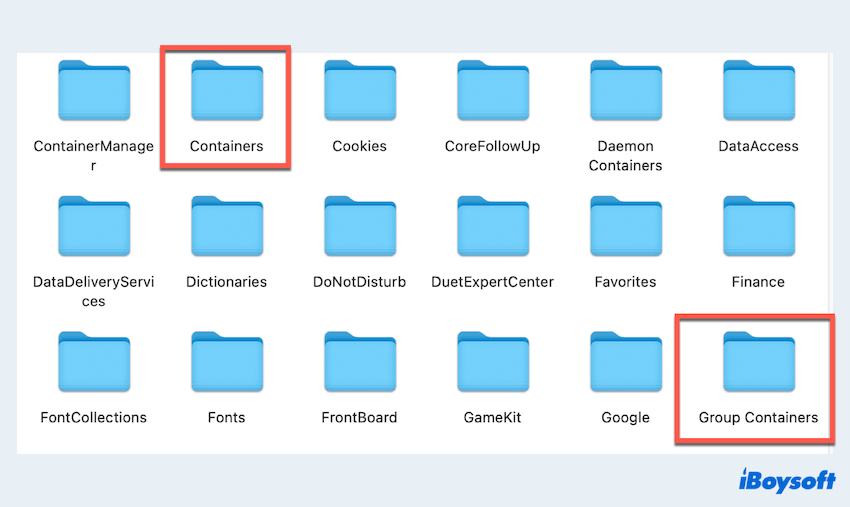
Hinweis: Das Löschen dieser Ordner, insbesondere der Outlook-bezogenen, entfernt Outlook-Daten. Sichern Sie diese Daten unbedingt, bevor Sie die Ordner in den Papierkorb verschieben.
Konnte das Problem Office 365 reagiert nicht unter macOS Sequoia behoben werden, ohne wichtige Informationen zu verlieren? Teilen Sie diesen Beitrag gerne auf Ihren sozialen Netzwerken!