Frequentemente copiamos arquivos/pastas usando o atalho de teclado Command-C em Macs, às vezes copiamos textos de PDFs e às vezes copiamos textos de vídeos. Em certas situações, você pode querer copiar um ícone de aplicativo/arquivo em um Mac. Mas e se você precisar copiar um ícone de arquivo ou um ícone de aplicativo em seu Mac?
Esta postagem responde, continue lendo para aprender como copiar ícones de arquivos e aplicativos com o macOS Preview.
Copiar Ícones de Arquivos e Aplicativos com o macOS Preview
Quando você precisa copiar os ícones de arquivo/aplicativo no Mac, o aplicativo integrado do macOS Preview pode ajudá-lo. O Preview é um aplicativo pré-instalado no macOS que ajuda você a visualizar e editar uma variedade de formatos de imagem e PDF. O tradicional Command-C e Command-V não podem copiar e colar o ícone do aplicativo/arquivo. Siga os passos abaixo para copiar ícones de arquivo/aplicativo com o macOS Preview.
- Localize o item com o ícone que deseja copiar, clique com o botão direito no arquivo/aplicativo de destino e escolha Copiar, ou selecione o arquivo/aplicativo e pressione Command-V.
- Ao invés de colar o conteúdo copiado no local de destino, você deve abrir o Preview em seu Mac.
- No menu do aplicativo, escolha Arquivo > Novo da Área de Transferência.
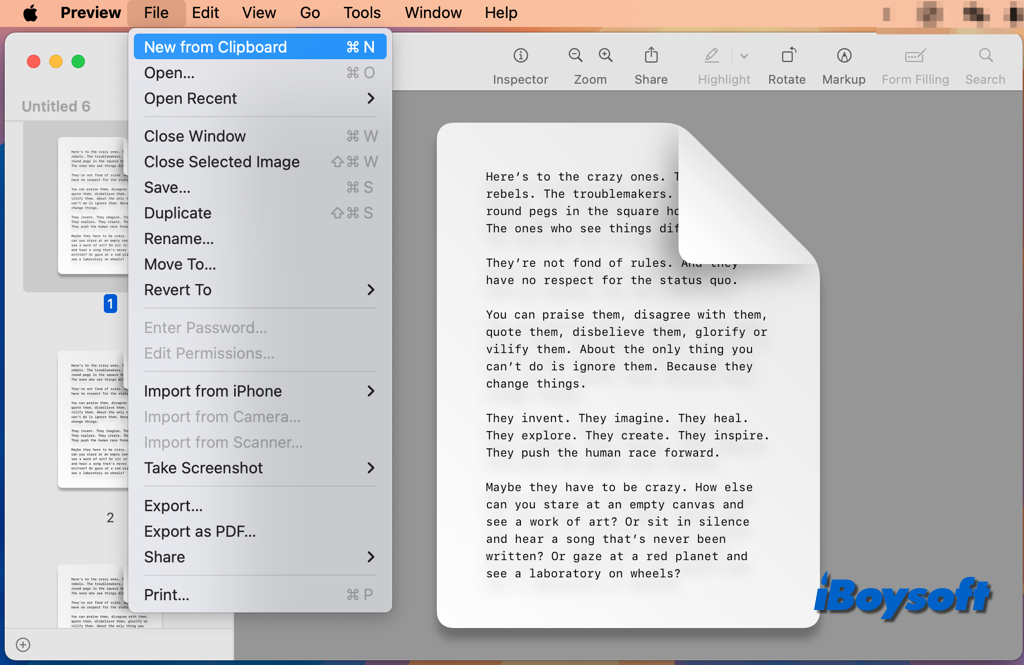
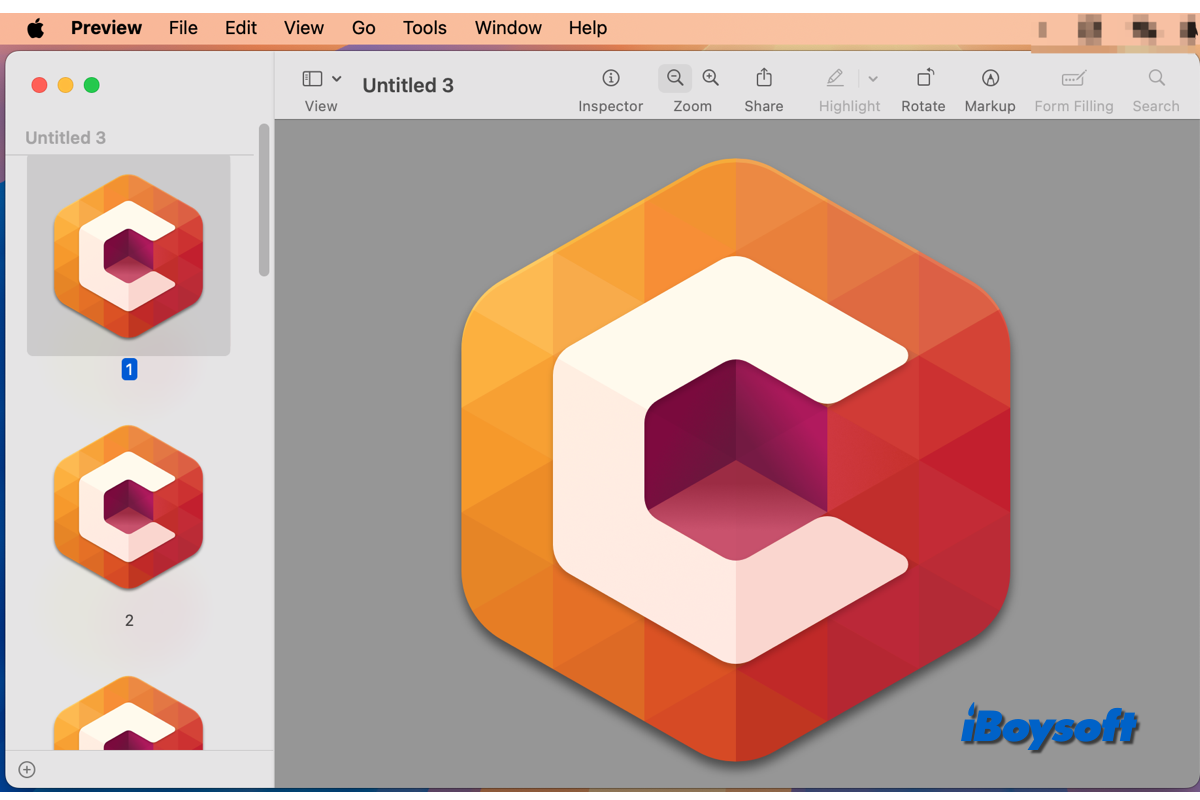
- Em seguida, o Preview cria imagens grandes, limpas e perfeitas a partir das cópias.
- Clique na que você deseja e clique em Arquivo > Salvar para salvá-la como uma imagem.
Copiar o ícone do arquivo/aplicativo com Obter Informações e colar no Preview
Para alguns tipos de arquivos (como PDF, alias e outros documentos), o método acima apenas cria uma duplicata em vez de copiar o ícone, então, tente os seguintes passos para obter o ícone do aplicativo/arquivo com o Preview.
- Clique com o botão direito no item cujo ícone deseja copiar e escolha Obter Informações.
- Clique para Selecionar o pequeno ícone no canto superior esquerdo da janela de Informações e pressione Command-C.
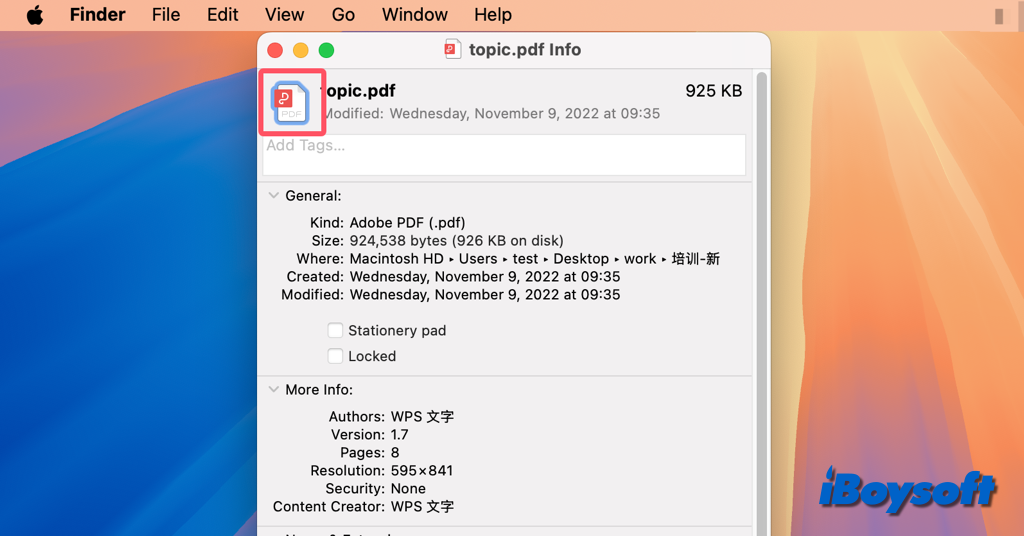
- Vá para o Preview e escolha Arquivo > Novo da Área de Transferência.
- Salve a imagem copiada em seu Mac.
Deixe os outros saberem como copiar ícones de arquivos e aplicativos com o macOS Preview!