Os aplicativos do Microsoft Office 365 para Mac são indispensáveis no dia a dia, seja para criar relatórios no Word, trabalhar com dados no Excel ou elaborar apresentações no PowerPoint. No entanto, diversos usuários do macOS Sequoia relataram problemas em que o Office 365 não abre, trava, fecha inesperadamente ou até mesmo situações em que arquivos do Microsoft Office não abrem no macOS Sequoia.
Depois que atualizei para o macOS Sequoia (15.0), passei a ter problemas para abrir o Microsoft Office e criar novos arquivos — o aplicativo simplesmente não responde, o que está me deixando desesperado. --Apple.discussion.com
Está passando por isso também? Se está enfrentando dificuldades, este artigo reúne diversas soluções para resolver quando o Office trava ou não responde no macOS Sequoia.
Discussões no Reddit sobre o Office não abrir após atualização para o macOS Sequoia
Alguns usuários relataram em fóruns que o Microsoft Office deixa de responder depois da atualização para o macOS Sequoia. Os aplicativos mais mencionados nesses relatos são Microsoft Teams, Microsoft Word e Microsoft Excel. Veja abaixo um caso real de alguém no Reddit procurando como solucionar o Microsoft Teams que não inicia no macOS Sequoia.
Dentre as sugestões mais frequentes dos usuários estão reinstalar o Microsoft Office, desinstalar o beta do macOS Sequoia, atualizar o macOS para a versão mais recente...
Muitos também demonstraram preocupação de perder arquivos importantes durante os processos de reparação ou reinstalação do Office. Por isso, antes de iniciar qualquer procedimento, nossa dica é: recupere e faça backup de todos os seus arquivos. A seguir, confira as soluções mais comuns para esse tipo de erro.
Antes de começar: preparação para resolver o Office que não abre no macOS Sequoia
Antes de iniciar qualquer procedimento para resolver o problema de Office 365 não responde no macOS Sequoia, é fundamental garantir a segurança dos seus dados. Embora solucionar o erro seja importante, existe um pequeno risco de perda de arquivos durante o processo, principalmente se for necessário redefinir ou reinstalar programas.
Para proteger seus arquivos, recomenda-se fortemente usar o iBoysoft Data Recovery for Mac. Caso o Office 365 apresente algum erro, há chances de que seus dados sejam afetados. Por isso, recuperar os arquivos o quanto antes pode evitar maiores prejuízos. Além disso, essa ferramenta permite a recuperação dos dados mesmo quando há problemas nos aplicativos do Microsoft Office.
Depois de garantir que seus arquivos estejam seguros, você já pode começar a resolver o problema. Veja como recuperar os arquivos do Office com o iBoysoft Data Recovery for Mac:
- Baixe gratuitamente, instale e abra o programa.
- Selecione o volume onde seus arquivos do Microsoft estão salvos e clique em Search for Lost Data.
- Aguarde a conclusão da busca e então visualize os arquivos encontrados.
- Escolha os arquivos do Office que deseja recuperar e clique em Recover para salvar em outro local.
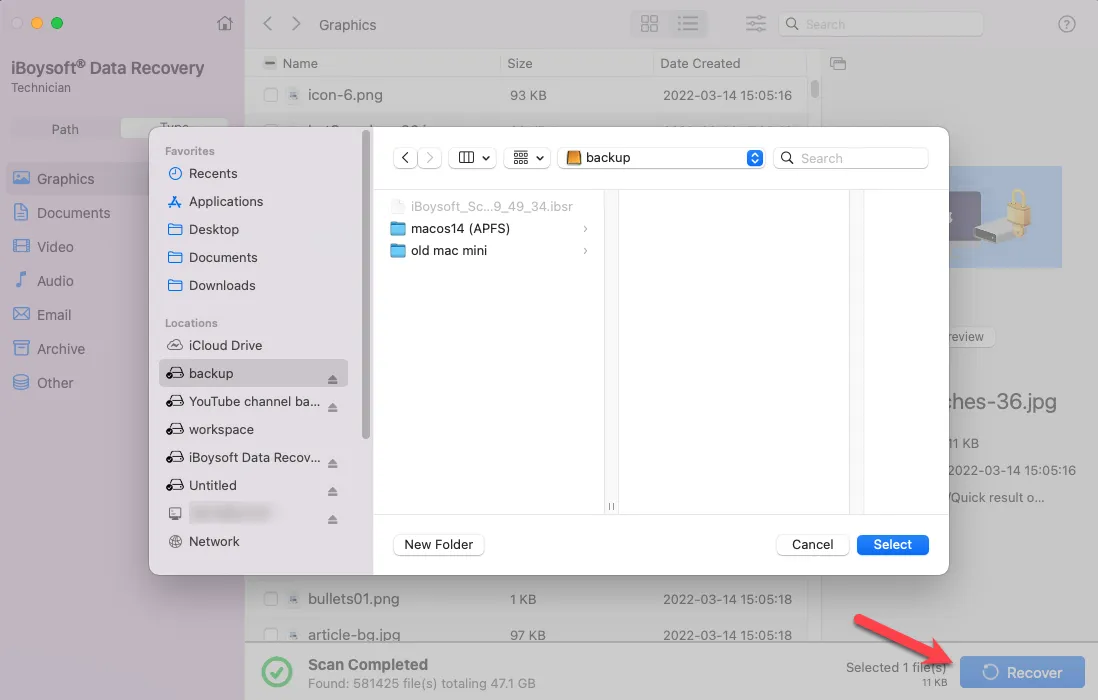
Quando você enfrenta o erro Microsoft Word travando no macOS Sequoia, recuperar os arquivos do Office deve ser sua prioridade. Compartilhe esta solução para ajudar mais pessoas.
Como corrigir o Office que não abre no macOS Sequoia
A seguir, reunimos os dez métodos mais eficazes para corrigir o problema de Office 365 não responde após atualizar para o macOS Sequoia. Siga as opções listadas abaixo:
Solução 1: Reinicie o Mac
Em muitos casos, reiniciar o Mac resolve falhas simples de software. Esse procedimento básico pode eliminar conflitos temporários e permitir que tudo volte a funcionar normalmente. Caso os apps do Office 365 continuem sem responder após a reinicialização, siga para a próxima etapa.
Solução 2: Atualize o macOS ou o Office
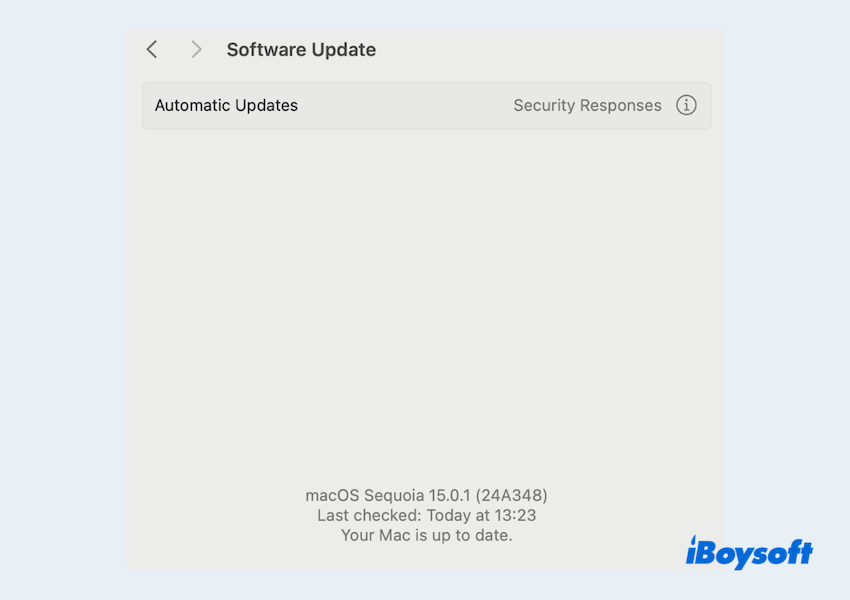
Certifique-se de que tanto o sistema operacional quanto o Microsoft Office estejam atualizados. As versões mais recentes costumam trazer melhorias que podem corrigir problemas como o Office não abre após atualizar para o macOS Sequoia. Veja como conferir:
-
Para atualizar o macOS: Menu Apple > Ajustes do Sistema > Geral > Atualização de Software > Atualizar Agora.
- Para atualizar o Office: App Store > Atualizações > Atualizar. (Se o aplicativo não foi baixado por aqui, não é possível atualizá-lo por esse caminho, pois o menu Ajuda não aparece se o app não abre.)
Solução 3: Entre com uma nova conta
Se o Microsoft Office não está abrindo ou fica travado na tela inicial, tente sair da sua conta atual da Microsoft e faça login com uma conta diferente. Isso pode resolver problemas relacionados à conta que estejam impedindo os aplicativos de iniciarem normalmente.
Solução 4: Verifique as permissões do Office
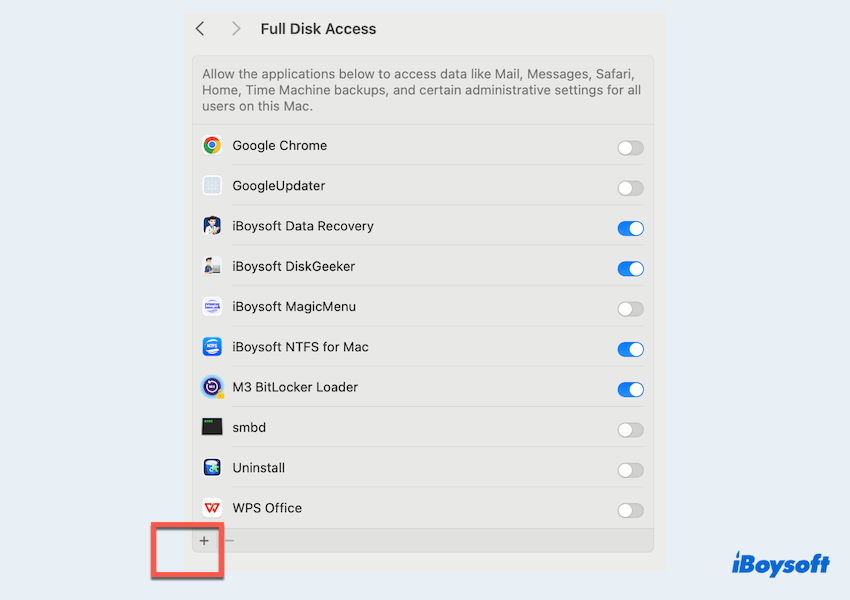
Em alguns casos, o Office para Mac não funciona no Mac por falta das permissões necessárias. Por isso, confira o acesso em Acesso Total ao Disco:
- Menu Apple > Ajustes do Sistema > Privacidade e Segurança > Acesso Total ao Disco.
-
Confira se aplicativos como Microsoft Word, Excel e outros estão ativados nessa opção. Caso não estejam, clique no botão de adicionar (+) para incluí-los.
Não funcionou? Tente a próxima solução.
Solução 5: Redefinir o arquivo .plist do Microsoft Office
Redefinir as preferências e configurações do Microsoft Office pode muitas vezes resolver problemas de abertura, como Microsoft Word para Mac não abre no macOS Sequoia:
- Finder > Ir > Ir para a pasta.
- Digite ~/Library/Preferences e pressione a tecla Enter.
-
Procure pelos arquivos de preferências correspondentes (por exemplo, com.microsoft.Word.plist...), clique com o botão direito sobre eles e selecione Mover para o Lixo.
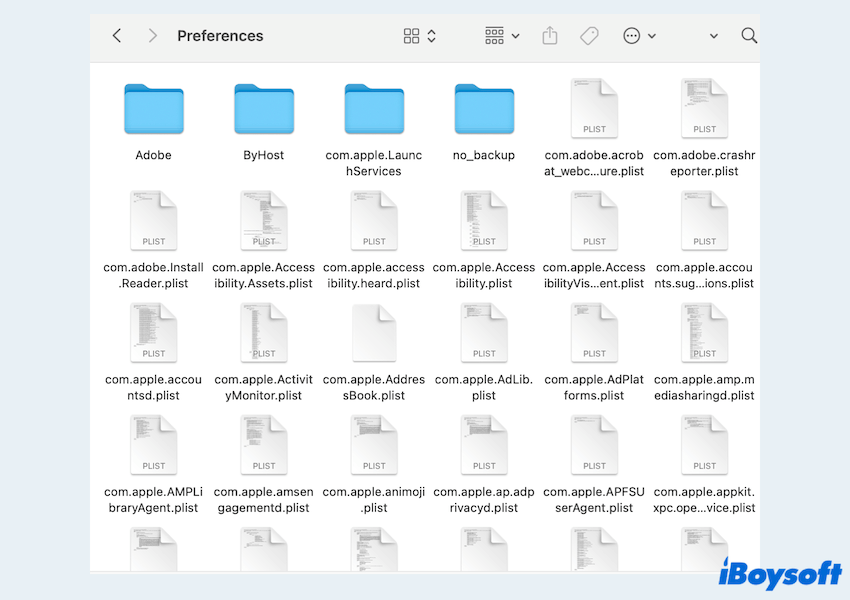
Ao realizar esse processo, será gerado um novo arquivo .plist na Biblioteca do Mac, mas lembre-se de fechar completamente o app antes de redefinir. (É recomendável encerrar o app pelo Monitor de Atividade clicando no botão x, mesmo que ele não apareça no Dock.)
Solução 6: Execute comandos no Terminal
Observamos que muitos usuários conseguiram resolver esse problema rodando alguns comandos no Terminal do Mac. Se preferir usar linhas de comando, essa pode ser uma alternativa:
- Finder > Aplicativos > Utilitários > Terminal.
- Digite /System/Library/Frameworks/CoreServices.framework/Versions/A/Frameworks/LaunchServices.framework/Versions/A/Support/lsregister -kill -r -domain local -domain system -domain user
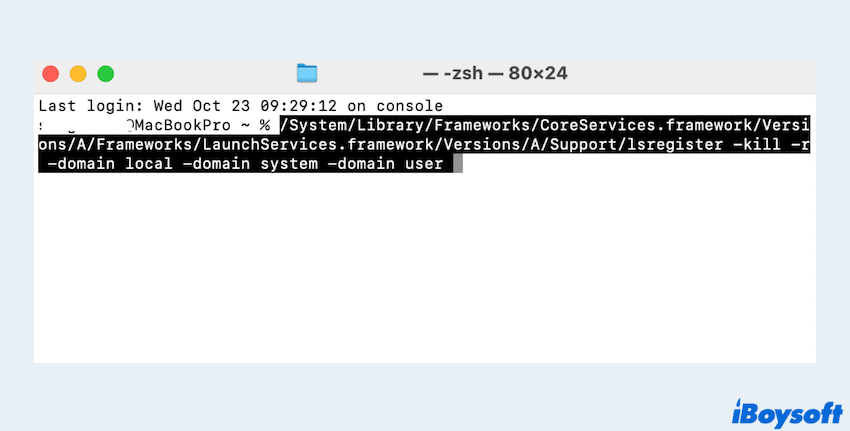
- Depois, digite:
sudo
/System/Library/Frameworks/CoreServices.framework/Frameworks/LaunchServices.framework/Support/lsregister -kill -seed -lint -r -f -v -dump -domain local -domain system -domain user -domain network - Por fim, digite killall Dock.
Se achar esse processo complicado, você também pode tentar o comando: /System/Library/Frameworks/CoreServices.framework/Frameworks/LaunchServices.framework/Support/lsregister -kill -seed. Esse comando reconstrói o registro de aplicativos do Mac, o que pode ajudar quando o Office 365 não responde após a atualização para o macOS Sequoia.
Solução 7: Faça backup e restaure o macOS para as configurações de fábrica
Caso nenhuma das etapas anteriores funcione, restaurar o macOS para o padrão de fábrica pode solucionar o problema do Office 365 não responder no macOS Sequoia. Veja como fazer:
- Realize o backup dos seus dados usando o Time Machine ou um serviço de armazenamento em nuvem.
- Menu Apple > Ajustes do Sistema > Geral > Transferir ou Redefinir.
- Selecione Apagar Todo o Conteúdo e Ajustes.
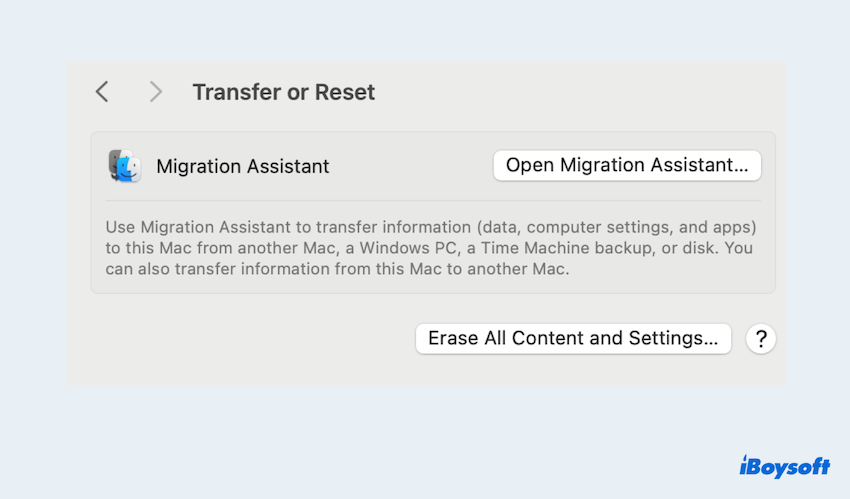
Lembre-se de fazer backup de todos os seus dados! Caso contrário, tudo será apagado e só o Microsoft Office poderá ser aberto novamente.
Solução 8: Voltar para a versão anterior
Se o problema começou após a atualização para o macOS Sequoia, uma alternativa é reverter para uma versão anterior do macOS ou voltar o Office para a versão anterior.
No caso do aplicativo que não está abrindo, não é possível desativar a atualização automática, mas você pode acessar as versões anteriores de instalação do Office.
Para voltar o macOS:Veja como fazer downgrade do Sequoia para o macOS Sonoma.
Solução 9: Reinstale o Microsoft Office
Se nenhuma das alternativas anteriores funcionar, talvez seja necessário reinstalar o Office 365 no Mac.
Primeiro, desinstale o Office arrastando os aplicativos (Word, Excel, etc.) da pasta Aplicativos para o Lixo. (Ou Finder > Aplicativos > clique com o botão direito nos apps > Mover para o Lixo.)
Depois de remover, faça o download da versão mais recente do Office na sua conta Microsoft 365 e instale-o novamente no Mac.
Solução 10: Limpar caches do Office
Arquivos de cache corrompidos também podem impedir que aplicativos do Office sejam abertos. A Solução 9 não remove completamente o aplicativo, pois ainda permanecem dados associados na pasta Biblioteca do usuário. Siga os passos abaixo para eliminar esses arquivos e depois reinstalar o app:
- No Finder, vá em Ir > Ir para a Pasta.
- Digite ~/Library e pressione Enter.
- Acesse a pasta Containers, clique com o botão direito em cada uma das pastas listadas abaixo e selecione Mover para o Lixo. Algumas dessas pastas podem não aparecer para você:
Microsoft Error Reporting
Microsoft Excel
com.microsoft.netlib.shipassertprocess
com.microsoft.Office365ServiceV2
Microsoft Outlook
Microsoft PowerPoint
com.microsoft.RMS-XPCService
Microsoft Word
Microsoft OneNote - Clique na seta para voltar à pasta Library e, em seguida, abra Group Containers. Se encontrar alguma destas pastas, clique com o botão direito e selecione Mover para o Lixo:
UBF8T346G9.ms
UBF8T346G9.Office
UBF8T346G9.OfficeOsfWebHost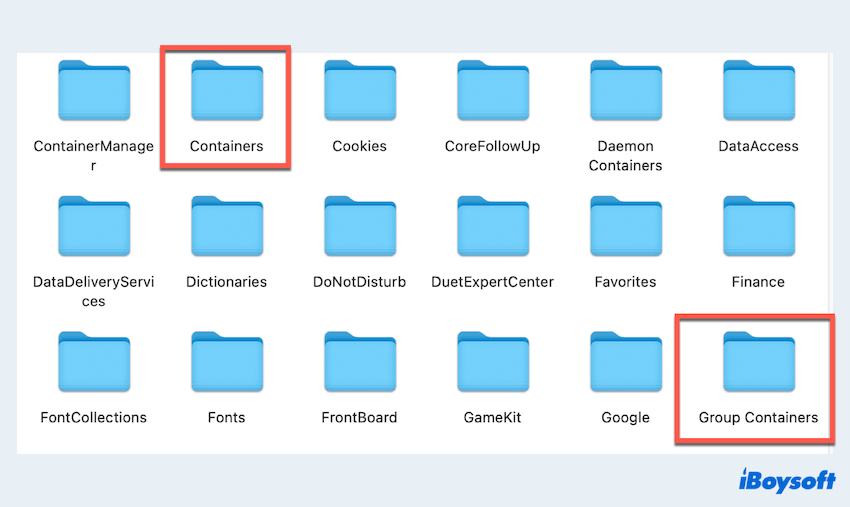
Atenção: Ao excluir essas pastas — especialmente as relacionadas ao Outlook —, os dados do Outlook serão apagados. Faça um backup dessas informações antes de movê-las para o Lixo.
Conseguiu resolver o problema de Office 365 não respondendo no macOS Sequoia sem perder informações importantes? Compartilhe este artigo em suas redes sociais!