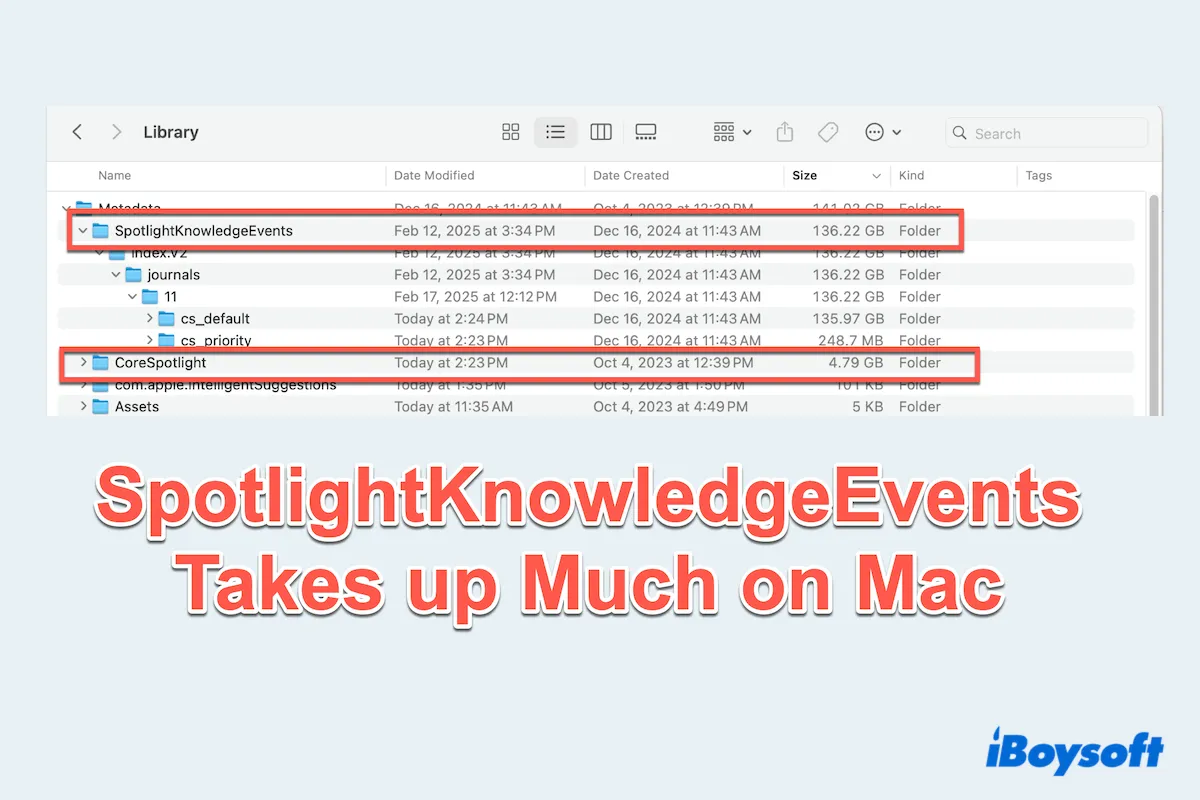
Muitos usuários de Mac, como você, estão reclamando sobre o problema de que ~/Biblioteca/Metadados/SptlightKnowledgeEvents ou ~/Biblioteca/Metadados/CoreSpotlight está consumindo muito espaço em disco no Mac:
Verifiquei meu sistema e descobri que tenho muitas coisas na minha pasta Biblioteca. Os dados relacionados ao Spotlight em Metadados consomem cerca de 150 GB. Quero descobrir como limpar este espaço em disco. -discussion.apple.com
Eu estava me perguntando por que meus dados do sistema eram tão grandes, então verifiquei o tamanho de cada uma das pastas da Biblioteca. A pasta chamada Metadados consome 77 GB e a CoreSpotlight consome mais de 30 GB. O que são esses arquivos? Posso apagá-los para liberar espaço no meu sistema? -reddit.com
Não apague a pasta diretamente, pois isso pode levar a problemas no sistema não intencionais, como mau funcionamento da pesquisa do Spotlight ou instabilidade do sistema, Spotlight não encontrando documentos no Mac. Em vez disso, uma abordagem adequada de limpeza garante que seu Mac permaneça otimizado enquanto evita acumulação desnecessária de Metadados.
A maneira mais rápida e limpa de limpar arquivos de Metadados
Para usuários em busca de uma solução livre de problemas, CleanMyJunk fornece uma maneira eficaz e completa de escanear e remover caches desnecessários do Mac, incluindo, mas não se limitando à pasta de Metadados do Mac.
Esta ferramenta garante que apenas arquivos redundantes e desatualizados no HDD do Mac e SSD externo sejam apagados, enquanto mantém intactos os arquivos essenciais do sistema.
Simplesmente execute uma verificação, revise os arquivos detectados e prossiga com a limpeza de arquivos desnecessários do sistema, temporários e dados não utilizados enquanto Spotlight Knowledge Events ocupa muito.
- Baixe, instale e abra o CleanMyJunk.
- Clique em Conceder Acesso para permitir as permissões.
- Selecione Verificação Rápida e espere.
- Escolha e desmarque os arquivos de MetaDados e clique em Limpar na parte inferior.
(Os arquivos relacionados ao Spotlight geralmente estão em Log do Sistema ou Lixo do Sistema.)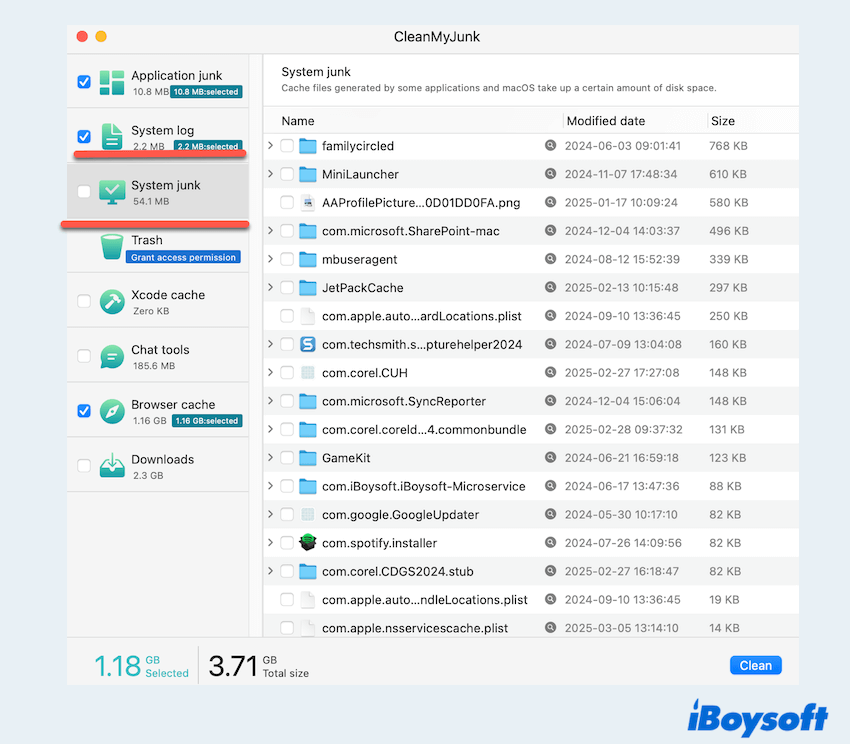
Tão fácil e conveniente limpar os enormes caches de metadados do seu Mac, bem como o outro lixo do sistema~ Experimente!
Como lidar com arquivos enormes em ~/Library/Metadata?
Se você prefere uma abordagem manual para gerenciar arquivos grandes de metadados, incluindo ~/Library/Metadata/SptlightKnowledgeEvents e ~/Library/Metadata/CoreSpotlight, siga estas etapas:
# Verifique o tamanho da pasta
Antes de fazer quaisquer alterações, determine quanto espaço os arquivos de metadados do Mac estão ocupando. Isso requer comandos no Terminal do Mac, então tenha cuidado.
- Finder > Aplicativos > Utilitários > Terminal.
- Digite sudo du -sh ~/Library/Metadata.
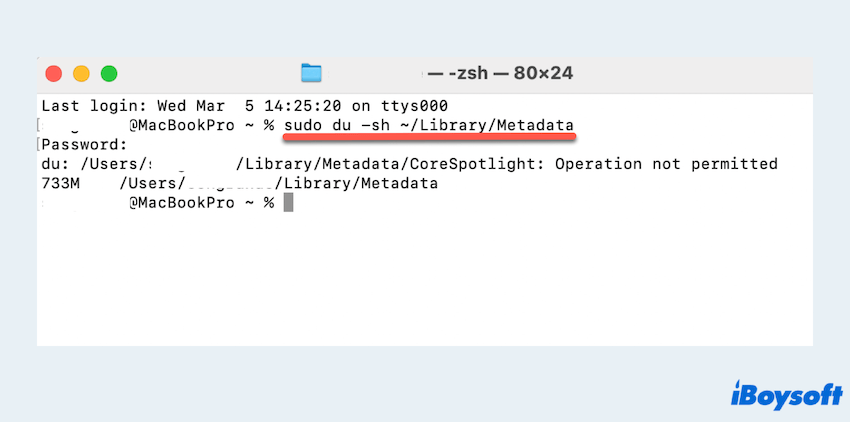
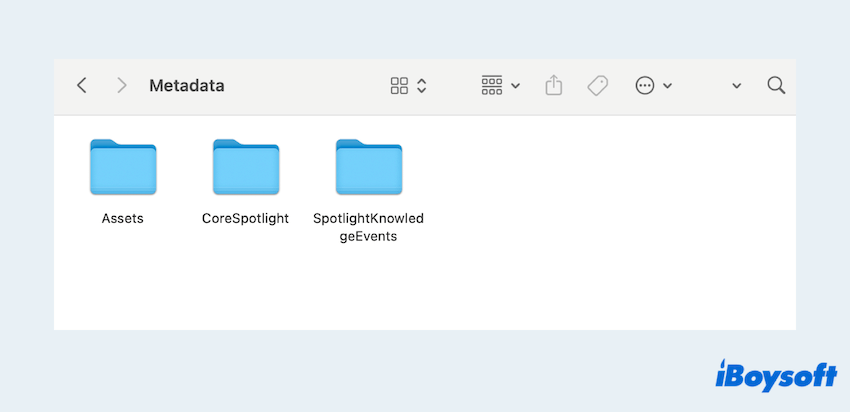
- Veja o tamanho total da pasta, e você também pode clicar em Finder > Ir > Ir para Pasta > Digite ~/Library/Metadata para ver o espaço de cada pasta.
# Excluir o conteúdo de metadados com comandos
Se os arquivos de metadados estiverem ocupando muito espaço, lembre-se de excluir o conteúdo com cuidado, não exclua a pasta diretamente:
- Finder > Aplicativos > Utilitários > Terminal.
- Digite sudo rm -rf ~/Library/Metadata/SpotlightKnowledgeEvents/* e pressione a tecla Enter.
(Ou você pode clicar com o botão direito nos arquivos não necessários dentro dele e escolher Mover para o Lixo, então esvaziar o Lixo.) - Digite sudo mv ~/Library/Metadata/SpotlightKnowledgeEvents ~/.Lixeira/.
Você pode substituir o SpotlightKnowledgeEvents por CoreSpotlight conforme suas necessidades.
# Reconstruir o Índice do Spotlight
Se o Spotlight começar a se comportar de forma anormal após limpar os arquivos de metadados, reconstruir seu índice pode resolver o problema.
- Finder > Aplicativos > Utilitários > Terminal.
- Digite sudo mdutil -E / e pressione a tecla Enter.
Isto forçará o macOS a reindexar toda a sua unidade, o que pode levar algum tempo, mas restaurará a funcionalidade de pesquisa.
# Desabilitar o Spotlight para eventos de Metadados
Para evitar que o macOS continue gerando continuamente grandes arquivos de metadados como Eventos de Conhecimento do Spotlight ocupam muito, você pode desativar a indexação do Spotlight para esses eventos.
- Finder > Aplicativos > Utilitários > Terminal.
- Digite sudo mdutil -i off /Library/Metadata/SpotlightKnowledgeEvents e pressione a tecla Enter.
- Para reativá-lo mais tarde, use: sudo mdutil -i on /Library/Metadata/SpotlightKnowledgeEvents e pressione a tecla Enter.
(Para a pasta CoreSpotlight, apenas substitua SpotlightKnowledgeEvents por CoreSpotlight.)
# Use o Modo de Segurança do Mac para limpar os caches de metadados
A inicialização no Modo de Segurança do Mac pode ajudar a limpar os caches do sistema, incluindo arquivos de metadados, sem exigir exclusão manual:
- Desligue seu Mac.
- Ligue-o novamente enquanto segura a tecla Shift até a tela de login aparecer.
- Faça o login e aguarde alguns minutos para que o macOS limpe os caches do sistema automaticamente.
- Reinicie seu Mac normalmente.
Você resolveu o problema que o CoreSpotlight consome muito? Compartilhe esta ferramenta útil.
Bônus: Como evitar que os metadados gerem lixo?
Para minimizar a acumulação de arquivos de metadados desnecessários, causando o armazenamento da pasta de Metadados ocupar espaço, siga estas melhores práticas:
- Limpe regularmente os caches do sistema: Use o Modo de Segurança ou ferramentas como o CleanMyJunk para remover periodicamente arquivos de lixo acumulados.
- Exclua arquivos de idiomas não utilizados e desinstale aplicativos não utilizados e gerencie as configurações de indexação sempre que possível.
- Monitore o uso de armazenamento: Verifique os tamanhos das pastas de metadados de tempos em tempos usando o Terminal ou Sobre Este Mac para identificar qualquer crescimento excessivo.
- Remova backups antigos do iOS e remova instantâneos do Time Machine.
Seguindo esses passos, você pode evitar que os metadados da Biblioteca do Mac consumam espaço de armazenamento excessivo. Sempre faça backup dos dados importantes antes de excluir arquivos.
Espero que consiga corrigir o problema, Eventos de Conhecimento do Spotlight ocupam muito e gerencie eficientemente grandes arquivos de metadados, mantendo seu Mac funcionando sem problemas.
Compartilhe nossa postagem, por favor~