Dicas: Agora que o macOS Tahoe foi lançado, você pode criar um instalador USB inicializável para a versão pública do macOS Tahoe. Você precisa baixar o instalador completo do macOS Tahoe para fazer este trabalho.
Um instalador USB inicializável do macOS é um pen drive que contém o instalador do macOS e está configurado para inicializar um Mac e instalar o macOS.
criar um instalador USB inicializável do macOS 26 Tahoe Beta é a melhor solução se você deseja experimentar a última versão beta pública do macOS Tahoe, mas se preocupa com sua estabilidade, deseja fazer uma instalação limpa do macOS Tahoe Beta ou deseja testar o macOS Tahoe Beta em vários modelos de Mac.
Aqui, neste post, vamos guiá-lo para criar um instalador USB inicializável para a versão beta pública do macOS Tahoe passo a passo. Mais importante ainda, também vamos contar-lhe como instalar o macOS 26 Tahoe Beta a partir deste instalador USB inicializável.
Vamos continuar!
Dicas: A forma tradicional de criar um instalador USB inicializável para macOS Tahoe Beta envolve procurar manualmente e baixar o instalador do macOS Tahoe Beta, formatar o drive USB e executar comandos no Terminal.
O processo todo é demorado e propenso a erros, especialmente para novatos em tecnologia. Se você deseja obter rapidamente um instalador USB inicializável para macOS Tahoe Beta, sugerimos usar o iBoysoft DiskGeeker. Esta ferramenta pode ajudá-lo a fazer este trabalho com apenas alguns cliques. Veja como:
1. Faça o download gratuito, instale e abra o iBoysoft DiskGeeker no seu Mac e conecte um drive USB vazio ao seu Mac.
2. Selecione Criar disco inicializável na barra lateral. 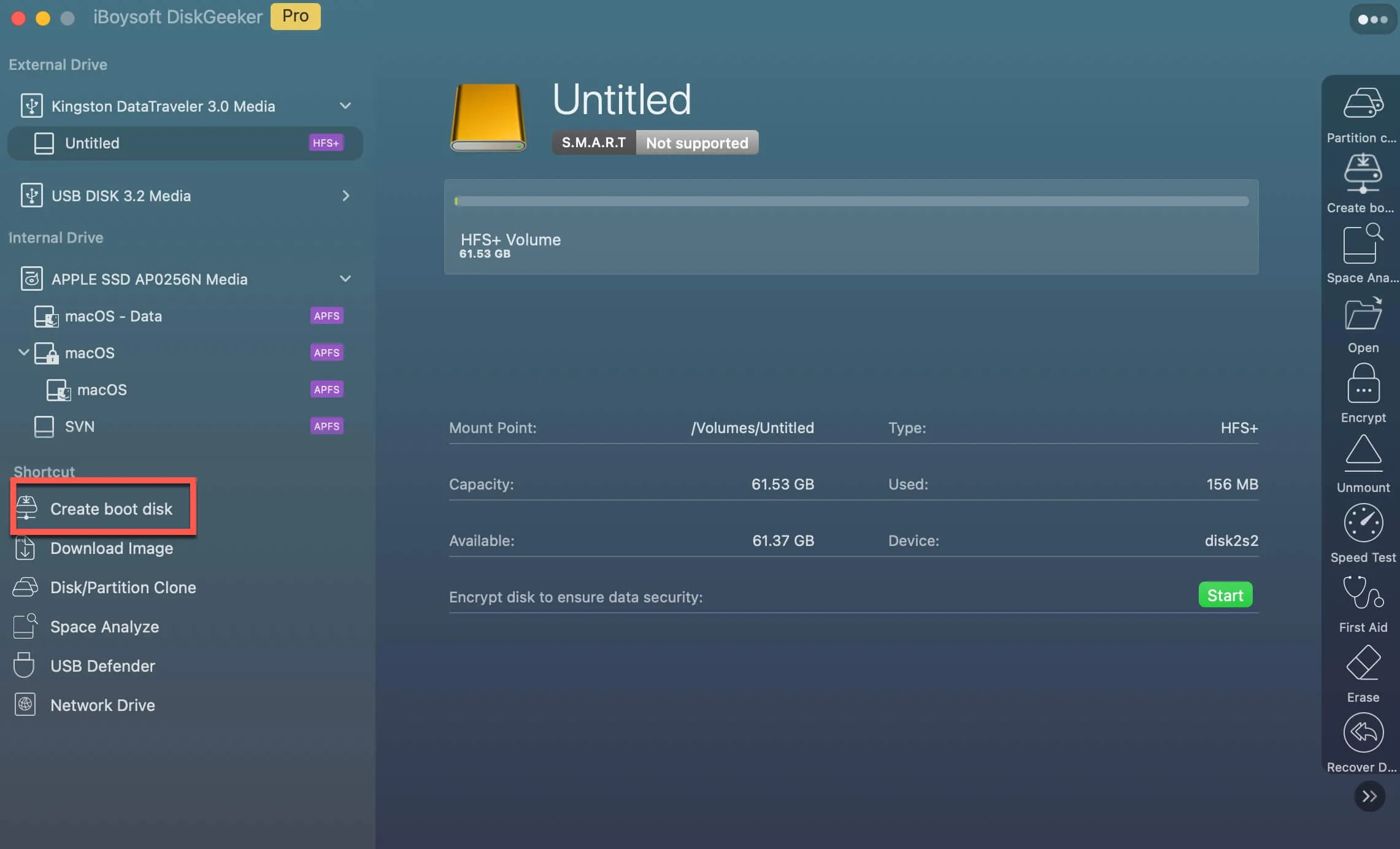
3. Escolha um volume no drive USB conectado e clique em Selecionar > Continuar.
4. Selecione macOS Tahoe Beta e clique em Criar disco inicializável > OK.
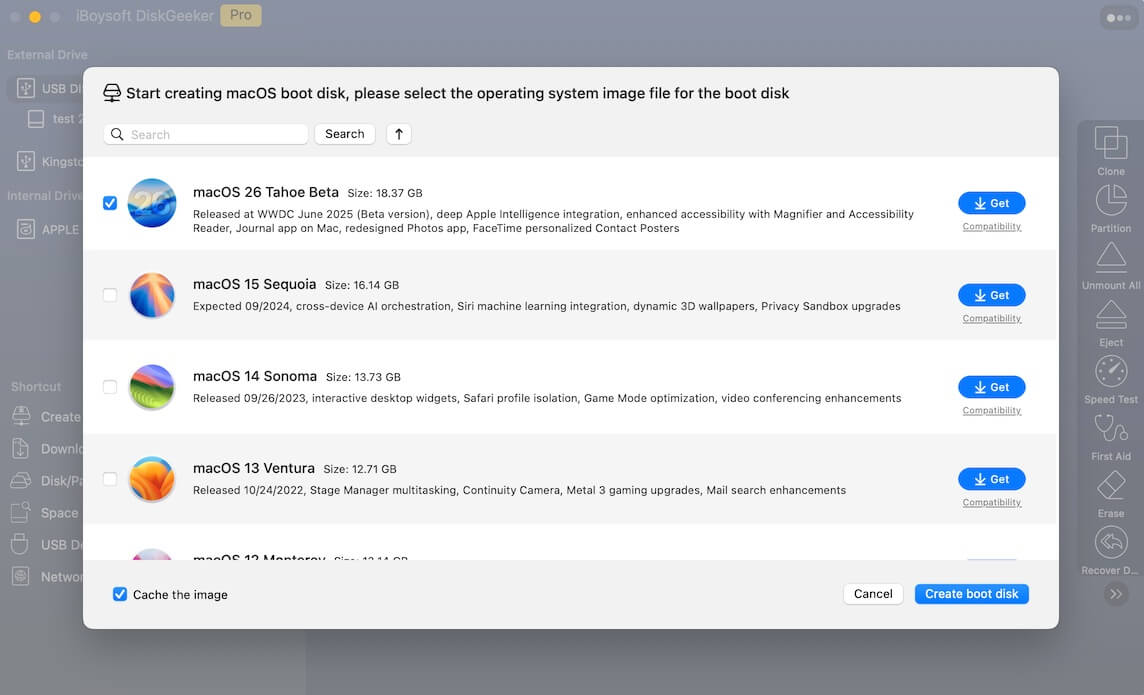
5. Depois que o arquivo DMG do macOS Tahoe Beta for baixado, ele começará automaticamente a criar o instalador inicializável do macOS 26 Beta em alta velocidade.
Compartilhe a maneira mais rápida e fácil de criar um instalador USB inicializável do macOS 26 Tahoe Beta com os outros.
Passo 1. Baixe o instalador do macOS Tahoe Beta
Você pode clicar no link direto abaixo para baixar o instalador do macOS Tahoe Beta do servidor da Apple.
⇩ Baixar o instalador do macOS Tahoe Beta (tamanho: 16.2 GB)
O processo de download geralmente leva um tempo. Durante o processo, certifique-se de que a tela esteja ligada, a conexão de rede esteja estável e o Mac esteja conectado à fonte de energia.
Importante, quando o processo de download terminar, o instalador do macOS 26 Beta abrirá automaticamente. Você verá um aviso para guiá-lo na instalação do macOS Tahoe Beta neste Mac. Não siga, caso contrário o macOS Tahoe Beta será instalado diretamente neste Mac.
Em vez disso, vá para a barra de menu superior, clique em Instalar macOS Tahoe Beta > Sair da instalação do macOS. O instalador do macOS Tahoe Beta permanecerá na pasta Aplicativos no Finder para uso subsequente.
Passo 2. Conecte um drive USB e formate-o
Em seguida, prepare um pendrive USB ou unidade externa com pelo menos 32 GB. Você precisa fazer o backup dos dados no drive primeiro e depois formatá-lo.
- Conecte a unidade USB ao seu Mac.
- Abra o Utilitário de Disco (a partir do Launchpad > Outros).
- Selecione a unidade USB (não o volume na unidade) e clique em Apagar.
- Digite Instalar macOS Tahoe Beta na seção de nome, escolha Mac OS Expandido (com journaling) (se você for usar o USB inicializável para inicializar um Mac com chip Apple Silicon, escolha APFS) no campo Formato e defina Mapa de Partição GUID como o esquema.
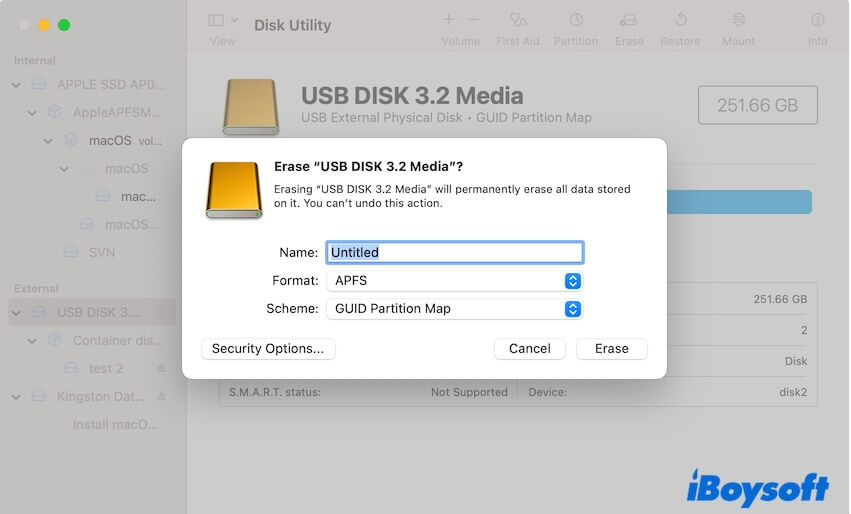
- Clique em Apagar e aguarde o processo ser concluído.
Passo 3. Execute o Terminal para criar um instalador USB inicializável para macOS Tahoe Beta
Agora, você pode usar o comando específico createinstallmedia para criar um instalador USB inicializável do macOS 26 Tahoe Beta.
Se você achar complicado usar o Terminal para realizar essa tarefa, pode deixar o iBoysoft DiskGeeker ajudá-lo. Apenas alguns cliques simples são suficientes.
Veja como:
- Conecte a unidade USB ao seu Mac.
- Abra o Terminal a partir do Finder > Aplicativos > pasta Utilitários.
- Insira o seguinte comando na janela do Terminal. sudo /Applications/Install\ macOS\ Tahoe\ Beta.app/Contents/Resources/createinstallmedia --volume /Volumes/MeuVolumeVocê deve substituir MeuVolume pelo nome do volume de destino na unidade USB.
Por padrão, o instalador do macOS Tahoe Beta é chamado Instalar macOS Tahoe Beta e está armazenado na pasta Aplicativos no Finder.
Se você tiver alterado o nome e a localização, deve renomear o instalador para Instalar macOS Tahoe Beta e substituir "Application" pela localização real onde o instalador está armazenado.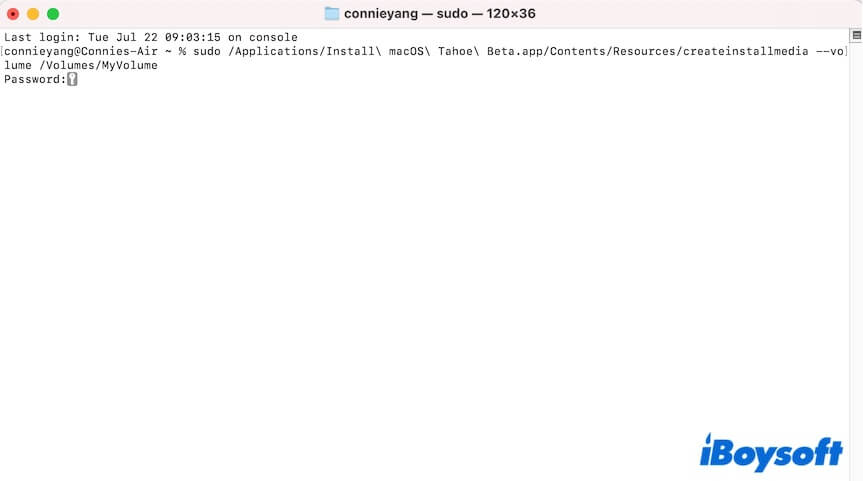
- Pressione Enter.
- Insira sua senha de administrador, se solicitado.
- Digite Y se ele perguntar se você concorda em apagar o volume.
- Aguarde o processo ser concluído e você verá o Terminal dizendo "A mídia de instalação agora está disponível".
Nota: Se você falhar ao executar o comando para criar o instalador USB inicializável do macOS Tahoe Public Beta devido a um dos problemas abaixo, clique para solucioná-lo:
– A Bênção do Disco do Instalador Falhou
– A Cópia do Aplicativo do Instalador Falhou
– Preso em 'Making Disk Bootable' ao Criar USB Inicializável
Diga aos seus amigos como usar o Terminal para criar um USB inicializável do macOS 26.
Instalar o macOS Tahoe 26 Beta a partir do instalador USB inicializável
Após criar o instalador USB inicializável do macOS 26 Tahoe Beta, agora você pode usá-lo para instalar o macOS 26 Tahoe Beta no disco rígido interno do seu Mac ou em um disco rígido externo.
Verificações necessárias
1. Certifique-se de que o Mac suporta o macOS 26 Tahoe.
2. Verifique se o Mac é um T2 ou um equipado com Apple silicon (clique no menu da Apple > Sobre Este Mac).
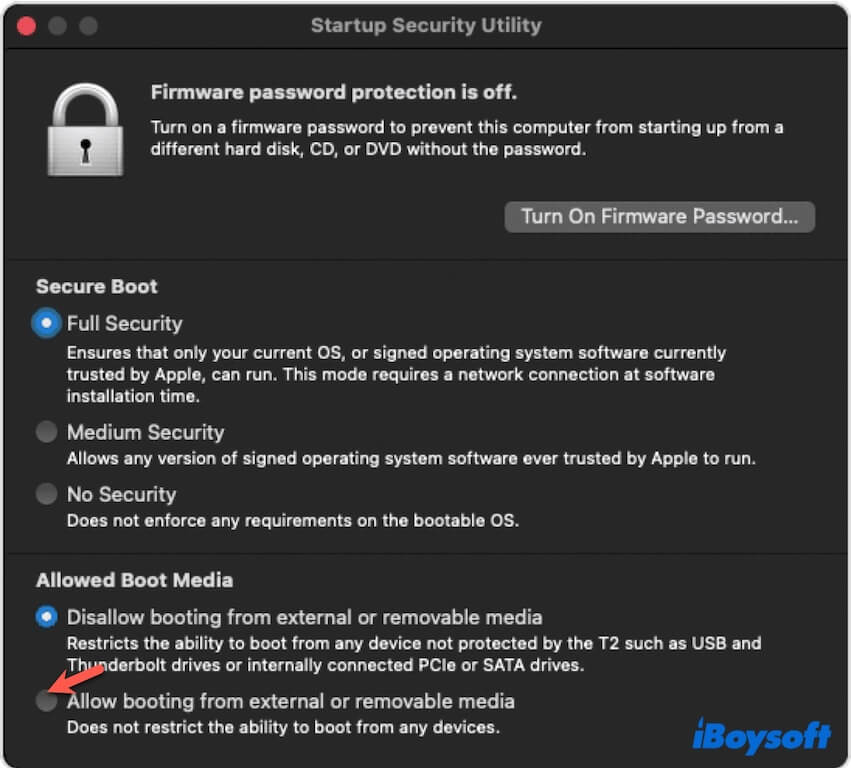
Se for, você deve ir para o Modo de Recuperação do macOS, clicar em Utilitários na barra de menus > Utilitário de Segurança de Inicialização e modificar as configurações para permitir que o Mac seja inicializado a partir de mídia externa.
3. Faça backup do seu Mac ou disco externo se for instalar o macOS Tahoe Beta em algum deles.
4. Verifique se o Mac tem uma conexão de rede boa e estável. Se não tiver, mude para um Wi-Fi potente ou use Ethernet.
Instalar o macOS Tahoe Beta a partir do instalador USB inicializável
Depois que tudo estiver preparado, siga estes passos para instalar o macOS Tahoe Beta a partir do instalador USB inicializável.
Para um Mac com Apple Silicon:
- Conecte o instalador USB inicializável do macOS 26 Tahoe Beta ao Mac.
- Reinicie o Mac e pressione e segure o botão de energia (Touch ID) simultaneamente até que as opções de inicialização apareçam.
- Selecione o instalador USB inicializável do macOS 26 Tahoe Beta e clique em Continuar.
- Clique em Utilitário de Disco.
Se você quiser instalar o macOS 26 Tahoe Beta no disco rígido interno do Mac, você deve apagá-lo (o disco interno físico inteiro).
Se você quiser instalar o macOS 26 Tahoe Beta em um disco rígido externo, conecte o disco ao Mac e então reformate-o.
Independentemente de estar reformatando o disco interno ou um disco externo, escolha APFS como formato e defina Mapa de Partição GUID como o esquema. - De volta à janela de utilitários, clique em Instalar macOS 26 Tahoe Beta > Continuar.
- Concordar com os termos e condições.
- Escolha o disco interno ou disco externo onde deseja instalar o macOS 26 Tahoe Beta.
- Siga o guia na tela para completar a instalação do macOS 26 Tahoe Beta.
Para um Mac com chip Intel:
- Conecte o instalador USB inicializável do macOS Tahoe Beta ao Mac.
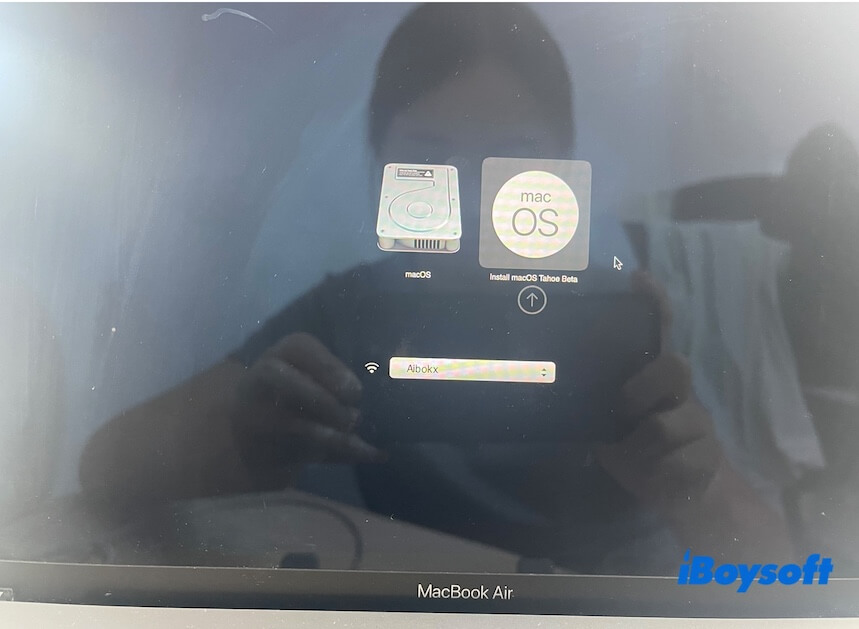
- Reinicie o Mac e, enquanto isso, pressione e segure a tecla Option (Alt) até ver os volumes inicializáveis.
- Selecione o USB inicializável do macOS Tahoe e pressione Return.
- Clique em Utilitário de Disco.
Se você deseja instalar o macOS Tahoe Beta no disco rígido interno de um Mac, você deve apagá-lo (o disco interno físico inteiro).
Se você deseja instalar o macOS Tahoe Beta em um disco rígido externo, conecte o disco ao Mac e, em seguida, reformate-o.
Seja reformatando o disco interno ou um disco externo, escolha APFS como formato e defina o Mapa de Partição GUID como o esquema. - Volte ao painel de utilitários, selecione Instalar macOS Tahoe e clique em Continuar.
- Concorde com os termos e condições.
- Escolha o disco interno ou disco externo onde deseja instalar o macOS Tahoe Beta.
- Siga o guia na tela para instalar o macOS Tahoe Beta no Mac.
Nota: Se você não conseguir inicializar o Mac a partir do instalador USB inicializável com a tecla Option, tente reiniciar o Mac com Command-Option-R-P pressionados juntos. Solte essas teclas quando o logotipo da Apple aparecer. Depois, no Modo de Recuperação do macOS, reinicie o Mac.
Em vista de nossa experiência, essa operação irá limpar o cache gerado pela falha de inicialização. Em seguida, tente os passos acima novamente para instalar o macOS Tahoe Beta no Mac Intel.
Se você acha que este post é um guia valioso para criar um instalador USB inicializável do macOS Tahoe Beta e instalar o macOS Tahoe Beta a partir deste USB inicializável, compartilhe com outros.
FAQs sobre a criação de um instalador USB inicializável do macOS 26 Tahoe
- Q1. Qual app pode criar um USB inicializável do macOS?
-
A
Você pode usar o Terminal para executar o comando específico para criar um USB inicializável do macOS. No entanto, este método é propenso a erros e complexo. Alternativamente, você pode usar o iBoysoft DiskGeeker para criar um instalador USB inicializável do macOS com apenas alguns cliques.
- Q2. Por que não consigo inicializar um Mac a partir do instalador USB inicializável criado para o macOS Tahoe Beta?
-
A
O seu drive USB pode não conter um instalador inicializável, a maneira como você inicializa o Mac a partir do instalador USB inicializável do macOS Tahoe Beta pode estar incorreta, ou pode haver problemas de conexão entre o seu drive USB e o Mac.