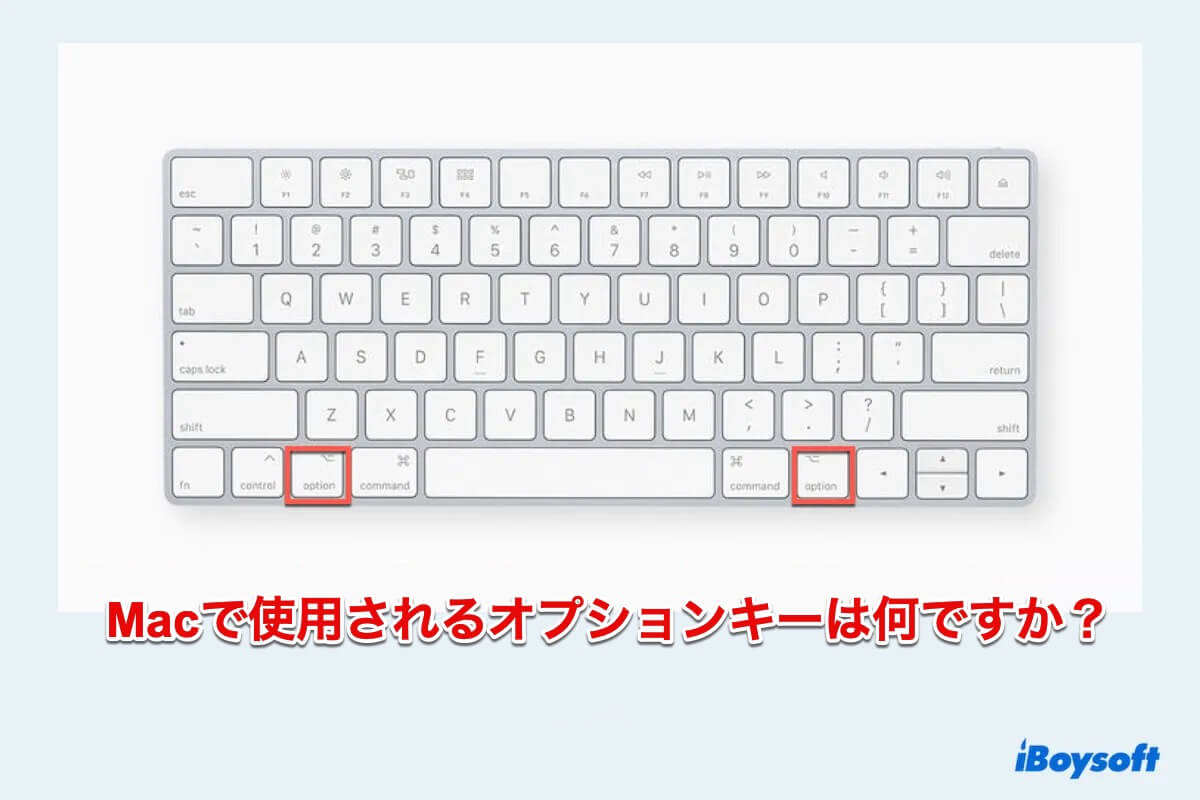
Macのオプションキーは、機能性と効率性を高める強力なツールです。WindowsのAltキーに相当し、隠し機能、キーボードショートカット、特殊文字のロックを解除する修飾キーとして機能します。
システムの操作、ファイルの管理、トラブルシューティングなど、MacでOptionキーがどのように機能するかを知っておくと、macOSのエクスペリエンスが大幅に向上します。
Macのオプションキーとは?
Macのオプションキーは、Macキーボードの左下(場合によっては右下)にあり、通常は「Option」または「⌥」と表記されています。Optionキーは修飾キーとして機能し、同時に押すことで他のキーの動作を変更します。
主なキーの機能は次のとおりです:
- 代替キーボードショートカットの有効化
- 特殊文字、アクセント、記号の入力
- macOSアプリケーションでのナビゲーションの強化
- 起動時の高度なシステム機能の有効化
MacのOptionキーの一般的な使い方
MacでのOptionキーの使い道は何でしょうか?MacでのOptionキーの一般的な使い方を確認し、いくつかの組み合わせを学んでみましょう。
MacのOptionキーのキーボードショートカットでの使用例
Optionキーを使用すると、高度なショートカットにアクセスでき、システムナビゲーションがより効率的になります。
- Option + クリック:ブラウザでリンクを新しいタブで開く、Finderですべてのフォルダを展開する、ドラッグ中にファイルを複製する。
- Option + Command + Esc:応答しないアプリケーションを強制終了する。
- Option + 音量/明るさ調整キー:設定をより細かく調整する。
他のオプション・キーボードショートカットを知っているかもしれませんので、回答で共有してください。
Mac の Option キーをテキスト入力と入力時に使用
Option キーを使うと、テキスト入力とナビゲーションが簡単になります。
- 特殊文字の入力: Option キーを押しながら文字キーを押すと、特殊文字を挿入できます(例:Option + E を押してから A = á)。
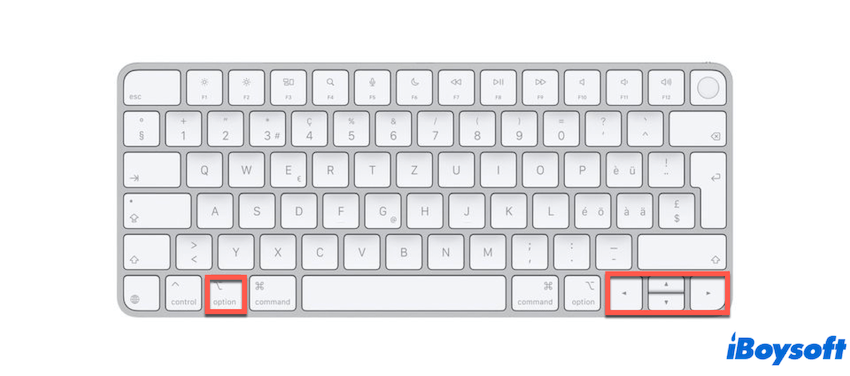
- Option + 左/右矢印:カーソルを文字単位ではなく単語単位で移動します。
- Option + 上下矢印: 段落の始めや終わりに移動します。
MacのOptionキーをファイルとフォルダの管理に使用する
Optionキーを使用してファイルとフォルダの整理を強化します:
- Optionキーを押しながらドラッグ:ファイルを移動ではなくコピーします。
- Optionキーを押しながらゴミ箱を空にする:確認なしでファイルを完全に削除します。
- Optionキーを押しながらメニューをクリック:Finderやその他のアプリケーションで非表示のオプションを表示します。
MacのOptionキーは起動とシステム機能に使用されます
MacのOptionキーはMacの起動時やトラブルシューティングに重要な役割を果たします:
- 起動時にOptionキーを押し続ける:起動マネージャにアクセスして起動ディスクを選択します。
- Optionキー + Commandキー + Rキー:macOSを再インストールするためのインターネットリカバリモードに入ります。
この記事が役立った場合はシェアしてください。
ボーナス: Mac の Option キーに関するトラブルシューティング
Mac の Option キーが機能しないなど、Option キーが正しく機能しない場合は、次のトラブルシューティング手順を試してください。
- 物理的な損傷の確認:キーが固着したり破損したりしていないことを確認してください。
- Macを再起動: 再起動するだけで、軽微なソフトウェアの不具合を解決できる場合があります。
- 外部キーボードでテストする: 別のキーボードでキーが機能する場合、問題はハードウェアに関連しているかもしれません。
- PRAM/NVRAMをリセット: Macを再起動し、Option + Command + P + Rを押しながら、起動チャイムが2回鳴るまで待ちます。
- macOSをアップデート: システムを最新の状態にしておくと、ソフトウェア関連の問題を解決できる場合があります。
- キーボード設定を確認: Apple メニュー > システム設定 > キーボード に移動し、キーが正しくマッピングされていることを確認してください。
最後に
MacでOptionキーを使うメリットはご理解いただけたかと思います。Macの作業効率を最大限に高めるには欠かせないツールです。キーボードショートカットから高度なシステム機能まで、生産性を向上させるための様々な機能を提供します。
問題が発生した場合は、上記のトラブルシューティングのヒントを参考にして機能を復元してください。今すぐOptionキーを使いこなして、Macの新たな可能性を解き放ちましょう!