'XXX 以前に開かれたバージョンと異なります。本当に開きたいですか?' 通知は、多くのユーザーがこの問題に遭遇しており、オンラインで究極の解決策を探しているという共通の問題です。
落ち着いてください、Macでこの通知が表示されるのを止める方法を、この記事がご案内します。では、始めましょう!
macOSWidgetExtension 以前に開かれたバージョンと異なります
Appleのディスカッションフォーラムで、の macOSWidgetExtension 問題の例をこちらでご覧いただけます:
Mac mini M4 で少しの間に次のメッセージが定期的に表示されます: "macOSWidgetExtension" 以前に開かれたバージョンと異なります。本当に開きたいですか? "開かない" を選択したが、しばらくしてからまた表示されます。原因や解決策について何かアイデアはありますか?
macOSWidgetExtension は、Widget 機能 に関連するプロセスであり、macOS Sonoma 14 と一緒に提供されますが、オンラインでこの macOSWidgetExtension の詳細な説明が見つかっていないことに注意してください。
macOSWidgetExtension が以前に開いた別のバージョンを開いてよいか確認するとき、"とにかく開く" をクリックしてお使いのミッションを続けることができます。
また、以前に追加したウィジェットが正常に動作するかどうかを確認することもできます。各ウィジェットは対応するアプリケーションに関連しており、たとえば、天気ウィジェットは天気アプリに関連付けられており、天気予報を表示します。macOSWidgetExtensionから通知が表示されたら、ウィジェットをサポートするアプリが正常に動作しているかどうかを確認してください。
すべてが正常に動作しているにもかかわらず、macOSWidgetExtensionから通知が表示され続ける場合は、Macを再起動してこの異常なプロセスを停止し、Macをリフレッシュして次の作業に進んでください。
ServiceExtension 以前に開かれたバージョンと異なります
さらに、この通知は、開こうとしている他のアプリケーションによってトリガーされる可能性があり、以前開いたアプリとは異なるアプリを開こうとしていることを確認するものです。例えば、次のようなメッセージが表示されることがあります。
今朝、Sonoma バージョン14.1(23B74)で、「ServiceExtensionが以前開いたバージョンと異なります。本当に開きますか?「ServiceExtension」を開くと、以前使用したバージョンの「ServiceExtension」のデータにアクセスできるようになります。」というポップアップメッセージが表示されました。これは一体何でしょうか?Macでこの問題を解決するにはどうすればよいですか?
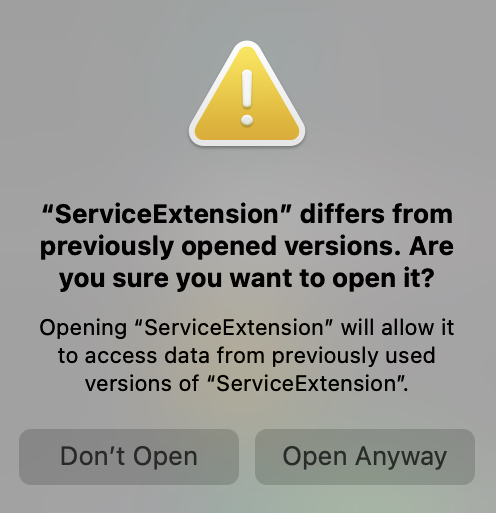
"ServiceExtensionが以前に開かれたバージョンと異なります。開きますか?」というアラートは、開こうとしているアプリが以前のバージョンとは異なる証明書で署名されていることを通知するものです。簡単に言うと、これはMacで同じアプリの複数のバージョンを異なるソースからダウンロードした場合に発生します。
このServiceExtensionに関するメッセージは、App StoreとWhatsAppの公式サイトからWhatsAppをダウンロードした場合に表示されます。MacにWhatsAppが2つインストールされている場合、以前開いたバージョンとは異なるバージョンのアプリを開こうとしていることを確認するプロンプトが表示されます。
「とにかく開く」をクリックすれば、このアプリにアクセスして作業を続けることができます。ただし、実行に問題がある場合は、Apple以外のチャネル(App Store以外)からダウンロードしたバージョンをアンインストールすることをお勧めします。App Storeはソフトウェアをマルウェアから保護し、ソフトウェアに潜むウイルスがMacを攻撃するのを防いでくれるからです。
アプリをMacのゴミ箱に移動するだけでは、関連ファイルが完全に削除されるわけではありません。WhatsAppのサイドロード版を削除するには、専用のアンインストーラーを使用することをお勧めします。iBoysoft MagicMenuは、WhatsAppとその関連ファイル(アプリパッケージ、拡張機能、サポートファイル、ルートファイル、起動ヘルパー、ユーザー設定、システムログ、キャッシュ、Cookieなど)をすべて含め、お使いのMacから完全に削除します。
ステップ1:MacにiBoysoft MagicMenuをダウンロードしてインストールします。
ステップ2:この便利なアプリアンインストーラーを起動し、メインウィンドウで「アンインストール」拡張機能を検索してダウンロードします。iBoysoft MagicMenuは容量が少なく、アンインストール機能も同様に容量をほとんど消費しないため、Macの動作にほとんど影響を与えません。
ステップ3:Finder>アプリケーションに移動し、削除するアプリを探します。その後、右クリックしてドロップダウンメニューから「アンインストール」を選択します。
ステップ4:アンインストーラーがアンインストール対象アプリに関連するファイルを収集するまで待ちます。完了したら、不要なファイルを確認し、アプリと一緒に削除されるようにします。
ステップ5:「アンインストール」をクリックしてアクションを確認し、アンインストールプロセスを開始します。このプロセスには数秒かかる場合があります。
WhatsAppが1つだけ残っていれば、以前に開いたアプリとは異なるアプリを開こうとしているかどうかを尋ねるプロンプトは表示されなくなります。
「その他のプロセス」という通知が表示された場合も、この方法で簡単に解決できます。