重要ポイント:
Mac で USB ポートをリセットまたは更新する方法はいくつかあります:
方法 1:外部ドライブを取り外し、Mac を再起動してから外部ドライブを再接続する
方法 2:ターミナル でsudo killall -STOP -c usbdを実行してから USB ドライブを再接続する
方法 3:SMC をリセットする
方法 4:NVRAM をリセットする
方法 5:macOSをアップデートする
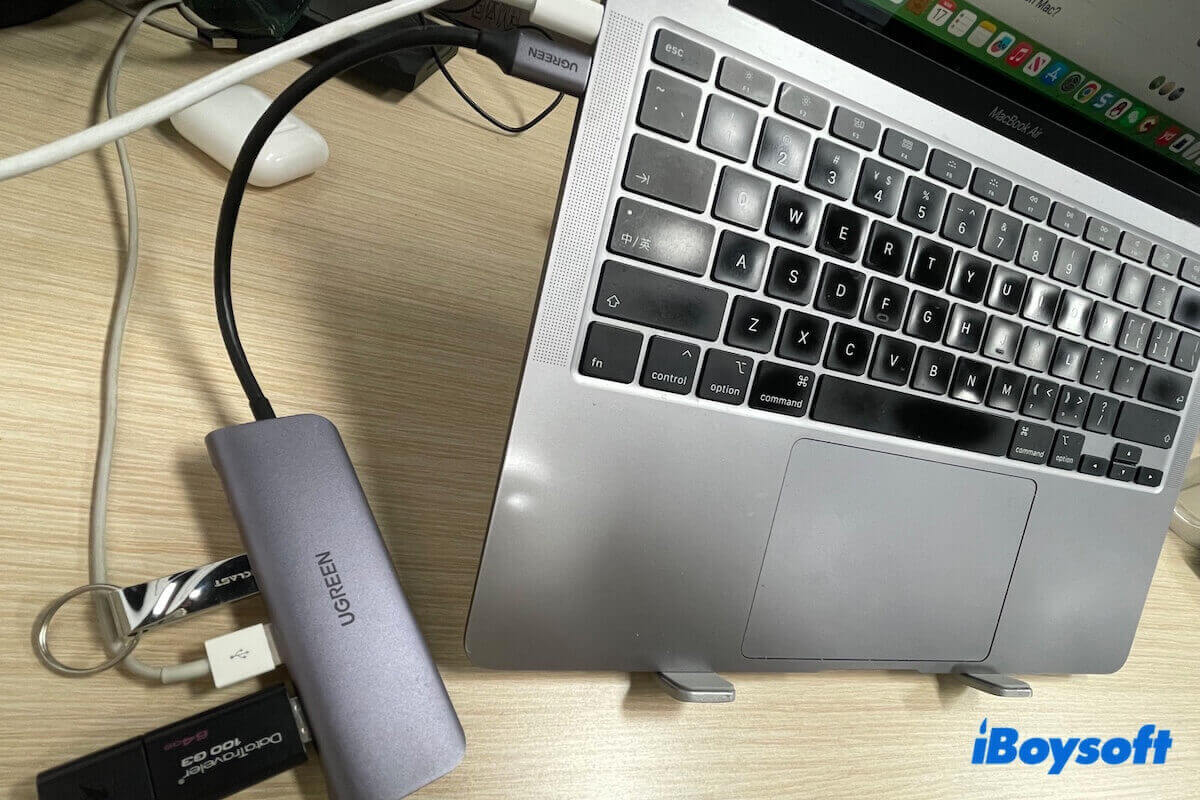
お使いのMacBook ProのUSB-Cポートが動作しないという問題が発生することがあります。その結果、Mac は外部ハードドライブや USB フラッシュドライブを表示しません。通常、USBポートをリフレッシュすることで、Macが外付けUSBストレージデバイスを再び認識するようになります。
では、Mac で USB ポートをリセットする方法は?外付けデバイスを抜き差ししたり、Macを再起動したりするのが最も基本的な方法です。しかし、Appleコミュニティなどのフォーラムでは、もっと簡単な方法はないかとユーザー間で議論されています。
時々、私の Mac は Catalina にアップグレードした後、USB ハブを認識しません。USB ハブに問題があるたびに Mac を再起動する必要があります。 USB プロセスを手動で再起動する方法を知っている人はいますか? - Appleコミュニティより
さて、ターミナルを使う方法も含め、MacのUSBポートをリセットするすべての方法をまとめました。USBサービスを再起動する詳細な方法については、引き続きお読みください。
- 外部デバイスを抜き差ししてMacを再起動することでUSBポートをリセットする
- SMCをリセットすることでUSBポートをリセットする
- NVRAMをリセットすることでUSBポートをリセットする
- Macのターミナルを使ってUSBポートをリセットする
- MacをアップデートすることでUSBポートをリセットする
ターミナルコマンドを使用してUSBポートをリセットする方法
USBデーモン(usbd)プロセスは、USBデバイスの接続、電力供給、およびmacOSと接続されたUSB周辺機器間の通信を管理します。そのため、ターミナルを使用してusbdを再起動することで、Macを完全に再起動することなく、MacのUSBシステムをリフレッシュできます。
MacのターミナルでUSBポートをリセットする手順:
- Launchpad > その他からターミナルを開きます。
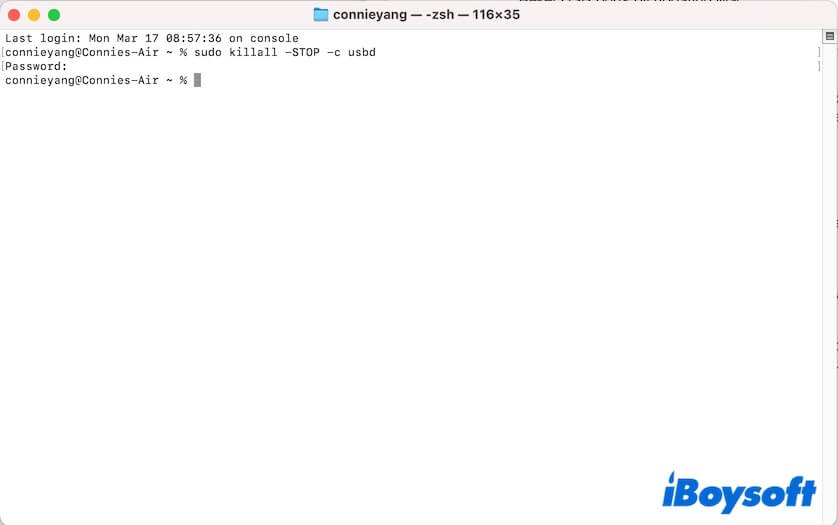
- 以下のコマンドをターミナルウィンドウにコピーします。 sudo killall -STOP -c usbd
- 管理者パスワードを入力します。
- 外部 USB ドライブを切断してしばらく待ちます。
- USB ドライブをポートに再接続し、Mac が正しく認識するか確認します。
友達に伝えて、Mac で USB-C ポートをリセットする方法を教えてください。
その他の方法でMacのUSBポートをリセットする方法
ターミナルの使用に抵抗がある場合や、Macの再起動が一時的な解決策にすぎないと感じる場合は、これらの方法でUSBポートをリセットしてみてください。これにより、Macが外付けUSBストレージデバイスを検出して認識できるようになるはずです。
SMCをリセットしてUSBポートをリセットする
SMC(システム管理コントローラ)は、IntelベースのMacコンピュータにのみ搭載されているチップです。電源供給、バッテリー、ファン、キーボードなど、Macの低レベルのハードウェア関連機能を制御します。
USBデバイスが動作しなくなった場合、SMCをリセットすることでUSBポートへの電源供給を回復させることができます。これはUSBポートをリセットする一つの方法でもあります。
注:Appleシリコン搭載Macをお使いの場合は、Macを再起動するだけでSMCがリセットされます。
IntelベースのMacでUSBポートをリフレッシュするためにSMCをリセットする方法は以下のとおりです。
T2チップ搭載MacBookの場合:
- Macの電源を切ります。
- キーボードのControlキー(左側)、Optionキー(左側)、Shiftキー(右側)を同時に約7秒間押し続けます。
- 3つのキーを離さずに、そのまま電源ボタン(Touch ID)をさらに7秒間押し続けます。
- しばらく待ってから、Macの電源を入れます。
注: T2チップ搭載のMacがMac miniまたはiMacの場合は、SMCのリセット方法が異なります。Macの電源を切り、電源コードを抜いて約15秒待ち、電源コードを接続し直して約5秒待ってからMacを起動してください。
T2チップを搭載していないMacで:
- Macをシャットダウンします。
- キーボードの左側のShiftキーとControlキー、Optionキーを押しながら、さらに約10秒間電源ボタンを押します。
- キーを離してMacを起動します。
NVRAMをリセットしてUSBポートをリセットする
NVRAM(不揮発性ランダムアクセスメモリ)は、Macに搭載されている小さなメモリで、起動ディスクの選択、カーネルパニックログ、USB設定などのシステム設定を保存します。NVRAMに保存されているUSB設定のデータが破損していると、デバイスの接続や認識に影響を与える可能性があります。
そのため、NVRAMをリセットすることも、USBポートをリセットする有効な方法です。
注: Appleシリコン搭載MacにはNVRAMはありません。NVRAMのリセットはIntelベースのMacのみに適用されます。
- Mac の電源を切ります。
- 電源ボタン(Touch ID)を押し、すぐにOptionキー、Commandキー、Pキー、Rキーを一緒に約20秒間押します。
この間、起動音が2回鳴ったり、Apple ロゴが2回表示されたりする場合があります。
macOSを更新してUSBポートをリセットする
現在のシステムに何らかのエラーがあり、USB ドライブを正しく認識できない場合があります。Mac をアップデートすることで、USB ポートをリフレッシュできます。
この記事が Mac の USB ポートのリセットと外付け USB ドライブへの再アクセスに役立った場合は、ぜひ他の人にも共有してください。