MacBook Proから新しいMacBook Airへ移行した後、新しいMacでキーチェーンアクセス内の項目を開こうとすると、パスワードの入力を求められます(通常通り)。しかし、2台のMacいずれのパスワードでも解除できません。パスワードをリセットしようとしても、現行のパスワードが必要なため進めません。何か解決策をご存知の方は教えてください。
上記のような事例は、Macのキーチェーンパスワードに関する代表的なトラブルのひとつですが、実際にはさらに多くの問題がユーザーフォーラムやサイトで話題になっています。
この記事では、Macでキーチェーンパスワードが使えない原因を整理し、主な発生パターンや具体的な解決策をまとめてご紹介します。
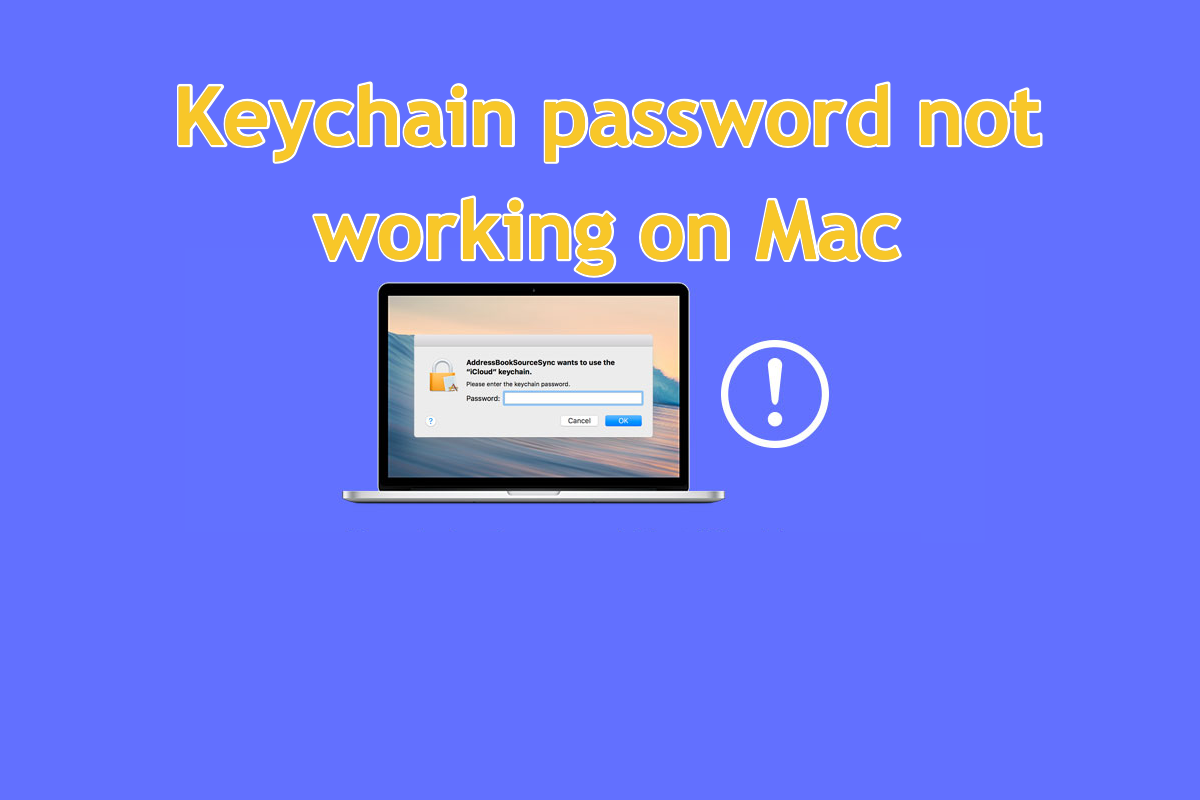
Macでよく見られるキーチェーンパスワードのトラブル一覧
本格的な対処方法を解説する前に、代表的なキーチェーンパスワード関連のエラー事例を以下にまとめました。
- macOS でログインキーチェーンのパスワード入力が繰り返し求められる
- メールアプリでメールアカウントのパスワードが要求される
- iCloudキーチェーンが同期されない
- Mac移行後にキーチェーンのパスワードが使えない
もちろん、これ以外にもさまざまなトラブルが発生することがありますが、上記は多くのユーザーが遭遇しやすい代表例です。もし他にも気になる症状があれば、ぜひシェアしてください。
ご自身のMacで発生したキーチェーンパスワードに関する問題について、コメントやSNSで共有していただくのも歓迎です。
Macでキーチェーンパスワードが使えない場合の解決方法
このセクションでは、キーチェーンパスワードのトラブルを解決するための一般的な方法を順番にご紹介します。ひとつの対策で問題が解消しない場合は、次の方法にも試してみてください。
対策1:Mac を再起動する
Macで想定外のトラブルが発生した際、まず推奨されるのは再起動です。再起動によって動作中のプロセスやシステムの不具合が一度リセットされ、ハードウェアとソフトウェア両方の環境が整います。
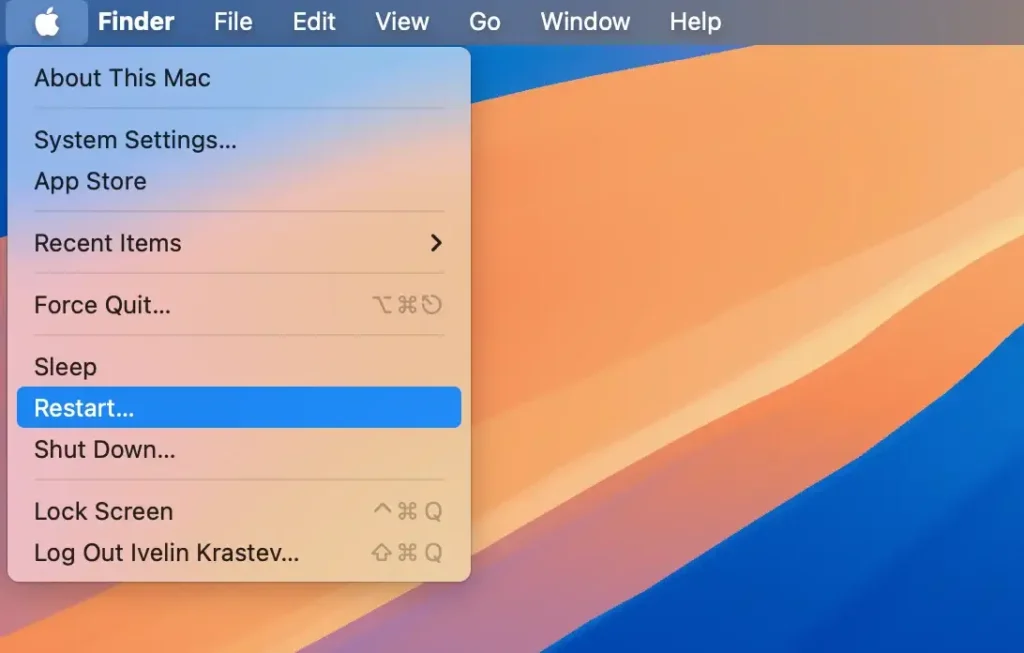
画面左上の Appleメニュー > 再起動 を選び、Macが再起動するまで待ちます。再起動後にキーチェーンパスワードの問題が解消されているか確認してください。
対策2:キーチェーンアクセスの再起動
Macのバックグラウンドでキーチェーンアクセスを強制終了すると、ソフトウェア内部の不具合やエラーがリセットされ、再起動後にアプリが必要とする各種パスワードを正しく提供できるようになります。以下の手順で操作してください。
1. Macのバックグラウンドからキーチェーンアクセスを強制終了するには、次の4つの方法があります。
- アクティビティモニタからアプリを終了する:アクティビティモニタを開き、キーチェーンアクセスを選択後、「x」ボタンをクリックして終了します。
- ショートカットキーで強制終了する:MacのキーボードでCommand+Qキーを押します。
- Macを再起動してキーチェーンアクセスを強制終了する:Appleメニュー > 再起動
- Appleメニューでキーチェーンアクセスを強制終了する:Appleメニュー > 強制終了 > キーチェーンアクセス > 強制終了
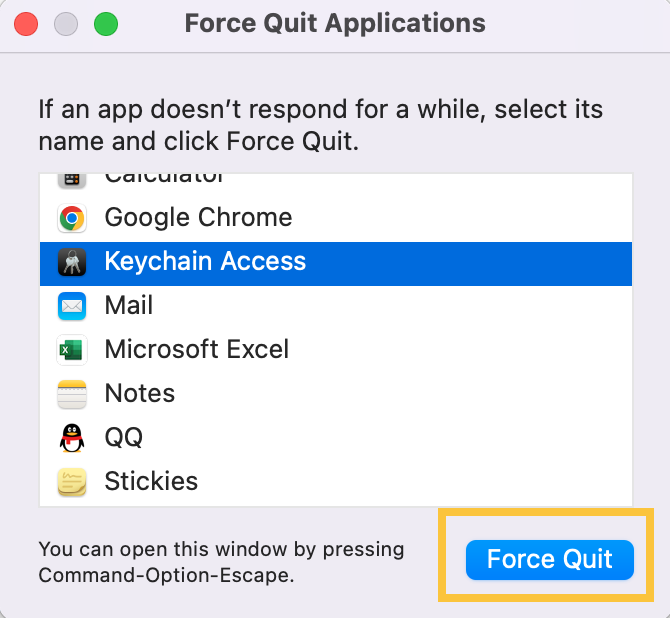
2. Spotlight検索のショートカット、またはLaunchpad > その他 > キーチェーンアクセス からキーチェーンアクセスを再起動します。
解決策3:デフォルトのキーチェーンをリセットする
Macでキーチェーンのパスワードが正しく動作しない場合は、デフォルトのキーチェーンをリセットしてみてください。Mac初心者の方でも、本記事の手順に沿えば簡単に操作できます。
- Macのキーチェーンアクセスアプリで、キーチェーンアクセス > 環境設定を選択します。
- デフォルトのキーチェーンをリセットをクリックします。
- Appleメニュー > ログアウトを選択し、一度ログアウトします。再度ログインした際に、現在のログインパスワードをキーチェーンに保存してください。
デフォルトのキーチェーンを再設定した後、キーチェーンパスワードが通常通り機能するか確認できます。
解決策4:新しいキーチェーンを作成する
上記の方法をすべて試してもMacでキーチェーンのパスワード問題が解決しない場合は、新しいキーチェーンを作成する方法もあります。ただし、新しいキーチェーンには以前保存していたパスワード情報は引き継がれませんので、必要な認証情報を再度登録する必要があります。
- キーチェーンアクセスアプリを起動します(Finder > 移動 > ユーティリティ > キーチェーンアクセス またはSpotlightで検索)。
- メニューからファイル > 新規キーチェーンを選択します。
- 画面の指示に従い設定を完了してください。
Macでキーチェーンパスワードが使えない場合の追加アドバイス
Macでキーチェーンのパスワードがうまく動作しない場合、他のパスワード管理ツールを試してみるのも一つの方法です。ここではおすすめのパスワード管理アプリをいくつかご紹介します。
macOS Sequoiaの「パスワード」アプリ
「パスワード」アプリは、2024年9月16日にリリースされるmacOS Sequoiaで登場する新機能です。パスワード、パスキー、Wi-Fiパスワードなど、さまざまな認証情報を1か所で安全に管理できるため、これまで以上にスムーズに情報の整理が行えます。
複数のアカウントやパスワードを覚えておく必要がなくなり、アプリやウェブサイトを利用するたびに毎回ログインする手間も省けます。
さらに、iCloudで「パスワード」アプリの同期を有効にすると、保存されているすべての認証情報がApple製デバイス間で自動的に同期されます。つまり、iCloudで「パスワード」をオンにすると、iPhone、Mac、iPadはもちろん、Apple Vision Proでもシームレスにアクセス可能です。
Safariパスワード管理機能
Safariパスワードマネージャは、Macに標準搭載されているパスワード管理ツールです。Safariで新しいウェブサイトを訪れた際に、IDやパスワードの保存を許可しておけば、次回以降は自動的に入力されるため、手動で入力する手間がなくなります。
キーチェーンアクセスの代替手段として、パスワードの表示・編集・追加・削除といった管理も簡単に行えます。