Después de migrar los datos de mi MacBook Pro a mi nuevo MacBook Air, no puedo abrir entradas en Acceso a Llaveros en el nuevo Mac. Solicita la contraseña (como siempre), pero ninguna de las contraseñas de los dos Mac funciona. No puedo restablecerla porque pide la contraseña actual para hacerlo. Cualquier sugerencia es bienvenida.
El caso anterior es solo uno de los muchos problemas que pueden aparecer con la contraseña del llavero en Mac. En realidad, existen otras incidencias habituales relacionadas con esta función, y son temas recurrentes en foros y páginas de soporte.
En este artículo de iBoysoft recopilamos los fallos más frecuentes, te explicamos por qué la contraseña del llavero no funciona en Mac y te mostramos cómo puedes intentar solucionarlo. ¡Empezamos!
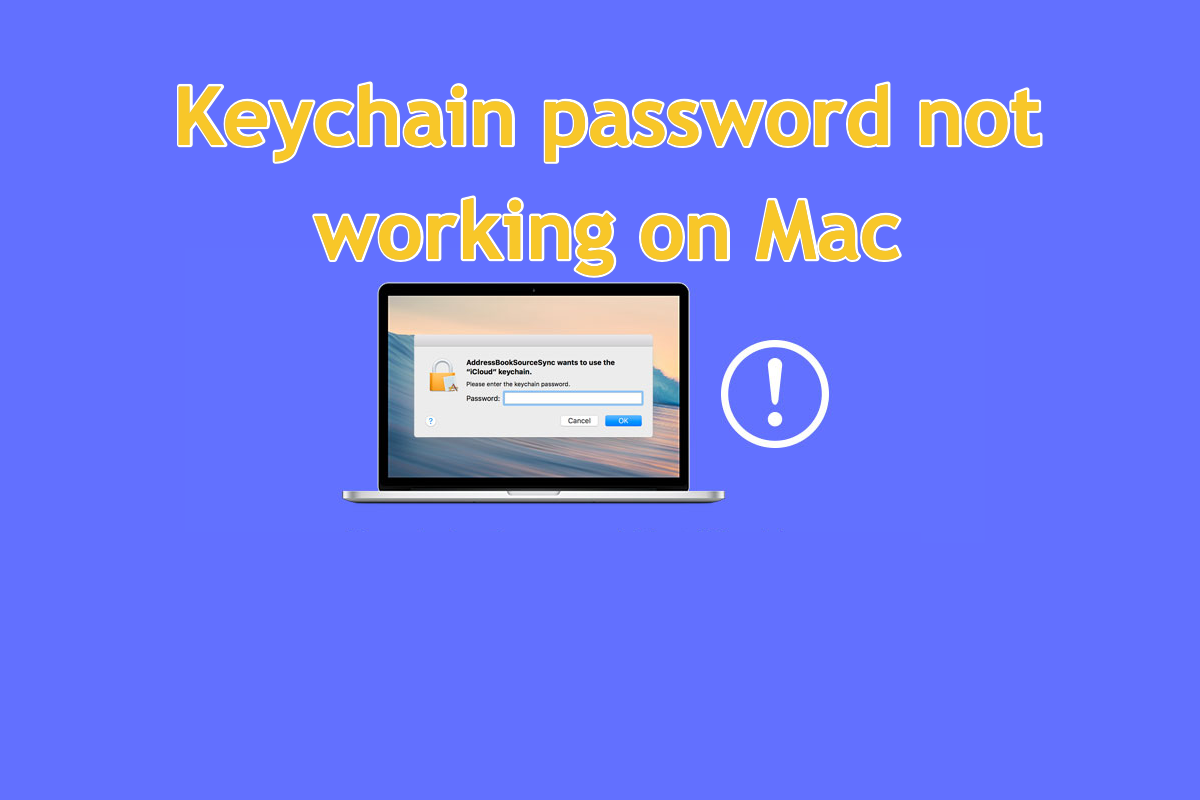
Principales problemas con la contraseña del llavero en Mac
Antes de ver las soluciones para restaurar el funcionamiento del llavero, repasamos los fallos más comunes que suelen encontrarse:
- macOS solicita continuamente la contraseña del llavero de inicio de sesión
- La app Mail pide la contraseña de una cuenta de correo
- iCloud Keychain no se sincroniza
- La contraseña del llavero no funciona después de una migración
Aunque aquí recogemos los errores más habituales, puede haber otros problemas relacionados con el llavero. Compartimos estos ejemplos por ser representativos y útiles para atajar incidencias similares más adelante.
Si detectas otros fallos con la contraseña del llavero en tu Mac, te animamos a compartirlos con nosotros o en tus redes sociales para ayudar a más usuarios.
¿Cómo solucionar que la contraseña del llavero no funcione en Mac?
En esta sección te mostramos soluciones generales y prácticas para intentar recuperar el acceso normal al llavero. Si pruebas una opción y no soluciona el problema, pasa directamente a la siguiente.
Solución 1: Reinicia tu Mac
Ante cualquier anomalía inesperada, lo primero que se recomienda es reiniciar el Mac. Reiniciar cierra procesos erráticos y restablece tanto el software como el hardware para que todo funcione con normalidad.
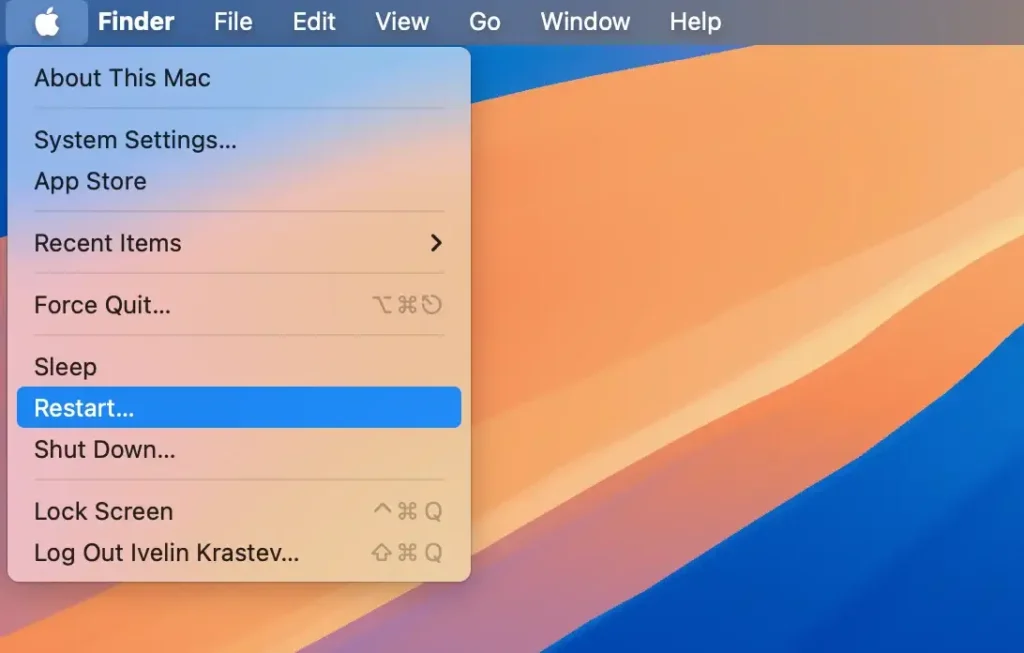
Ve al menú Apple > Reiniciar y espera a que finalice el proceso. Después, comprueba si la contraseña del llavero funciona correctamente.
Solución 2: Vuelve a abrir Acceso a Llaveros
Forzar el cierre de Acceso a Llaveros desde el sistema en segundo plano de tu Mac puede ayudar a eliminar errores y fallos ocultos en la aplicación. Después, vuelve a abrirla para que pueda ofrecer las contraseñas que tus aplicaciones necesitan. A continuación, te explicamos cómo hacerlo:
1. Puedes forzar el cierre de Acceso a Llaveros en tu Mac utilizando una de estas cuatro opciones:
- Cerrar apps con el Monitor de Actividad: abre Monitor de Actividad > selecciona Acceso a Llaveros > haz clic en el botón "x" para finalizar el proceso.
- Forzar el cierre usando atajos de teclado: pulsa Command + Q en el teclado del Mac.
- Forzar el cierre de Acceso a Llaveros reiniciando tu Mac: Menú Apple > Reiniciar.
- Forzar el cierre de Acceso a Llaveros mediante el Menú Apple: Menú Apple > Forzar salida > Acceso a Llaveros > Forzar salida
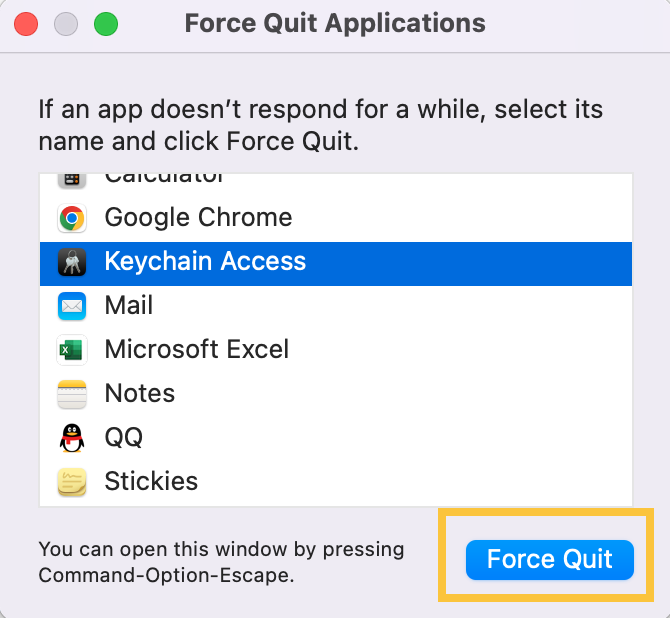
2. Para volver a abrir Acceso a Llaveros, utiliza los atajos de Spotlight o ve a Launchpad > Otros > Acceso a Llaveros.
Solución 3: Restablecer los llaveros por defecto
Si la contraseña del llavero da problemas en tu Mac, puedes probar a restablecer los llaveros por defecto. Este proceso es sencillo si sigues estos pasos, incluso si eres nuevo usando ordenadores Mac.
- Desde la app Acceso a Llaveros en tu Mac, selecciona Acceso a Llaveros > Preferencias.
- Haz clic en Restablecer los llaveros por defecto.
- Elige Menú Apple > Cerrar sesión. Al volver a iniciar sesión, guarda la contraseña de inicio en un llavero.
Una vez restablecidos los llaveros por defecto, comprueba si la contraseña del llavero funciona correctamente en el Mac.
Solución 4: Crear un nuevo llavero
Si ninguna de las opciones anteriores resuelve el problema con la contraseña del llavero en Mac, otra alternativa es crear un llavero nuevo. Ten en cuenta que el nuevo llavero no incluirá las contraseñas que guardaste previamente, por lo que deberás volver a introducir tus credenciales.
- Abre la app Acceso a Llaveros (Finder > Ir > Utilidades > Acceso a Llaveros o usa Spotlight para buscarla).
- Después selecciona Archivo > Nuevo llavero.
- Completa el proceso según las indicaciones de la aplicación.
Consejos adicionales si la contraseña del llavero no funciona en Mac
Si estás cansado de que la contraseña del llavero de Mac no funcione, una buena alternativa es probar otros gestores de contraseñas. Aquí tienes algunas utilidades recomendadas para la gestión de contraseñas:
Passwords en macOS Sequoia
La aplicación Passwords es una novedad que llega a macOS Sequoia el 16 de septiembre de 2024 y reúne contraseñas, claves de acceso, contraseñas de Wi-Fi y otras credenciales en un único espacio seguro, facilitando considerablemente la gestión de todos estos datos.
Así, te olvidas de tener que memorizar largas listas de usuarios y contraseñas, y además no tendrás que iniciar sesión cada vez que quieras acceder a una app o página web.
Cuando actives la sincronización de la aplicación Passwords mediante iCloud, todas las credenciales almacenadas se sincronizan automáticamente entre tus dispositivos Apple. Es decir, si habilitas Passwords en iCloud, podrás acceder a todas tus contraseñas en tu iPhone, Mac, iPad e incluso en Apple Vision Pro sin complicaciones.
Gestor de contraseñas de Safari
El gestor de contraseñas de Safari es una herramienta nativa de macOS para gestionar contraseñas. Si permites que guarde tu usuario y contraseña al acceder a una web nueva en Safari, en futuras visitas no tendrás que escribirlos manualmente para iniciar sesión.
Como alternativa sencilla a Acceso a Llaveros, puedes utilizarlo también para ver, editar, añadir o eliminar tus contraseñas según necesites.