HomebrewはmacOS用の人気のあるパッケージマネージャーで、通常はソフトウェアをインストールし、依存関係を管理するために使用されます。それを使用する必要がある場合でも、それに慣れていない場合は、実行時に"コマンドが見つかりません"というエラーに遭遇する可能性があります。メッセージは、シェル環境に応じて"zsh: command not found: brew"または"bash: command not found: brew"と表示されるはずです。
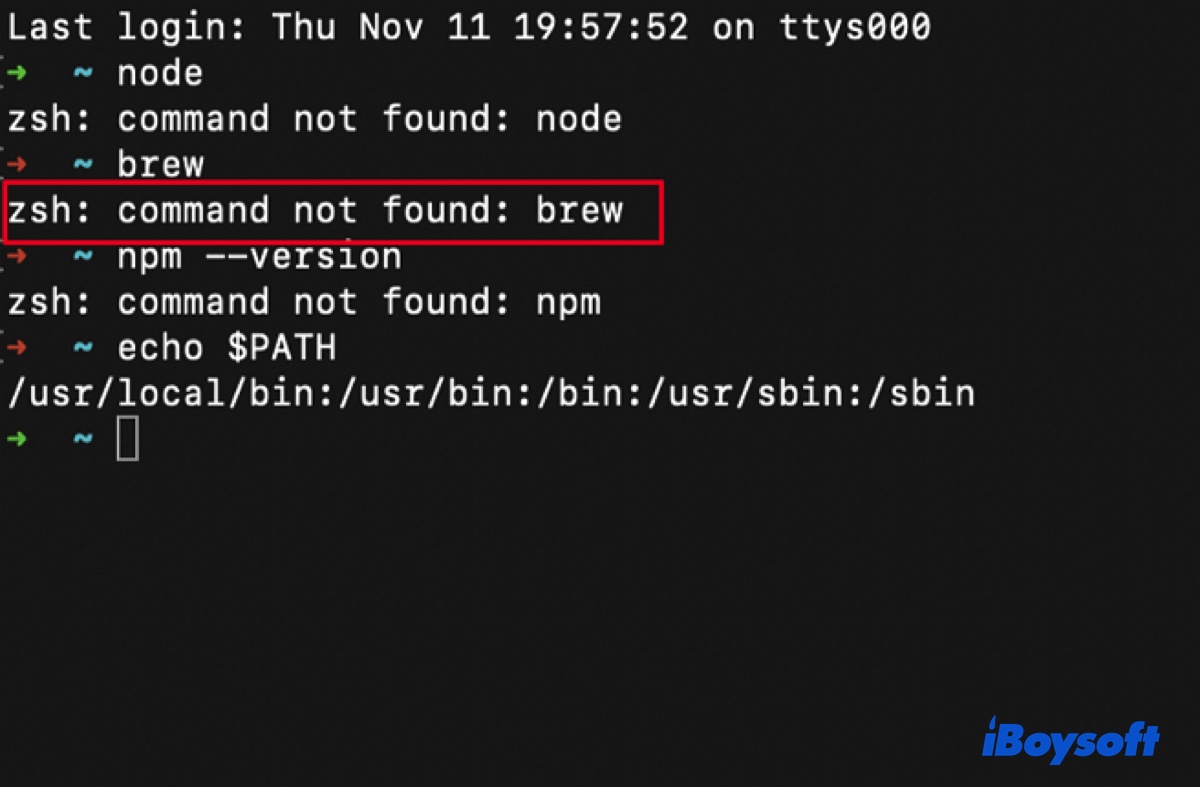
この記事では、エラーの可能性の原因を説明し、Mac M1、M2、M3、M4、T2、およびIntelでbrew command not foundを修正する方法を説明します。
Macでbrew command not foundが発生する理由
Macでbrewを実行しようとしたときに"command not found: brew"エラーが表示された場合、通常はHomebrewがインストールされていないか、システムがコマンドを探すディレクトリパスにHomebrewが見つからないことを意味します。
この問題が発生する一般的な原因はいくつかあります。
- Homebrewがインストールされていない: まだMacにHomebrewがインストールされていない可能性があります。デフォルトでは含まれていないため、手動でインストールする必要があります。
- HomebrewのバイナリディレクトリがPATHにない: Homebrewをインストールすると、実行ファイル(brew)は/opt/homebrew/binまたは/usr/local/binのようなディレクトリに配置されます。このディレクトリがPATH環境変数に追加されていない場合、ターミナルはbrewコマンドを探す場所を認識できません。
- 壊れたまたは不完全なインストール: インストール中やアップデート中に何かがうまくいかないことがあり、不完全または壊れたHomebrewのセットアップにつながる可能性があります。これにより、brewコマンドが利用できなくなることがあります。
Macでbrew command not foundの理由を共有しましょう!
Macでbrew command not foundを修正する方法
macOS Sequoia、macOS Sonoma、macOS Ventura、macOS Monterey、macOS Big Sur、macOS Catalina、およびそれ以前のバージョンで"brew command not found"という問題を解決するには、いくつかの方法があります。
修正1:Homebrewをインストールする
MacにHomebrewがインストールされていない場合は、インストールするのが最も簡単な解決策です。手順は以下のとおりです。
- ターミナルを開きます。
- 以下のコマンドを入力してEnterキーを押します。/bin/bash -c "$(curl -fsSL https://raw.githubusercontent.com/Homebrew/install/HEAD/install.sh)"
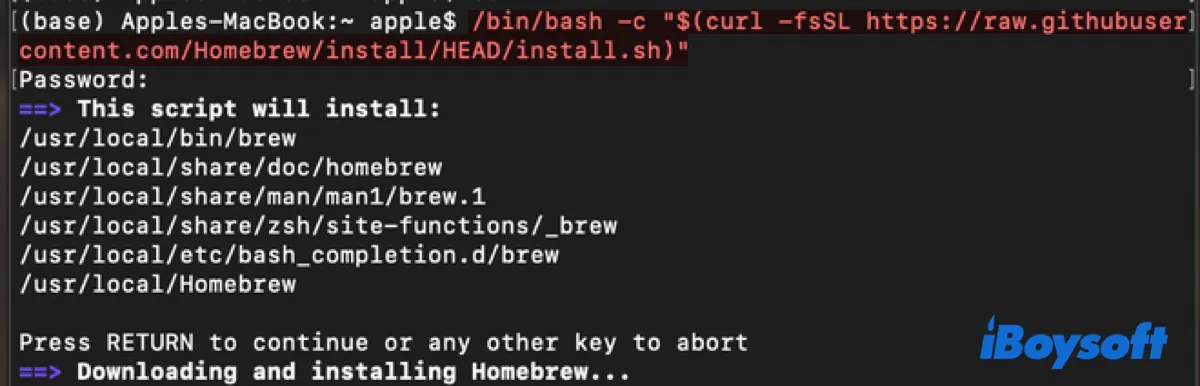
- パスワードを入力してEnterキーを押します。
- もう一度Enterキーを押して、MacにHomebrewをインストールしてください。
- インストールが完了するのを待ちます。
- インストール後、brewコマンドをもう一度実行して、正しく認識されるかどうか確認してください。
修正2:HomebrewをPATHに追加する
HomebrewがMacにインストールされているにもかかわらず、「command not found brew」というエラーが表示される場合は、HomebrewがシステムのPATH(ターミナルがコマンドを探す際に参照するディレクトリのリスト)に含まれていない可能性があります。ディレクトリをPATHに追加するには:
- ターミナルを開きます。
- 以下のコマンドを入力してEnterキーを押します。echo "export PATH=/opt/homebrew/bin:$PATH" >> ~/.zshrc
これにより、`export PATH=/opt/homebrew/bin:$PATH` という行が `.zshrc` ファイルに追加されます。`.zshrc` は Zsh シェル(macOS Catalina 以降のバージョンでデフォルトのシェル)の設定ファイルです。また、Homebrew のインストールディレクトリ(`/opt/homebrew/bin`)が PATH に追加されるため、ターミナルで `brew` コマンドが認識されるようになります。
修正3: Oh My Zsh インストール後に `brew` コマンドが見つからない場合
Oh My Zsh のインストール後にこのエラーが発生する場合は、以下のコマンドを使用して `eval $(/opt/homebrew/bin/brew shellenv)` という行を `.zshrc` ファイルに追加してください。
echo "eval $(/opt/homebrew/bin/brew shellenv)" >> ~/.zshrc
このコマンドは、ターミナルがHomebrewを認識するように設定し、システムに正しく統合されるようにします。
このコマンドを実行すると、新しいターミナルセッションを開くたびに、Homebrewが動作するために必要な環境(HomebrewのディレクトリをPATHに追加するなど)が自動的に設定されます。これにより、ターミナルウィンドウを開くたびに環境変数を手動で設定する必要がなくなり、brewコマンドをより簡単に使用できるようになります。
これでmacOSで「brewコマンドが見つかりません」というエラーを解決する方法がわかったので、ぜひ他の人にもこの解決策を共有してください!