Microsoft Office 365 for Macのアプリは、Wordによる文書作成、Excelでのデータ集計、PowerPointでのプレゼン作成など、日々の作業に欠かせない存在です。しかし、macOS Sequoiaへアップグレードしたユーザーから、Office 365が起動しない・クラッシュする・反応しなくなる、あるいはMacでMicrosoftファイルが開けないといった報告が相次いでいます。
macOS Sequoia(15.0)にアップグレードしてから、Microsoft Officeを開いて新規ファイルを作ろうとしたところ、アプリが応答しなくなってしまいました。本当に困っています。--Apple.discussion.com
同じ状況でしょうか?もし同様の現象にお困りの場合も、本記事でご紹介する複数の方法でmacOS SequoiaにおけるOfficeアプリのフリーズ・クラッシュ問題を解消できる可能性があります。
macOS Sequoiaアップデート後にOfficeが開かない問題 – Redditでの議論
macOS Sequoiaへ更新後、Microsoft Officeが応答しないという悩みは、他のユーザーもフォーラムで共有しています。特にMicrosoft Teams、Word、Excelの障害が多く話題になっています。実際にRedditの投稿者が、macOS SequoiaでMicrosoft Teamsが起動しない問題の対策を求めている実例も見られます。
多くのユーザーが「Microsoft Officeの再インストール」「macOS Sequoia Betaのアンインストール」「macOSのアップデート」などを試しているようです。
また、修復や再インストールの過程でファイルが消えてしまうことを不安に思う声もあります。まずは大切なデータのバックアップ・復元を行ってから対応を進めましょう。ここから、主な解決策をご紹介します。
macOS SequoiaでOfficeが開かないときの事前準備
Office 365がmacOS Sequoiaで反応しない問題を解決する方法を試す前に、まず大切なのはデータの安全を確保することです。問題解決が最優先ですが、ソフトウェアのリセットや再インストールが必要な場合、ファイルを失うリスクがわずかに残ります。
データ保護のため、iBoysoft Data Recovery for Macの活用を強くおすすめします。Office 365に不具合が発生している場合、保存データにも何らかの影響が及ぶ可能性があります。できるだけ早いタイミングでのデータ復旧を検討しましょう。また、このツールはMicrosoft Officeアプリにトラブルがあっても、保存されているすべてのデータを復元できます。
データのバックアップまたは復旧が完了したら、次に進みます。まずはiBoysoft Data Recovery for Macを利用して、問題のあるOfficeアプリのファイルを取り戻しましょう。
- 無料でダウンロード・インストールし、アプリを起動します。
- Microsoftファイルを保存しているボリュームを選択し、Search for Lost Dataをクリックします。
- スキャンが完了するまで待ち、結果から必要なファイルをプレビューします。
- 復元したいOfficeファイルを選んでRecoverをクリックし、別の保存場所へ保存してください。
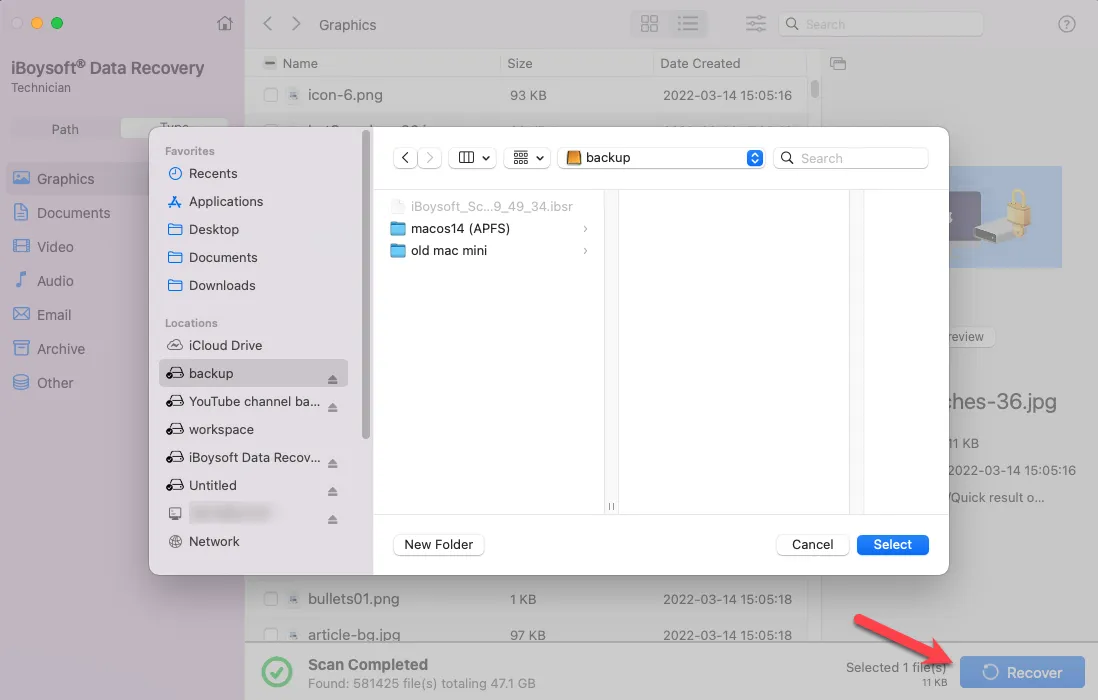
Microsoft WordがmacOS Sequoiaで頻繁にクラッシュする場合、まずはOffice内の重要ファイルの復旧が最優先です。このツールをシェアして、困っている方をサポートしましょう。
macOS SequoiaでOfficeが起動しない場合の対処法
ここでは、macOS Sequoiaアップデート後にOffice 365が反応しない場合の主な解決策を10個まとめました。下記の方法を順番にお試しください。
解決策1:Macを再起動する
多くのソフトウェアの不具合は、Macの再起動で解決することがあります。一時的な不具合や軽微な問題は、再起動することで正常になる場合がよくあります。再起動後もOffice 365アプリが反応しない場合は、次の方法に進んでください。
解決策2:macOSまたはOfficeをアップデートする
macOSおよびMicrosoft Officeアプリの両方を最新バージョンに更新することで、macOS Sequoiaへアップグレード後にOfficeが起動しない問題が解消されるケースがあります。最新版には修正や機能改善が含まれていますので、以下を確認してみましょう。
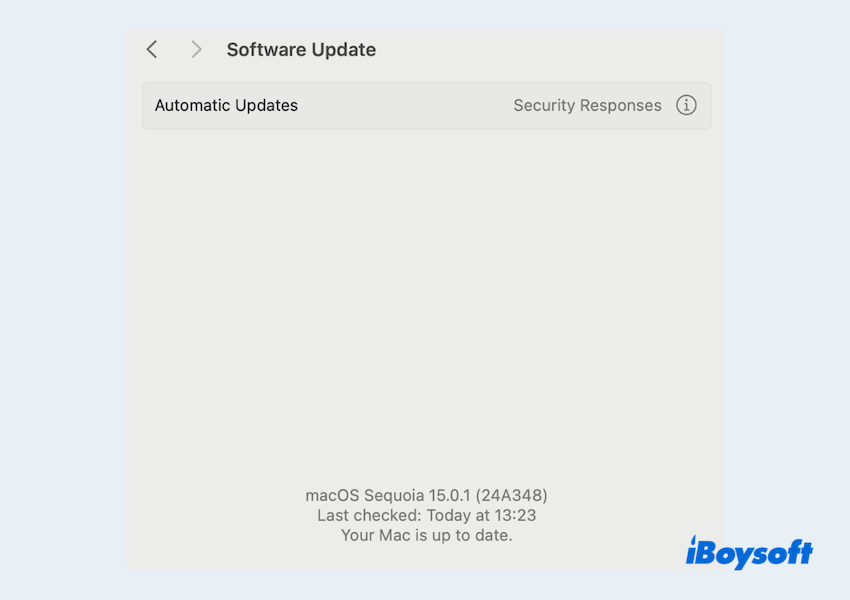
- macOS をアップデートするには:Appleメニュー > システム設定 > 一般 > ソフトウェア・アップデート > 今すぐアップデート
- Office をアップデートするには:App Store > アップデート > アップデート。(この方法でアプリをダウンロードしていない場合、ヘルプメニューが表示できずアプリが開かないため、アップデートができません)
解決策 3:新しいアカウントでサインインする
Microsoft Office が起動しない、またはスプラッシュ画面で止まっている場合は、一度現在の Microsoft アカウントからサインアウトし、別のアカウントでログインしてみてください。これにより、アカウントに関連する問題でアプリが正常に起動できない場合の対処につながることがあります。
解決策 4:Office のアクセス権限を確認する
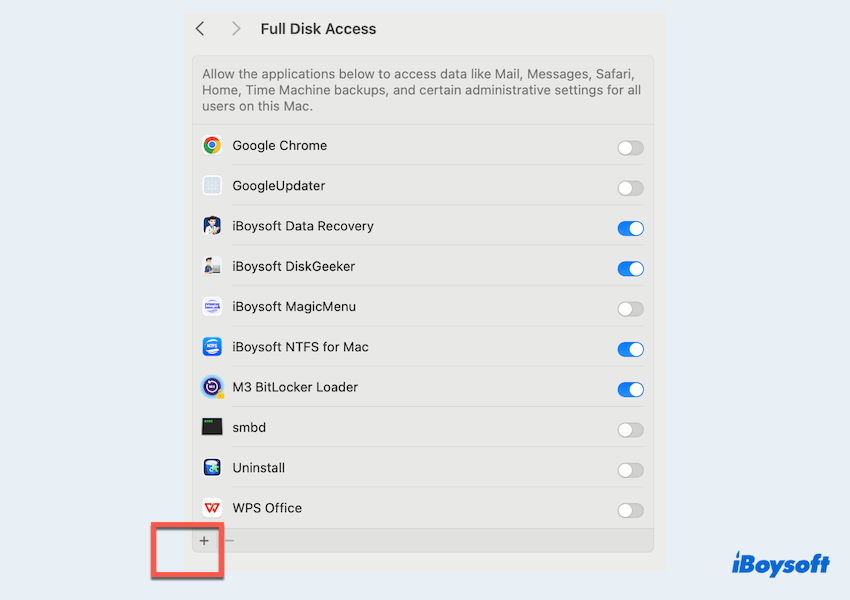
Mac で Office for Mac が正常に動作しない場合、必要なアクセス権限が不足している可能性があります。フルディスクアクセスを確認してください:
- Appleメニュー > システム設定 > プライバシーとセキュリティ > フルディスクアクセス
- Microsoft Word や Excel などのアプリがオンになっているかチェックしてください。オフの場合は、追加ボタンをクリックして追加できます。
まだ解決しない場合は、次の方法をお試しください。
解決策 5:Microsoft Office の .plist ファイルをリセットする
Microsoft Office の設定ファイルや構成をリセットすることで、macOS Sequoia で Microsoft Word for Mac が開かないなど起動の問題が改善される場合があります:
- Finder > 移動 > フォルダへ移動
- ~/Library/Preferences と入力し、Enterキーを押します。
- 関連する設定ファイル(例:com.microsoft.Word.plist など)を検索し、右クリックして ゴミ箱に入れる を選択します。
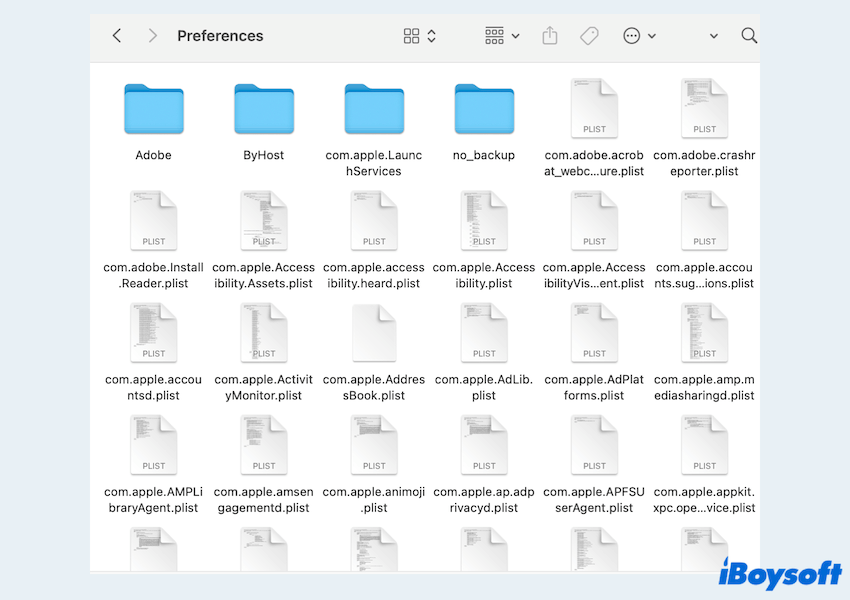
この操作で Mac のライブラリ内に.plist ファイルが再作成されますが、リセット前に必ずアプリを完全に終了してください。(Dockにアプリが表示されていなくても、アクティビティモニタで「×」ボタンをクリックしてアプリを終了することをおすすめします)
解決策 6:ターミナルでコマンドを実行する
Macのターミナルでコマンドを入力して、この問題が解決したというユーザーも多くみられます。コマンドライン操作に慣れている方は、次の方法も試してみてください。
- Finder > アプリケーション > ユーティリティ > ターミナル を開きます。
- 次に、以下のコマンドを入力します:
/System/Library/Frameworks/CoreServices.framework/Versions/A/Frameworks/LaunchServices.framework/Versions/A/Support/lsregister -kill -r -domain local -domain system -domain user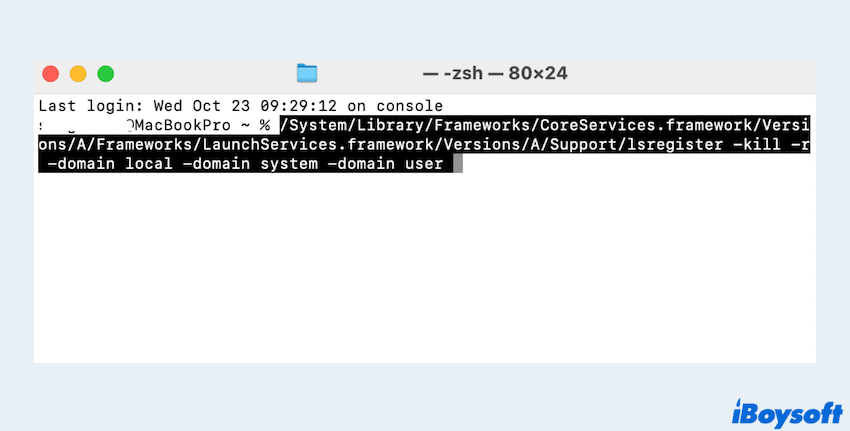
- 続けて、以下を入力します:
sudo
/System/Library/Frameworks/CoreServices.framework/Frameworks/LaunchServices.framework/Support/lsregister -kill -seed -lint -r -f -v -dump -domain local -domain system -domain user -domain network - 最後に、killall Dock と入力します。
もし手順が難しい場合は、次のコマンドも試せます:/System/Library/Frameworks/CoreServices.framework/Frameworks/LaunchServices.framework/Support/lsregister -kill -seed。このコマンドはMacのアプリケーション登録情報を再構築するもので、macOS Sequoiaアップデート後にOffice 365が反応しないケースで役立つことがあります。
解決策7:バックアップを取り、macOSを初期化する
ここまでの手順で改善しない場合、macOSを工場出荷時の状態にリセットすることで、macOS SequoiaでOffice 365が応答しない問題が解決する場合があります。次の流れで進めてください:
- Time Machine や クラウドストレージ などで、必ずデータのバックアップを取ってください。
- Appleメニュー > システム設定 > 一般 > 転送またはリセット を開きます。
- すべてのコンテンツと設定を消去 を選択します。
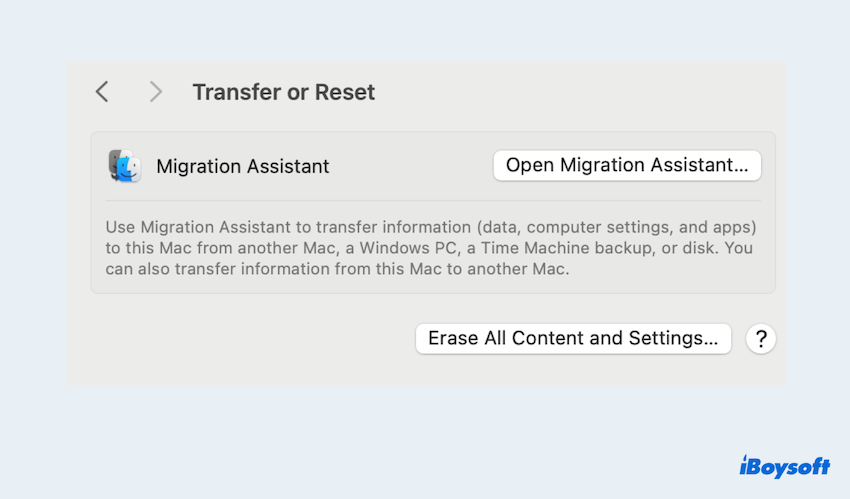
大切なデータは必ずバックアップを行ってください。バックアップを取らないと、Microsoft Office以外のデータがすべて消えてしまう可能性があります。
解決策8:以前のバージョンへダウングレードする
macOS Sequoiaへアップグレード後に問題が発生した場合は、macOSやOfficeを以前のバージョンへ戻すことも検討してください。
問題が発生しているアプリで自動アップデートの機能が使えない場合でも、Officeの過去バージョンのインストール方法を参照できます。
macOSのダウングレードを検討する場合は、「SequoiaからmacOS Sonomaへダウングレードする手順」をご覧ください。
解決策9:Microsoft Officeを再インストールする
ここまでの対策で解決できない場合は、Office 365を再インストールする必要があるかもしれません。
まず、アプリケーションフォルダからWordやExcelなどOfficeアプリをゴミ箱へドラッグしてアンインストールします。(または Finder > アプリケーション > アプリを右クリック > ゴミ箱に入れる でも可能です。)
アンインストール後は、Microsoft 365アカウントから最新版のOfficeをダウンロードし、Macに再インストールしてください。
解決策10:Officeのキャッシュをクリアする
破損したキャッシュファイルが原因で、Office アプリが起動しない場合もあります。手順9ではアプリ自体のアンインストールは完全に行われませんが、ユーザーの Library フォルダ内に関連データが残っていることがあります。以下の手順でこれらのデータを削除し、再インストールを行ってください。
- Finder > 移動 > フォルダへ移動を選択します。
- ~/Library と入力し、Enterキーを押します。
- Containers フォルダを開き、下記のフォルダがあればそれぞれ右クリックして ゴミ箱に入れる を選択してください。すべてのフォルダが存在するとは限りません。
Microsoft Error Reporting
Microsoft Excel
com.microsoft.netlib.shipassertprocess
com.microsoft.Office365ServiceV2
Microsoft Outlook
Microsoft PowerPoint
com.microsoft.RMS-XPCService
Microsoft Word
Microsoft OneNote - 矢印ボタンで Library フォルダに戻り、Group Containers フォルダを開きます。以下のフォルダがある場合は、右クリックして ゴミ箱に入れる を選びます。
UBF8T346G9.ms
UBF8T346G9.Office
UBF8T346G9.OfficeOsfWebHost
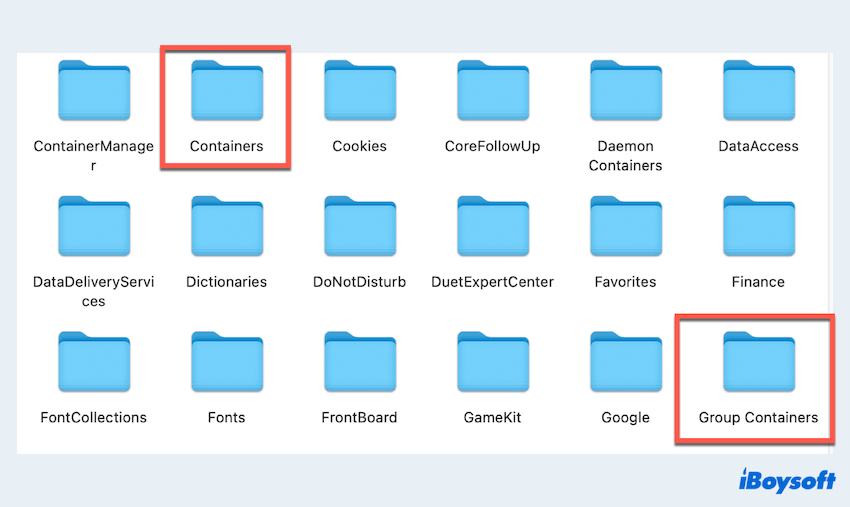
ご注意:これらのフォルダ、特に Outlook 関連のものを削除すると、Outlook のデータも消去されます。念のため必要なデータはバックアップを取ってからゴミ箱に移してください。
macOS Sequoia で Office 365 が反応しない問題は、大切なデータを失うことなく解決できましたか?もし役立った場合は、ぜひこの情報をSNSなどでシェアしてください。