Si vous souhaitez installer macOS Tahoe sur VMware ou VirtualBox, le fichier VMDK de macOS Tahoe peut vous être utile. Il contient les pilotes, logiciels et configurations essentiels de macOS Tahoe, afin que vous puissiez commencer rapidement à utiliser le système d'exploitation dans un environnement virtuel.
Conseil : si vous essayez de créer une machine virtuelle macOS Tahoe, vous pouvez également télécharger le fichier ISO de macOS Tahoe avec iBoysoft DiskGeeker et personnaliser vous-même la machine virtuelle.
Voici comment télécharger le fichier ISO :
Étape 1 : téléchargez et installez iBoysoft DiskGeeker.
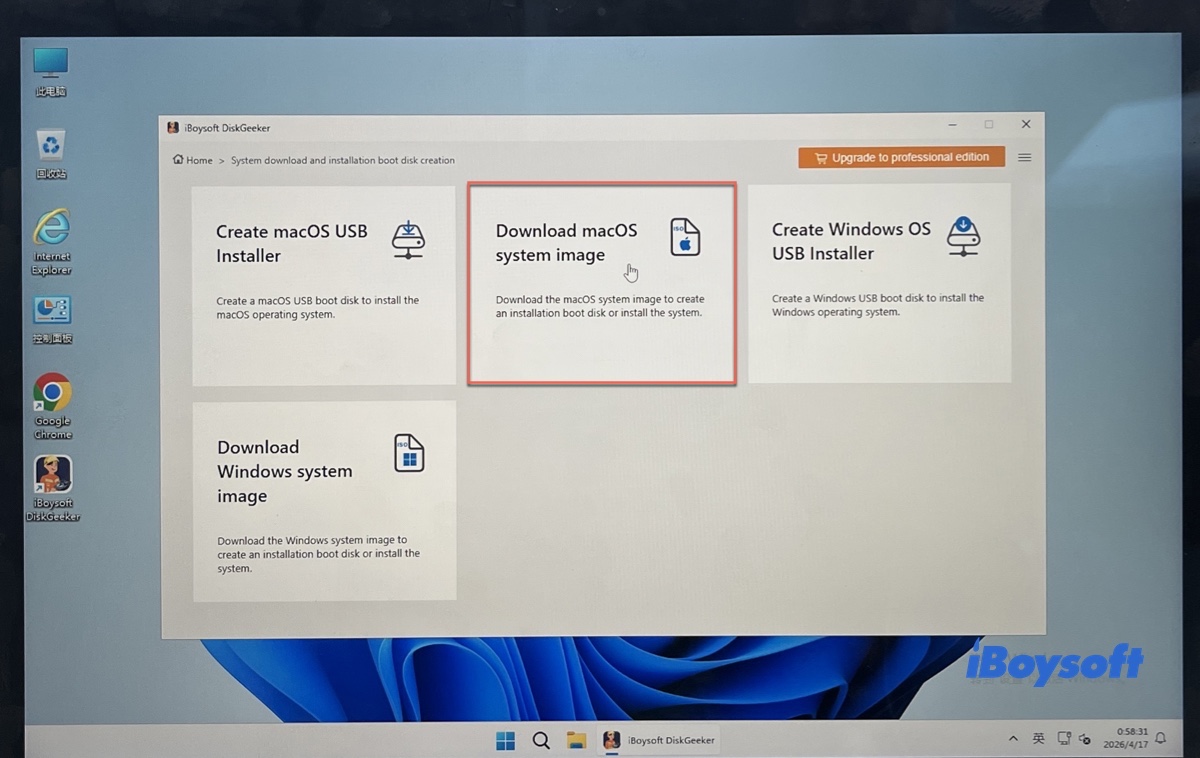
Étape 2 : cliquez sur Télécharger et créer un disque de démarrage > Télécharger l'image système de macOS.
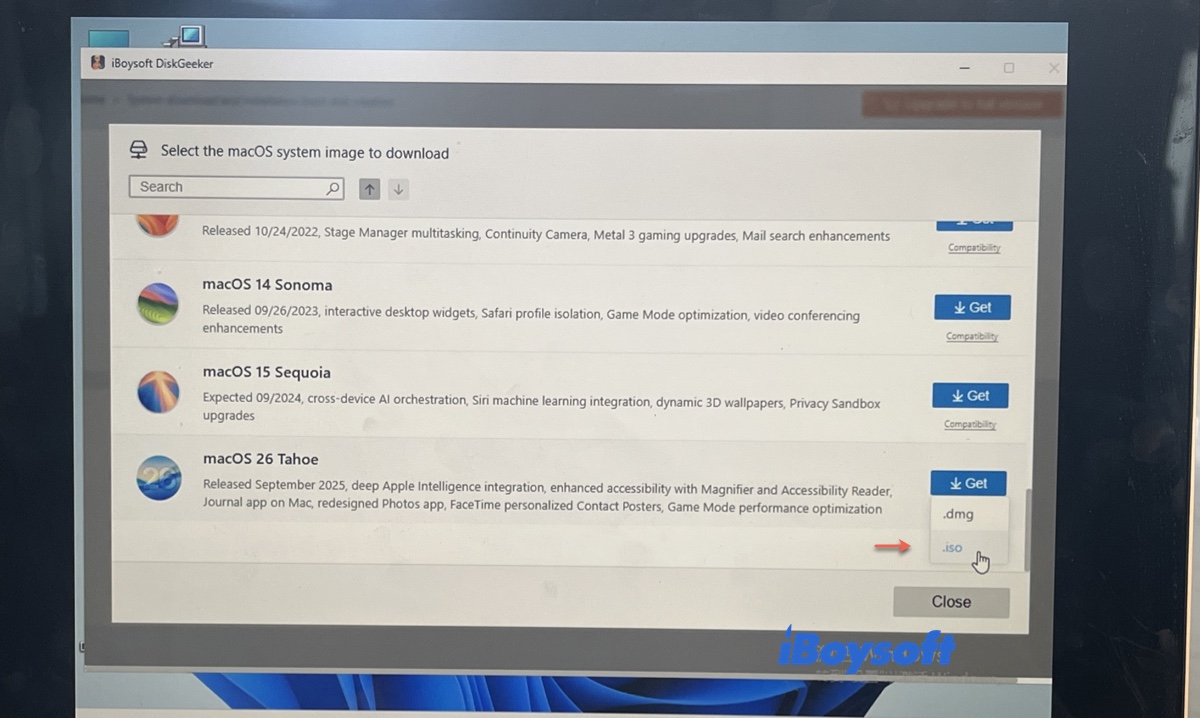
Étape 3 : sélectionnez macOS Tahoe, cliquez sur Obtenir, puis choisissez le format .iso.
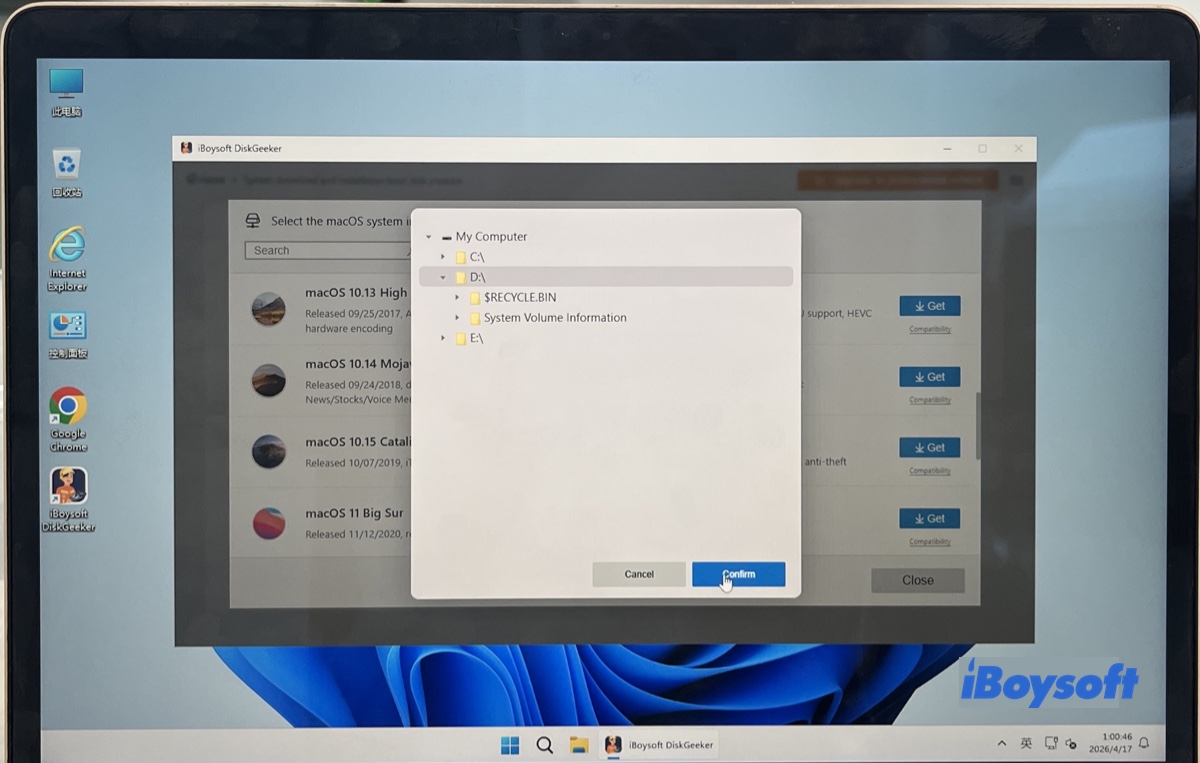
Étape 4 : choisissez l'emplacement où enregistrer le fichier ISO de macOS Tahoe.
Étape 5 : attendez la fin du téléchargement.
Qu'est-ce qu'un fichier VMDK de macOS Tahoe ?
Un fichier VMDK de macOS Tahoe est une image disque de machine virtuelle qui permet d’utiliser macOS Tahoe comme système d’exploitation invité dans un logiciel de virtualisation tel que VMware, VirtualBox ou Parallels Desktop. Vous pouvez ainsi tester ou utiliser macOS Tahoe sans disposer d’un Mac physique, ce qui est particulièrement utile pour les utilisateurs de Windows.
Ce fichier peut être facilement partagé et utilisé sur plusieurs ordinateurs équipés du même logiciel de machine virtuelle. Il convient donc particulièrement aux développeurs, aux professionnels de l’informatique et aux utilisateurs qui souhaitent utiliser macOS Ventura sans posséder de Mac compatible.
Comment télécharger le fichier VMDK de macOS Tahoe pour VMware ou VirtualBox ?
Si vous souhaitez tester ou exécuter macOS Tahoe sur votre ordinateur, il est préférable de l’installer avec VMware plutôt qu’avec VirtualBox, car ce dernier n’est plus maintenu ni optimisé comme VMware pour les applications hautes performances et les charges de travail importantes. Par ailleurs, VMware Workstation est désormais gratuit pour un usage personnel.
Après avoir téléchargé et installé le logiciel de machine virtuelle de votre choix, vous pouvez télécharger le fichier VMDK de macOS Tahoe pour VMware ou VirtualBox à partir des liens ci-dessous :
Télécharger le fichier VMDK de macOS Tahoe pour VMware (Google Drive)
Télécharger le fichier VMDK de macOS Tahoe pour VirtualBox (Terrabox)
Crédits : techrechard.com
Si vous avez besoin d’instructions détaillées pour installer macOS Tahoe sur VMware, consultez la suite de ce guide : Comment installer macOS Tahoe sur Windows avec VMware ?
Si vous souhaitez installer la dernière version de macOS 27 sur Windows, consultez cet article : Comment installer macOS Golden Gate sur un PC Windows ?
Si vous avez besoin de l’installateur de macOS 27 pour VMware ou VirtualBox, vous pouvez l’obtenir ici : Télécharger l’ISO de macOS Golden Gate
Partagez les liens du fichier VMDK de macOS Tahoe !
FAQ
- QComment convertir un fichier DMG ou ISO de macOS Tahoe en VMDK ?
-
A
Vous ne pouvez pas convertir un fichier DMG ou ISO de macOS Tahoe en fichier VMDK. Un fichier ISO est une image de disque optique, tandis qu’un VMDK est un format de disque dur virtuel. Ces deux formats ont des fonctions complètement différentes : une simple conversion de fichier ne permet donc pas de transformer directement un ISO d’installation brut en disque virtuel utilisable par un système d’exploitation.
Pour créer un fichier VMDK de macOS Tahoe, vous devez créer une machine virtuelle, la configurer, puis y charger le fichier ISO de macOS Tahoe.
- QDois-je utiliser VMware ou VirtualBox pour macOS Tahoe ?
-
A
Pour un usage personnel, VMware Workstation Pro est généralement le choix le plus recommandé. Il est gratuit et offre de meilleures performances, car sa pile graphique virtuelle gère Tahoe de manière beaucoup plus fluide. VirtualBox est open source et entièrement gratuit, mais des utilisateurs ont signalé d’importants problèmes de performances.
Comment obtenir les fichiers VMDK de macOS Tahoe ?
Réponse rapide :
Apple ne fournissant pas de fichiers VMDK de macOS Tahoe pour VMware ou VirtualBox, vous ne pouvez les télécharger qu'auprès d'une source tierce. (Consultez les liens de cet article.)
Pour créer une machine virtuelle macOS, il est généralement préférable d'utiliser le fichier ISO de macOS Tahoe plutôt que de créer la machine à partir d'un fichier VMDK.
Vous pouvez télécharger un fichier ISO amorçable de macOS Tahoe, présenté comme sûr, avec iBoysoft DiskGeeker.
Download
iBoysoft DiskGeeker
Rating:4.8