Les applications Microsoft Office 365 pour Mac sont indispensables à la productivité, que vous rédigiez un rapport sur Word, analysiez des données sous Excel ou créiez une présentation dans PowerPoint. Cependant, certains utilisateurs de macOS Sequoia signalent que la suite Office 365 refuse parfois de s’ouvrir, plante, se fige ou bien que les fichiers Microsoft ne s’ouvrent plus sous macOS Sequoia.
Depuis que j'ai mis à jour vers macOS Sequoia (15.0), impossible d’ouvrir Microsoft Office pour créer un nouveau fichier : l’application ne répond plus et ça me rend fou ! --Apple.discussion.com
Vous vous reconnaissez ? Si Office plante ou reste bloqué sur macOS Sequoia, voici plusieurs solutions concrètes à essayer pour remédier au problème.
Discussions Reddit : Office ne s’ouvre plus après la mise à jour vers macOS Sequoia
De nombreux utilisateurs évoquent aussi leurs difficultés avec Microsoft Office qui ne répond pas après une mise à niveau vers macOS Sequoia. Les applications les plus souvent mentionnées sur les forums sont Microsoft Teams, Word et Excel. Voici par exemple le cas réel d’un utilisateur Reddit cherchant une solution pour Microsoft Teams qui ne démarre plus sous macOS Sequoia.
Plusieurs pistes ont été proposées : réinstaller Microsoft Office, désinstaller la version bêta de macOS Sequoia ou mettre à jour macOS vers la version la plus récente, entre autres…
Certains utilisateurs s’inquiètent aussi de perdre leurs fichiers lors des manipulations ou d’une réinstallation. Pourquoi ne pas commencer par sauvegarder et récupérer vos documents ? Suivez le guide pour découvrir les solutions les plus courantes.
Préparer la réparation d’Office qui ne s’ouvre pas sur macOS Sequoia
Avant d'essayer de résoudre le problème Office 365 ne répond pas sur macOS Sequoia, il est essentiel de protéger vos données. Même si votre priorité est de corriger le dysfonctionnement, il existe un léger risque de perte de fichiers lors des manipulations, notamment si vous devez réinitialiser ou réinstaller les logiciels concernés.
Pour sécuriser vos documents, il est fortement conseillé d'utiliser iBoysoft Data Recovery for Mac. Si Office 365 rencontre des problèmes, vos fichiers Office peuvent être affectés. Il est donc judicieux de les récupérer dès que possible. De plus, cet outil permet de récupérer toutes vos données, même en cas de dysfonctionnement des applications Microsoft Office.
Une fois vos fichiers sauvegardés, vous pouvez passer à la résolution du problème. Voici comment récupérer les documents de votre application Office avec iBoysoft Data Recovery for Mac :
- Téléchargez, installez et ouvrez le logiciel.
- Sélectionnez le volume où se trouvent vos fichiers Microsoft, puis cliquez sur Rechercher des données perdues.
- Laissez le scan s'effectuer et prévisualisez les fichiers découverts dans les résultats.
- Sélectionnez les fichiers Office à récupérer et cliquez sur Récupérer pour les enregistrer à un autre emplacement.
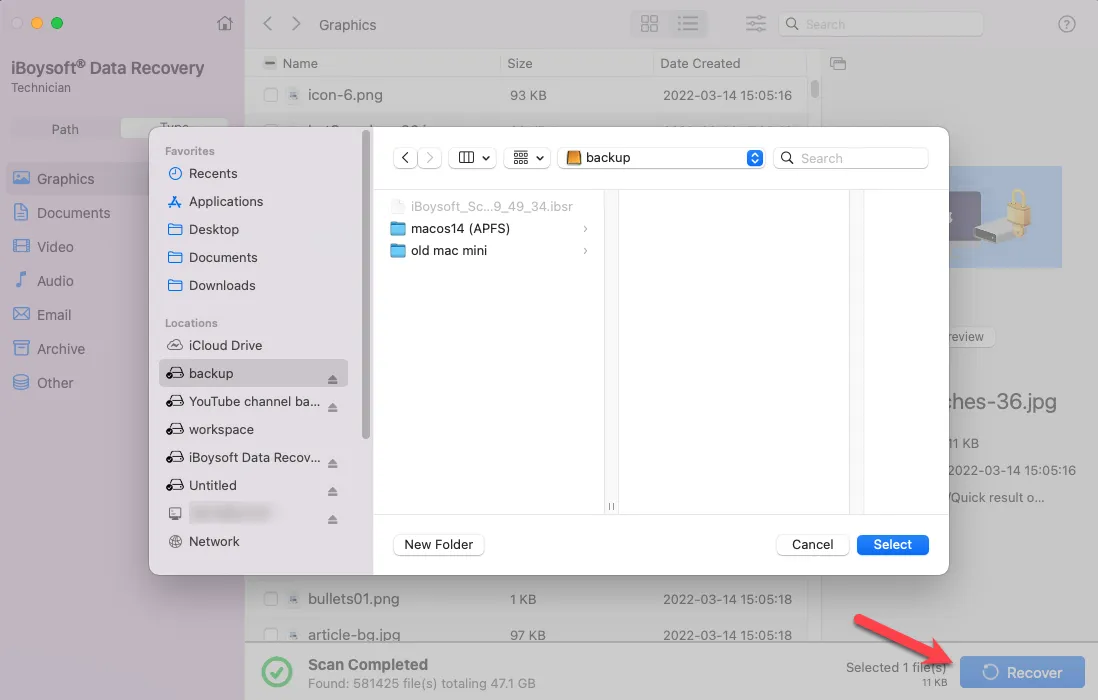
La récupération des documents Office est une étape clé lorsque vous rencontrez le problème Microsoft Word plante de façon répétée sur macOS Sequoia. Pensez à partager cet outil afin d’aider d’autres utilisateurs.
Comment résoudre le problème d’Office qui ne s’ouvre pas sur macOS Sequoia
Voici un résumé des dix principales méthodes pour corriger le problème Office 365 ne répond plus après la mise à jour macOS Sequoia. Testez les solutions suivantes, dans l’ordre, jusqu’à résolution :
Solution 1 : Redémarrer le Mac
Commencez par redémarrer votre Mac, une solution simple qui résout souvent les dysfonctionnements logiciels courants. Un redémarrage permet d’éliminer certains bogues temporaires et de relancer les applications correctement. Si Office 365 ne répond toujours pas après le redémarrage, poursuivez la procédure.
Solution 2 : Mettre à jour macOS ou Office
Assurez-vous que votre système ainsi que les applications Microsoft Office sont bien à jour. Cela peut résoudre les problèmes liés à Office qui ne s’ouvre pas après la mise à niveau vers macOS Sequoia. Les dernières versions proposent généralement des correctifs et des améliorations. Voici comment procéder :
Solution 3 : Se connecter avec un nouveau compte
Si Microsoft Office ne s’ouvre pas ou reste bloqué sur l’écran de démarrage, essayez de vous déconnecter de votre compte Microsoft actuel puis connectez-vous avec un autre compte. Cela peut résoudre certains problèmes liés au compte qui empêchent les applications de démarrer correctement.
Solution 4 : Vérifier les autorisations d’Office
Il arrive que Office pour Mac ne fonctionne pas faute des autorisations nécessaires. Vérifiez donc l’accès complet au disque :
Le problème persiste ? Essayez la solution suivante.
Solution 5 : Réinitialiser le fichier .plist de Microsoft Office
Réinitialiser les préférences et la configuration d’Office peut souvent régler les soucis de lancement comme Microsoft Word pour Mac ne s’ouvre pas sur macOS Sequoia :
Cette opération va permettre au Mac de recréer un fichier .plist dans la bibliothèque. Pensez à bien quitter l’application avant la réinitialisation (au besoin, fermez-la dans le Moniteur d’activité en cliquant sur le bouton x, même si l’application n’apparaît pas dans le Dock).
Solution 6 : Saisir des commandes dans le Terminal
Nous avons constaté que de nombreux utilisateurs parviennent à résoudre ce problème en saisissant quelques commandes dans le Terminal Mac. N’hésitez pas à essayer cette méthode si vous préférez utiliser les lignes de commande :
sudo
/System/Library/Frameworks/CoreServices.framework/Frameworks/LaunchServices.framework/Support/lsregister -kill -seed -lint -r -f -v -dump -domain local -domain system -domain user -domain network
Si cette procédure vous paraît trop complexe, vous pouvez aussi essayer la commande suivante : /System/Library/Frameworks/CoreServices.framework/Frameworks/LaunchServices.framework/Support/lsregister -kill -seed. Cette commande permet de régénérer l’enregistrement des applications sur votre Mac, ce qui peut aider si Office 365 ne répond plus après la mise à jour macOS Sequoia.
Solution 7 : Sauvegarder puis réinitialiser macOS aux réglages d'usine
Si aucune des solutions précédentes ne fonctionne, la réinitialisation de macOS aux paramètres d'usine peut résoudre le problème d’Office 365 qui ne répond pas après la mise à jour vers macOS Sequoia. Voici comment procéder :
N’oubliez pas de sauvegarder l’intégralité de vos données ! Sinon, tout sera effacé — seules les applis Microsoft Office pourront alors être utilisées à nouveau.
Solution 8 : Revenir à la version précédente
Si le dysfonctionnement est apparu après la mise à jour vers macOS Sequoia, envisagez de restaurer l’ancienne version de macOS ou de rétrograder Office vers une version antérieure.
Si l’application posant problème ne s’ouvre pas, il n'est pas possible de désactiver les mises à jour automatiques. Consultez toutefois la page des versions précédentes d’Office disponibles à l’installation.
Pour revenir à une version antérieure de macOS : Voir comment passer de Sequoia à macOS Sonoma.
Solution 9 : Réinstaller Microsoft Office
Si aucune des méthodes précédentes n’a résolu le problème, il sera peut-être nécessaire de réinstaller Office 365.
Commencez par désinstaller Office : faites glisser les applications Office (Word, Excel, etc.) du dossier Applications vers la Corbeille. (Ou bien Finder > Applications > clic droit sur l’application > Placer dans la Corbeille.)
Après la désinstallation, téléchargez la dernière version d’Office depuis votre compte Microsoft 365, puis installez-la de nouveau sur votre Mac.
Solution 10 : Vider les caches d’Office
Des fichiers de cache corrompus peuvent également empêcher l’ouverture des applications Office. La Solution 9 ne permet pas de désinstaller totalement l’application : des données associées restent dans le dossier Bibliothèque de l’utilisateur. Voici comment les supprimer, puis réinstaller l’application :
Microsoft Error Reporting
Microsoft Excel
com.microsoft.netlib.shipassertprocess
com.microsoft.Office365ServiceV2
Microsoft Outlook
Microsoft PowerPoint
com.microsoft.RMS-XPCService
Microsoft Word
Microsoft OneNote
UBF8T346G9.ms
UBF8T346G9.Office
UBF8T346G9.OfficeOsfWebHost
Remarque : La suppression de ces dossiers, notamment ceux liés à Outlook, entraîne la perte des données Outlook. Pensez à les sauvegarder avant de les mettre à la corbeille.
Avez-vous réussi à résoudre le problème Office 365 ne répond pas sur macOS Sequoia sans perdre de données importantes ? Partagez cet article sur vos réseaux sociaux !