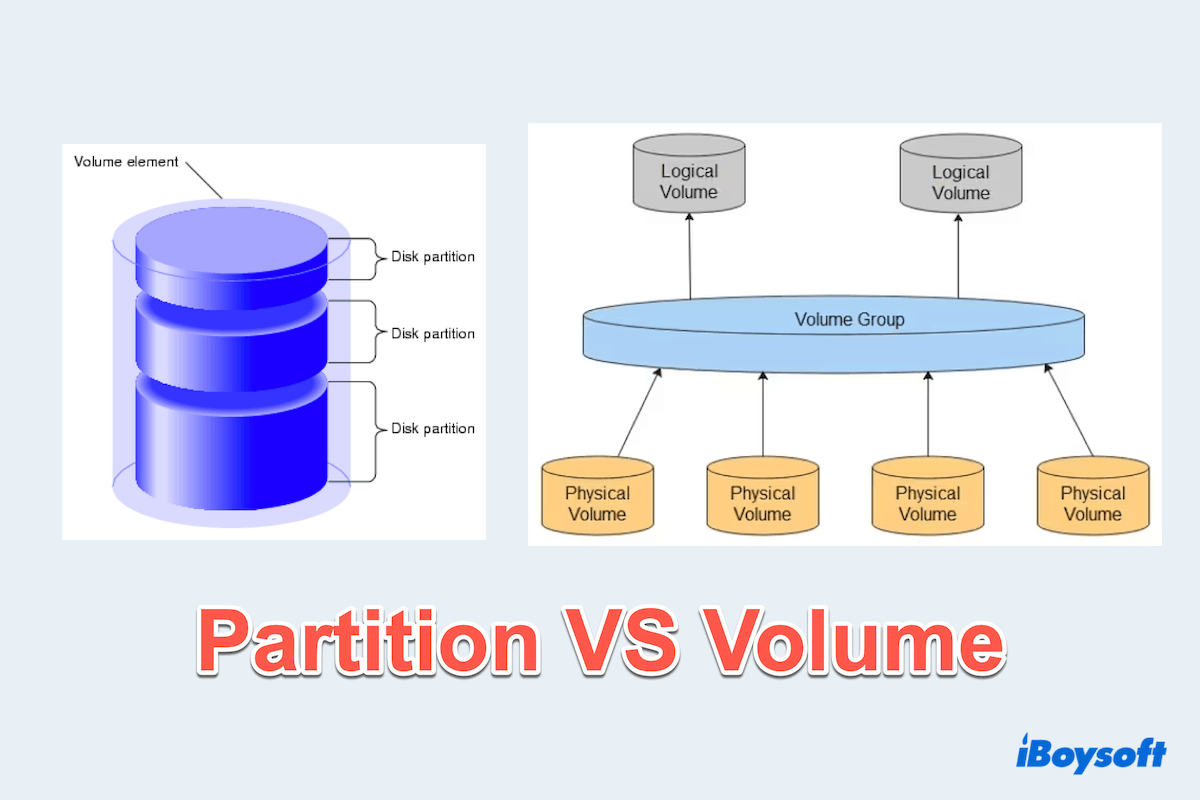
Al administrar el almacenamiento en un ordenador, la gestión de particiones y volúmenes resulta esencial para organizar y optimizar el espacio disponible.
Aunque frecuentemente se utilicen como sinónimos, partición y volumen responden a finalidades distintas en el manejo del disco. La comprensión de las diferencias entre partición y volumen facilita una toma de decisiones adecuada al preparar o modificar dispositivos de almacenamiento.
Definición de partición y volumen
La partición corresponde a una división lógica dentro de un disco duro físico, funcionando como una sección independiente en el mismo. El volumen, por su parte, representa una unidad de almacenamiento que puede originarse a partir de una partición o abarcar varias particiones o discos de manera conjunta.
| Partición | Volumen | |
| Tipos | Primaria, extendida, lógica | Simple, distribuido, RAID 0, RAID 1, RAID 5 |
| Funcionamiento | Una partición crea divisiones dentro de un disco, pudiéndose formatear cada una con distintos sistemas de archivos y asignar letras de unidad específicas | El volumen puede derivarse de una sola partición o formarse uniendo varios discos, logrando así ampliar la capacidad, mejorar el rendimiento o garantizar la redundancia |
| Ventajas | Permite instalar varios sistemas operativos en un único disco; favorece la seguridad al aislar información en particiones separadas | Admite funciones de redundancia y optimización del rendimiento; posibilita la ampliación sencilla mediante la suma de discos |
| Desventajas | La administración resulta compleja con varias particiones; existe poca flexibilidad para ampliar el almacenamiento | Requiere configuraciones específicas en discos dinámicos; algunos tipos de volúmenes presentan incompatibilidades con ciertos sistemas operativos |
Entonces, ¿se trata de lo mismo un volumen y una partición? No. Por ello, se presentan a continuación sus principales diferencias, junto a una tabla comparativa que resulta útil para compartir.
Diferencias clave entre partición y volumen
Tras clarificar ambos conceptos, a continuación se detallan los puntos más relevantes al comparar partición y volumen.
| Característica | Partición | Volumen |
| Flexibilidad | Tamaño fijo; ampliación requiere volver a particionar | Uso más versátil; posible integrar varios discos |
| Gestión del almacenamiento | Segmentación de un disco en secciones independientes | Admite almacenamiento en varias particiones o discos |
| Protección de datos | No incorpora redundancia nativa | Posibilidad de configuración con redundancia |
| Rendimiento | Depende de la velocidad del disco | Algunos tipos de volúmenes aportan mayor rendimiento |
| Uso habitual | Organización de datos; instalación del sistema operativo | Expansión de espacio, redundancia, optimización de desempeño |
En términos generales, las particiones resultan adecuadas para estructurar archivos y componentes del sistema, mientras los volúmenes aportan flexibilidad, aumentan la capacidad de almacenamiento y pueden mejorar el rendimiento. ¿En qué escenarios conviene cada opción?
Situaciones recomendadas para una partición
- Se necesita separar archivos (por ejemplo, sistema frente a documentos personales).
- Se planea instalar más de un sistema operativo en un solo disco.
- Disponibilidad de un único disco que requiere organización básica.
Situaciones recomendadas para un volumen
- Interesa ampliar fácilmente la capacidad de almacenamiento.
- Se requiere optimizar el rendimiento (volumen distribuido) o implementar redundancia (volumen en espejo).
- Existen varios discos y se busca crear un espacio conjunto de almacenamiento.
Creación de particiones o volúmenes en Mac
Conocer el procedimiento para configurar correctamente una partición tradicional o un volumen dinámico en Mac garantiza una gestión eficiente del espacio disponible. Ambas opciones pueden configurarse a través de Utilidad de Discos.
Pasos para crear una partición en Mac
- Abrir Finder > Aplicaciones > Utilidades > Utilidad de Discos.
- Elegir el disco de destino, pulsar la pestaña Partición y utilizar el botón + para añadir una nueva partición.
- Asignar nombre, formato y capacidad deseada.
- Seleccionar Aplicar.
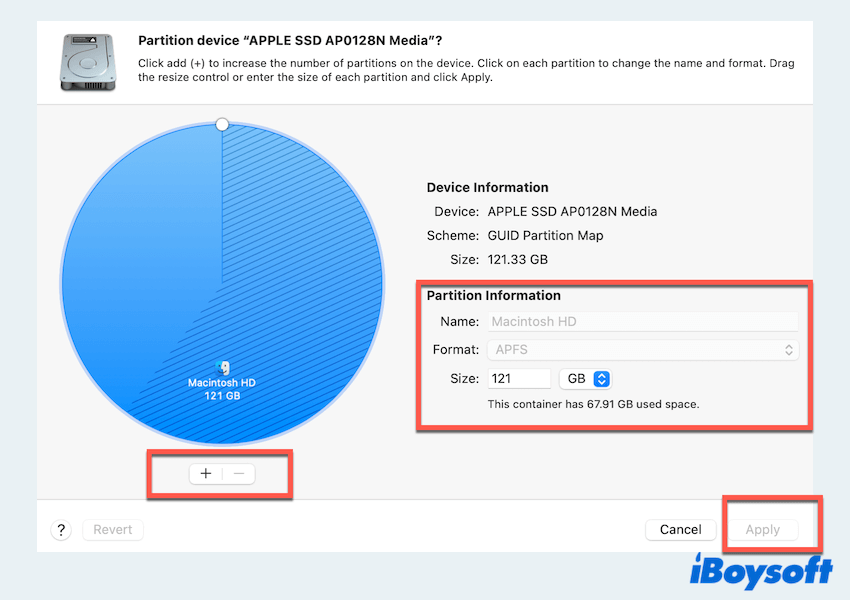
Pasos para crear un volumen en Mac
- Abrir Finder > Aplicaciones > Utilidades > Utilidad de Discos.
- Seleccionar el disco formateado con APFS.
- Pulsar Añadir volumen e indicar el nombre.
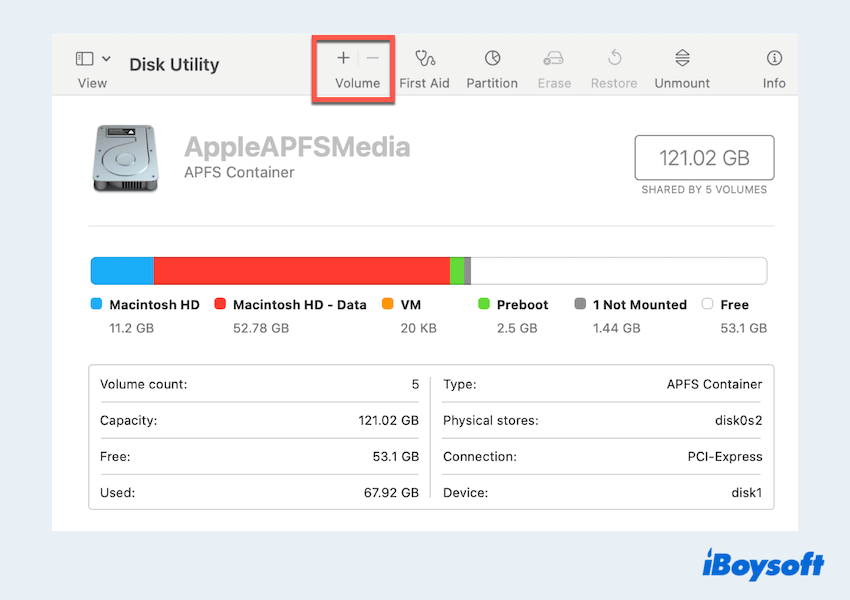
- Definir el tipo de formato APFS (Distingue mayúsculas, Cifrado, etc.).
- Pulsar Añadir para finalizar la creación del volumen.
En situaciones donde se hayan perdido o eliminado particiones por accidente, resulta posible recuperar los datos con software de recuperación de archivos para Mac.
Comparte este contenido si te resultó útil.
La distinción entre particiones y volúmenes resulta fundamental para una administración eficiente del disco. De esta manera, la experiencia digital alcanza mayor fluidez y seguridad.