Las aplicaciones de Microsoft Office 365 para Mac son herramientas imprescindibles en el día a día, tanto para redactar documentos en Word, trabajar con datos en Excel como para crear presentaciones en PowerPoint. Sin embargo, varios usuarios de macOS Sequoia han detectado que Office 365 no se abre, se bloquea o deja de responder. Incluso puede ocurrir que no se puedan abrir archivos de Microsoft en macOS Sequoia.
Desde que actualicé a macOS Sequoia (15.0), cuando intento abrir Microsoft Office para crear un archivo nuevo la aplicación se queda colgada y no responde, lo que resulta muy desesperante. --Apple.discussion.com
¿Te ocurre lo mismo? Si estás experimentando este problema, no te alarmes: a continuación te explicamos varias formas para solucionar los bloqueos de Office en macOS Sequoia.
Foros de Reddit sobre Office que no se abre tras actualizar a macOS Sequoia
En diversos foros, usuarios han compartido sus experiencias con Microsoft Office que no responde después de actualizar a macOS Sequoia. Los programas más mencionados son Microsoft Teams, Microsoft Word y Microsoft Excel. A continuación puedes ver el caso real de un usuario de Reddit buscando soluciones para Microsoft Teams no inicia en macOS Sequoia.
Entre las soluciones propuestas por otros usuarios figuran: reinstalar Microsoft Office, desinstalar la beta de macOS Sequoia o actualizar a la última versión de macOS, entre otras recomendaciones.
Muchos también están preocupados por la posibilidad de perder archivos al intentar arreglarlo o reinstalar el sistema. Por eso, es aconsejable recuperar y realizar una copia de seguridad de todos tus archivos antes de hacer cualquier cambio. A continuación te proporcionamos las soluciones más habituales.
Preparativos antes de intentar solucionar Office que no se abre en macOS Sequoia
Antes de probar cualquier método para solucionar el problema de Office 365 no responde en macOS Sequoia, es fundamental proteger tus datos. Aunque resolver el fallo es la prioridad, existe un pequeño riesgo de pérdida de archivos durante el proceso, sobre todo si es necesario restablecer o reinstalar el software.
Para evitar la pérdida de información, se recomienda utilizar iBoysoft Data Recovery for Mac. Es muy probable que Office 365 presente inconvenientes y que los archivos dentro de Office se vean afectados. Por eso, recuperar esos datos lo antes posible te evitará contratiempos. Además, esta herramienta permite recuperar todos los archivos aunque las aplicaciones de Microsoft Office tengan fallos.
Una vez puestos tus datos a salvo, puedes centrarte en solucionar el problema. Así puedes recuperar los archivos del Office afectado con iBoysoft Data Recovery for Mac:
- Descárgalo gratis, instálalo y ábrelo.
- Selecciona el volumen donde guardas tus archivos de Microsoft y haz clic en Buscar datos perdidos.
- Espera a que finalice el análisis y previsualiza los archivos recuperables.
- Elige los documentos de Office que necesitas y pulsa en Recuperar para guardarlos en otra ubicación.
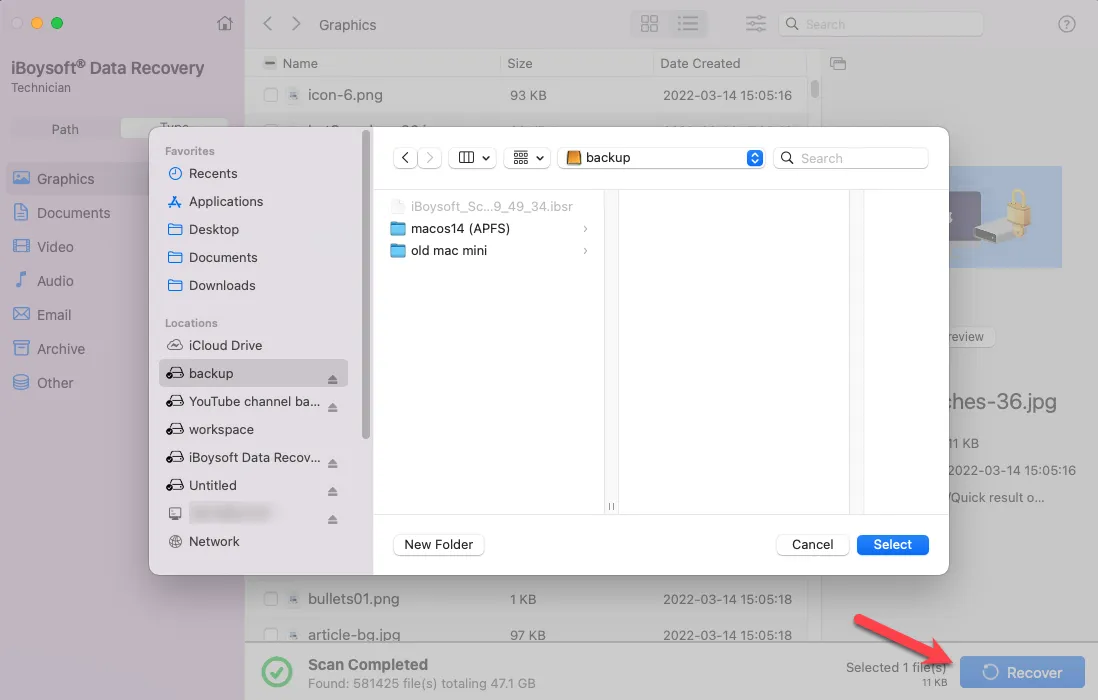
Recuperar los documentos de Microsoft Office es prioritario si te enfrentas a Microsoft Word se cierra inesperadamente en macOS Sequoia. Comparte esta herramienta para ayudar a otras personas.
Cómo solucionar que Office no abre en macOS Sequoia
A continuación resumimos las diez soluciones más útiles para resolver el problema de Office 365 no responde después de actualizar a macOS Sequoia. Prueba las siguientes alternativas una a una:
Solución 1: Reiniciar el Mac
La manera más sencilla de resolver la mayoría de los fallos de software es reiniciando el Mac. Un simple reinicio puede solucionar pequeños errores y restablecer el funcionamiento normal. Si tras reiniciar las aplicaciones de Office 365 siguen sin responder, continúa con las siguientes opciones.
Solución 2: Actualiza macOS u Office
Asegurarte de tener tanto el sistema operativo como la app de Microsoft Office actualizados puede ayudarte a solucionar el problema de Office no abre después de actualizar a macOS Sequoia. Las versiones más recientes suelen traer mejoras y correcciones. Compruébalo así:
- Para actualizar macOS: menú Apple > Ajustes del Sistema > General > Actualización de software > Actualizar ahora.
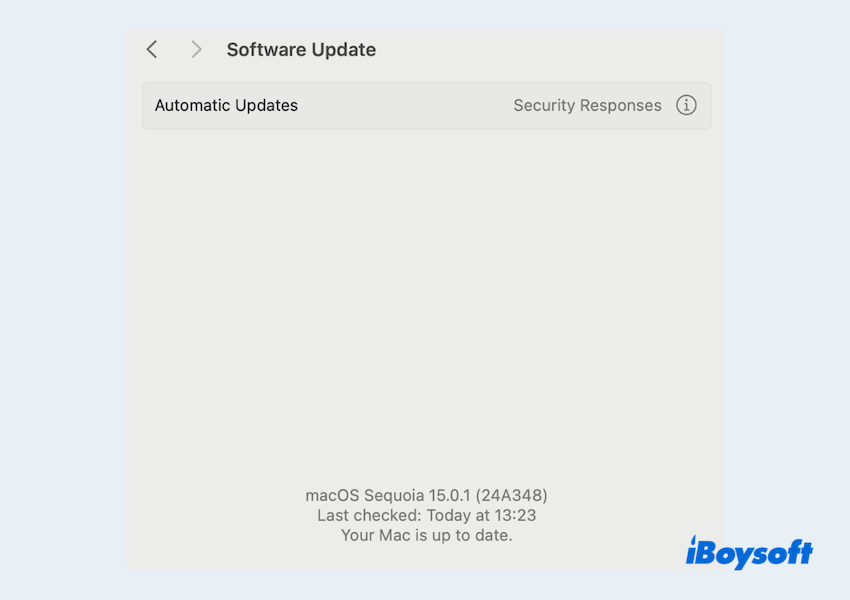
- Para actualizar Office: App Store > Actualizaciones > Actualizar. (Si no has descargado la app desde aquí, no podrás actualizarla ni ver el menú Ayuda si la aplicación no se abre).
Solución 3: Iniciar sesión con otra cuenta
Si Microsoft Office no se abre o se queda bloqueado en la pantalla de inicio, prueba a cerrar sesión en tu cuenta actual de Microsoft e iniciar sesión con una diferente. Esto puede resolver problemas relacionados con la cuenta que impiden que las aplicaciones se inicien correctamente.
Solución 4: Comprobar los permisos de Office
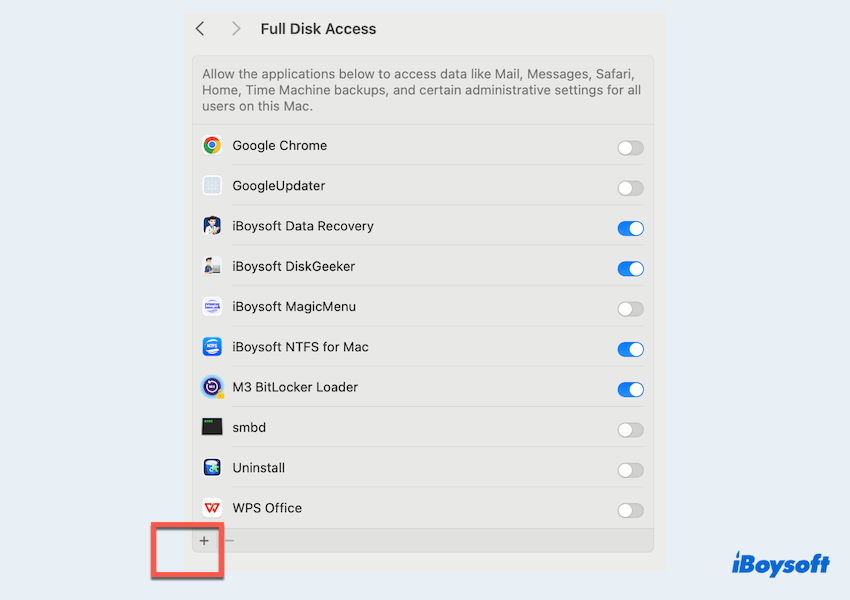
A veces, Office para Mac no funciona en tu Mac porque no tiene los permisos necesarios. Por ello, revisa el acceso a Acceso total al disco:
- menú Apple > Ajustes del Sistema > Privacidad y seguridad > Acceso total al disco.
- Asegúrate de que aplicaciones como Microsoft Word, Excel y otras están activadas. Si no es así, puedes pulsar el botón de añadir para concederles acceso.
¿Sigue sin funcionar? Prueba la siguiente solución.
Solución 5: Restablecer el archivo .plist de Microsoft Office
Restablecer las preferencias y configuraciones de Microsoft Office puede resolver problemas al iniciar, como cuando Microsoft Word para Mac no se abre en macOS Sequoia:
- Finder > Ir > Ir a la carpeta.
- Introduce ~/Library/Preferences y pulsa la tecla Enter.
- Busca los archivos de preferencias relacionados (por ejemplo, com.microsoft.Word.plist, etc.), haz clic derecho sobre ellos y selecciona Mover a la papelera.
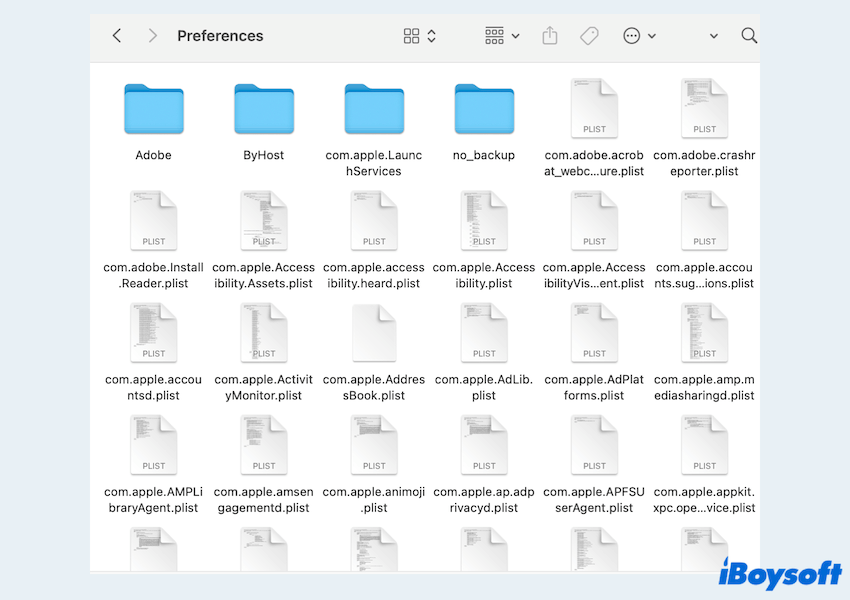
Este paso hará que se regenere un archivo .plist en la Biblioteca del Mac, pero recuerda cerrar la aplicación completamente antes de restablecer. (Es recomendable cerrarla desde el Monitor de Actividad haciendo clic en el botón “x”, incluso si la app no aparece en el Dock).
Solución 6: Ejecutar comandos en la Terminal
Hemos visto que muchos usuarios han solucionado este problema ejecutando algunos comandos en la Terminal de Mac. Si prefieres utilizar la línea de comandos, también puedes probar este método:
- Finder > Aplicaciones > Utilidades > Terminal.
- Escribe /System/Library/Frameworks/CoreServices.framework/Versions/A/Frameworks/LaunchServices.framework/Versions/A/Support/lsregister -kill -r -domain local -domain system -domain user
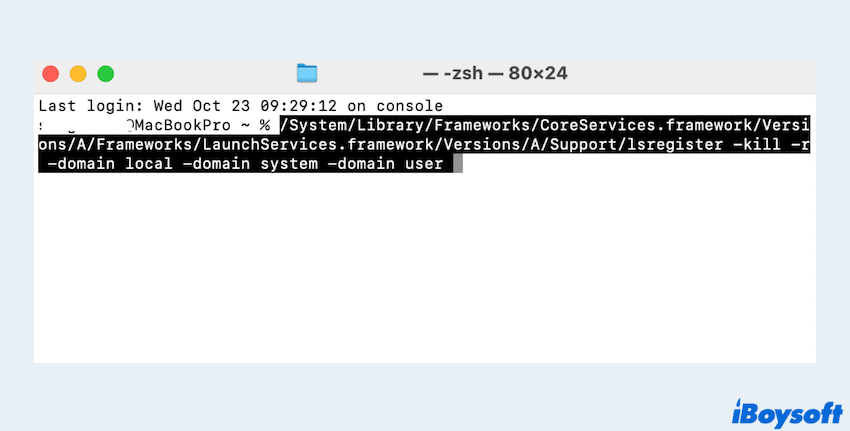
- A continuación, introduce:
sudo
/System/Library/Frameworks/CoreServices.framework/Frameworks/LaunchServices.framework/Support/lsregister -kill -seed -lint -r -f -v -dump -domain local -domain system -domain user -domain network - Para finalizar, escribe killall Dock.
Si consideras que este procedimiento es demasiado complejo, puedes probar también el comando: /System/Library/Frameworks/CoreServices.framework/Frameworks/LaunchServices.framework/Support/lsregister -kill -seed. Este comando vuelve a generar el registro de aplicaciones de tu Mac, lo que puede ayudar si Office 365 no responde tras actualizar a macOS Sequoia.
Solución 7: Haz una copia de seguridad y restablece macOS a los valores de fábrica
Si ninguno de los pasos anteriores funciona, restablecer macOS a la configuración de fábrica puede solucionar que Office 365 no responda en macOS Sequoia. Para ello:
- Haz una copia de seguridad de tus datos, ya sea usando Time Machine o almacenamiento en la nube.
- Menú Apple > Ajustes del sistema > General > Transferir o restablecer.
- Selecciona Borrar contenido y ajustes.
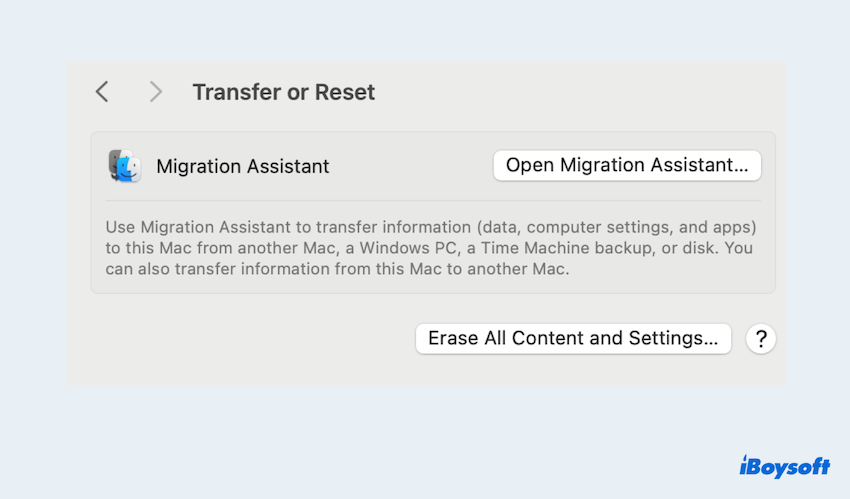
Recuerda guardar todos tus archivos: de lo contrario, perderás toda la información y solo Microsoft Office podrá abrirse de nuevo.
Solución 8: Vuelve a una versión anterior
Si el problema aparece tras actualizar a macOS Sequoia, plantéate volver a una versión anterior de macOS o regresar a una versión anterior de Office.
Si la app que no puedes abrir tampoco te permite desactivar las actualizaciones automáticas, puedes consultar las versiones anteriores de instalación de Office.
Para hacer downgrade de macOS: Guía para volver de Sequoia a macOS Sonoma.
Solución 9: Reinstala Microsoft Office
Si nada de lo anterior da resultado, quizá tendrás que reinstalar Office 365.
Primero desinstala Office arrastrando las aplicaciones (Word, Excel, etc.) desde la carpeta Aplicaciones a la papelera. (O bien, Finder > Aplicaciones > clic derecho sobre la app > Mover a la papelera.)
Después de desinstalar, descarga la última versión de Office desde tu cuenta de Microsoft 365 e instálala de nuevo en tu Mac.
Solución 10: Borra la caché de Office
Los archivos de caché dañados también pueden impedir que las aplicaciones de Office se abran correctamente. La Solución 9 no elimina completamente la app, ya que aún quedan datos asociados en la carpeta Library del usuario. Para borrarlos y volver a instalar la aplicación, sigue estos pasos:
- Abre Finder > Ir > Ir a la carpeta.
- Escribe ~/Library y pulsa la tecla Enter.
- Accede a la carpeta Containers, haz clic con el botón derecho en cada una de las siguientes carpetas y selecciona Mover a la papelera. Ten en cuenta que es posible que algunas de estas carpetas no aparezcan:
Microsoft Error Reporting
Microsoft Excel
com.microsoft.netlib.shipassertprocess
com.microsoft.Office365ServiceV2
Microsoft Outlook
Microsoft PowerPoint
com.microsoft.RMS-XPCService
Microsoft Word
Microsoft OneNote - Haz clic en la flecha hacia atrás para volver a la carpeta Library y, a continuación, abre la carpeta Group Containers. Si encuentras alguna de las siguientes carpetas, haz clic con el botón derecho y selecciona Mover a la papelera:
UBF8T346G9.ms
UBF8T346G9.Office
UBF8T346G9.OfficeOsfWebHost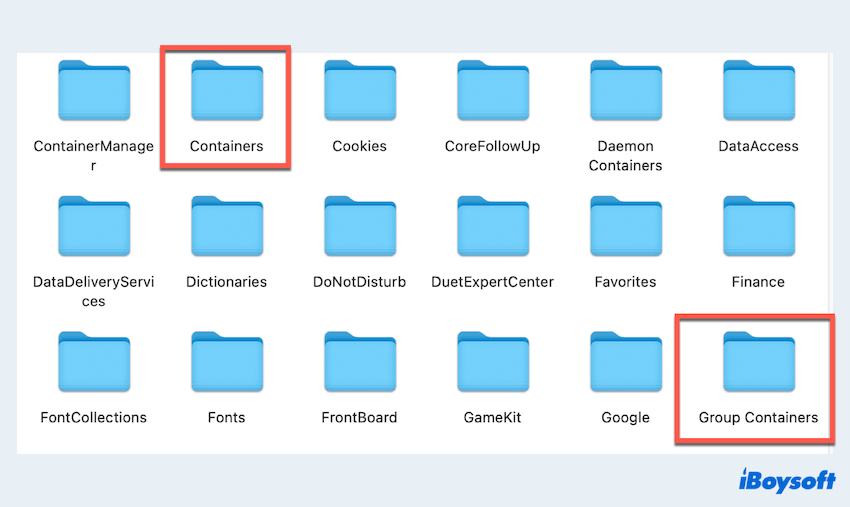
Nota: Al eliminar estas carpetas, especialmente las relacionadas con Outlook, se borrarán los datos de Outlook. Haz una copia de seguridad antes de moverlas a la papelera.
¿Has conseguido solucionar el problema de que Office 365 no responde en macOS Sequoia sin perder información importante? Si es así, comparte este artículo en tus redes sociales.