Mit dem neuesten macOS-Update, Sequoia, erhalten Mac-Nutzer viele neue Funktionen und Verbesserungen. Allerdings berichten viele Nutzer von Problemen beim Öffnen von Microsoft-Dateien wie Word, Excel und PowerPoint.
In diversen Foren wird dieses Thema häufig diskutiert – gerade für diejenigen, die beruflich oder privat auf Microsoft-Dateien angewiesen sind.
"Nach dem Update auf Sequoia lief erst alles problemlos. Jetzt erkennt mein MacBook keine Microsoft-Dateien mehr, und der Finder versucht, Word-Dateien mit Vorschau statt mit Word zu öffnen. Gibt es noch andere mit diesem Problem? Hat jemand eine Lösung?" -apple.community.com
"Seit dem Update auf macOS Sequoia kann ich Word- und Excel-Dateien nicht mehr öffnen. Es erscheint die Fehlermeldung 'Apple konnte nicht verifizieren, dass xxx.docx keine Schadsoftware enthält und daher Ihren Mac gefährden könnte.' Was kann ich tun?" -talk.tidbits.com
"Seit dem Upgrade auf macOS Sequoia 15.0 lassen sich Excel- und Word-Dateien nicht mehr durch Doppelklick öffnen. Hilfe! Ich arbeite zu 90 % mit Excel und Office und bin darauf angewiesen." -answers.miscrosoft.com
In dieser Anleitung lernen Sie die möglichen Ursachen kennen und finden konkrete Lösungswege, um wieder Zugriff auf Ihre wichtigen Microsoft-Dateien zu erhalten.
Warum lassen sich unter macOS Sequoia keine Microsoft-Dateien mehr öffnen?
Ein großes macOS-Upgrade wie Sequoia kann zu Kompatibilitätsproblemen führen. Zu den häufigsten Gründen, warum Microsoft-Dateien nach einem macOS-Update nicht geöffnet werden können, gehören:
- Dateibeschädigung: Während des Updates können Dateien beschädigt worden sein, sodass sie nicht mehr lesbar sind.
- Probleme mit Dateiendungen: Änderungen in der Handhabung von Dateiendungen könnten dazu führen, dass macOS die Dateien falsch erkennt und sie nicht öffnet.
- Berechtigungseinstellungen: Die Aktualisierung könnte die Zugriffsrechte verändert oder zurückgesetzt haben, wodurch der Zugriff auf bestimmte Dateien blockiert wird.
- Kompatibilität mit Microsoft Office: Wenn Ihre Version von Microsoft Office nicht vollständig mit macOS Sequoia kompatibel ist, lassen sich Dateien möglicherweise nicht wie gewohnt öffnen.
- Synchronisationsprobleme: Eine instabile iCloud-Synchronisation zwischen iPhone und MacBook kann ebenfalls dazu führen, dass Dateien nicht geöffnet werden können.
Teilen Sie diese möglichen Ursachen mit anderen~
Reddit-Diskussionen zum Thema verschwundene Dateien unter macOS Sequoia
Viele Mac-Nutzer berichten auf verschiedenen Plattformen von Problemen, wenn macOS Sequoia keine Microsoft-Dateien öffnet. Oft wird gefragt, warum sich Word-, PowerPoint- und Excel-Dateien nicht mehr öffnen lassen. Hier ist ein Reddit-Post eines Nutzers, der um Hilfe bittet, weil diese Dateien sich nicht öffnen lassen.
In den Antworten wird häufig empfohlen, alternative Programme zum Öffnen der Microsoft-Dateien zu verwenden oder die Dateiendung anzupassen. Hilft vielleicht eine Änderung der Endung?
Gibt es Möglichkeiten, die Dateien wieder wie gewohnt zu öffnen, ohne zusätzliche Software installieren zu müssen? Im Folgenden zeigen wir bewährte Lösungen, mit denen Sie Datenverluste vermeiden können.
Bevor Sie das Problem beheben: So stellen Sie betroffene Microsoft-Dateien wieder her
Bevor Sie das Problem beheben, dass macOS Sequoia keine Microsoft-Dateien öffnet, sollten Sie zunächst alle betroffenen Dateien sichern und wiederherstellen. Warum ist das wichtig?
- Datenverlust verhindern: Nicht mehr öffnende Dateien könnten beschädigt sein oder verloren gehen. Mit einer Wiederherstellung sorgen Sie dafür, dass wichtige Daten nicht dauerhaft verloren gehen.
- Dateibeschädigung vermeiden: Das Problem kann auf einen drohenden Datenverlust hindeuten. Je früher Sie die Datei wiederherstellen, desto höher sind die Erfolgsaussichten ohne bleibende Schäden.
- Systemleistung sichern: Nicht lesbare Dateien können die Systemstabilität beeinträchtigen. Durch eine Wiederherstellung und Problemlösung bleiben mögliche Systemfehler oder Abstürze aus.
Für die Wiederherstellung eignet sich iBoysoft Data Recovery for Mac. Das Programm unterstützt Sie dabei, verlorene, gelöschte oder beschädigte Dateien einfach und schnell wiederherzustellen – insbesondere wenn Sie nach einem macOS-Update keinen Zugriff mehr auf wichtige Dateien haben.
So stellen Sie Microsoft-Dateien mit iBoysoft Data Recovery for Mac wieder her:
- Laden Sie die Software kostenlos herunter, installieren und öffnen Sie sie.
- Wählen Sie das Laufwerk aus, auf dem sich Ihre Microsoft-Dateien befinden, und klicken Sie auf Nach verlorenen Daten suchen.
(In der Regel sind die Dateien auf dem Laufwerk Macintosh HD/Apple SSD gespeichert.) - Warten Sie, bis der Scan abgeschlossen ist, und sehen Sie sich die gefundenen Dateien in der Ergebnisliste an.
- Wählen Sie die gewünschten Dateien aus und klicken Sie auf Wiederherstellen, um sie an einem anderen Speicherort zu sichern.
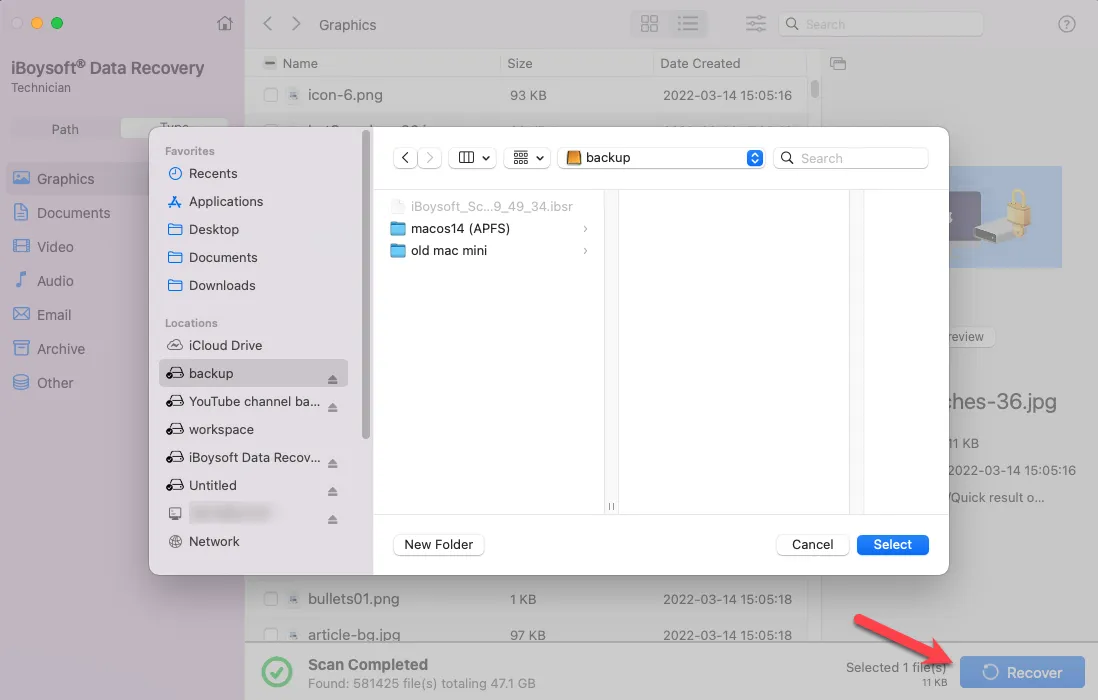
Laden Sie das Programm herunter, um Ihre nach dem Sequoia-Update nicht zugänglichen Microsoft-Dateien schnell wiederherzustellen. Erstellen Sie anschließend ein Backup und teilen Sie dieses Tool mit anderen.
Schritt-für-Schritt-Anleitungen: Lösungen, wenn sich Microsoft-Dateien unter macOS Sequoia nicht öffnen lassen
Wir haben verschiedene effektive Methoden recherchiert und getestet, um das Problem zu beheben, dass sich Microsoft-Dateien unter macOS Sequoia nicht öffnen lassen. Probieren Sie die folgenden Lösungswege nach der Wiederherstellung und Sicherung Ihrer Daten aus.
# Lösung 1: Mac neu starten
Ein einfacher Neustart kann häufig unerwartete Softwareprobleme beheben. Durch das Neustarten Ihres Macs werden Systemprozesse aktualisiert – das kann Probleme beim Öffnen von Microsoft-Dateien unter macOS Sequoia lösen.
Warten Sie am besten 5–10 Minuten, damit Microsoft Office alle Einstellungen abschließen kann, bevor Sie die Dateien öffnen.
# Lösung 2: Standardprogramm zum Öffnen ändern
Sollte das Dateiformat durch die Standardeinstellungen falsch erkannt werden, können Sie das Standardprogramm in Mac Finder manuell festlegen:
- Finder > gewünschte Microsoft-Datei auswählen > Befehlstaste und I drücken.
(Oder: Finder > Datei > Ablage > Informationen.) - Klicken Sie im Infofenster auf Öffnen mit und wählen Sie Microsoft Word als Standardprogramm. Danach Alle ändern auswählen.
(Für .xlsx/.xls-Dateien wählen Sie Microsoft Excel, für .ppt-Dateien Microsoft PowerPoint.)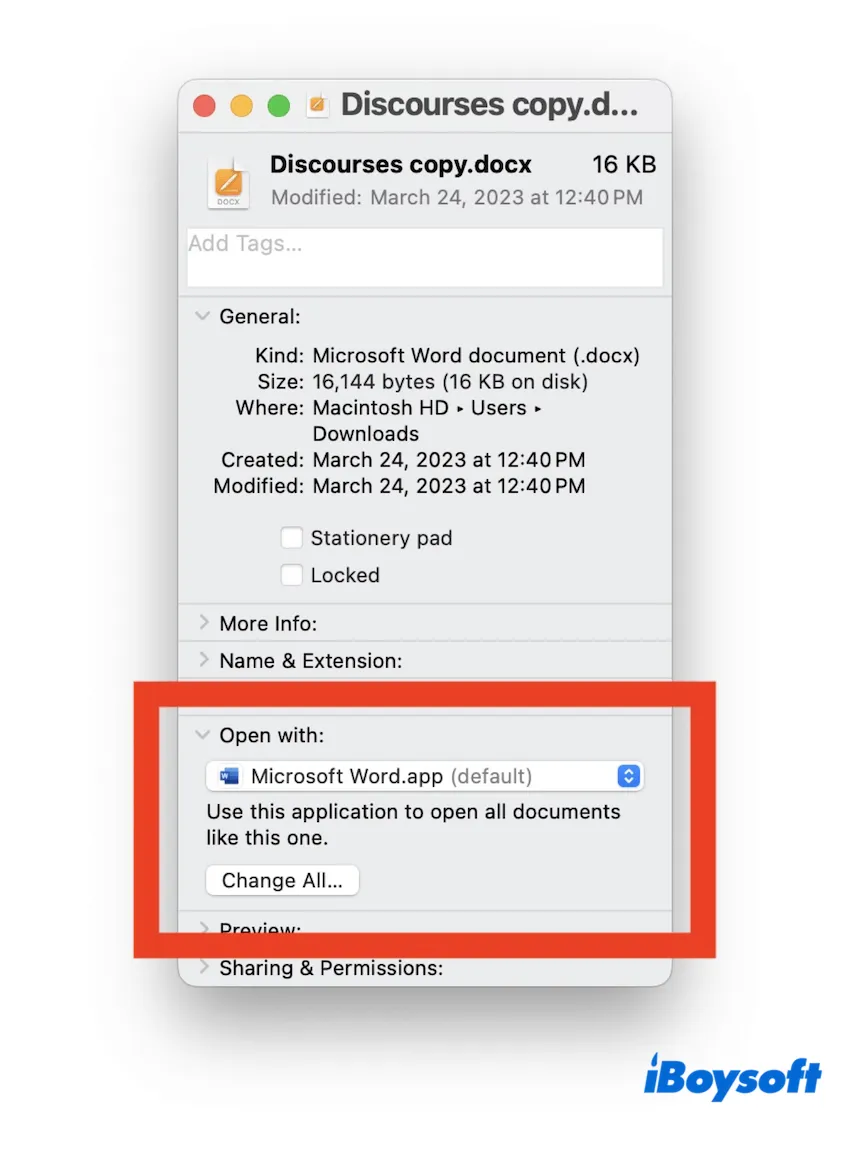
Damit werden alle Dateien mit den Endungen “*.docx/.xls/.ppt” künftig mit “Microsoft Word/Excel/PowerPoint” geöffnet und Sie haben keine Probleme mehr, wenn Sie sie direkt im Finder doppelklicken.
# Lösung 3: Festplattenvollzugriff prüfen
Manchmal beschränkt macOS aus Datenschutz- und Sicherheitsgründen den Zugriff auf bestimmte Dateien. Um das Problem zu beheben, dass macOS Sequoia keine Microsoft-Dateien öffnen kann, stellen Sie sicher, dass Microsoft Office über Vollzugriff auf Festplatte verfügt.
- Klicken Sie auf das Apple-Menü > Systemeinstellungen > Datenschutz & Sicherheit.
- Wählen Sie Vollzugriff auf Festplatte und aktivieren Sie Microsoft Office.
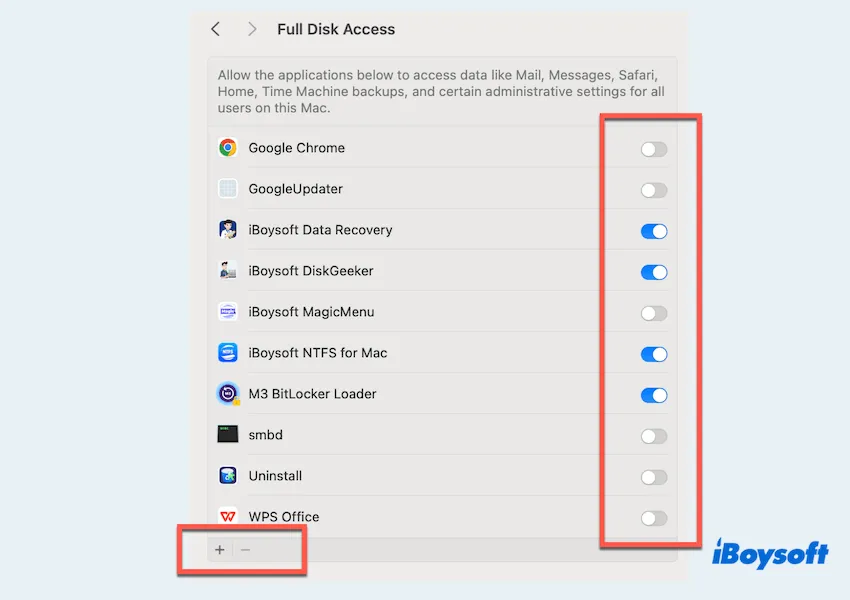
- Starten Sie Microsoft Office neu und prüfen Sie, ob sich die Dateien öffnen lassen.
Alternativ können Sie Microsoft Office direkt unter Vollzugriff auf Festplatte hinzufügen.
# Lösung 4: iCloud Drive-Synchronisation prüfen
Wenn Ihre Microsoft-Dateien in iCloud gespeichert sind, können fehlende oder nicht vollständig synchronisierte Dateien dieses Problem verursachen. (Das gilt, wenn Sie die Dateien auf dem iPhone, aber nicht auf dem MacBook öffnen können). So gehen Sie vor:
- Öffnen Sie das Apple-Menü > Systemeinstellungen > Apple‑ID.
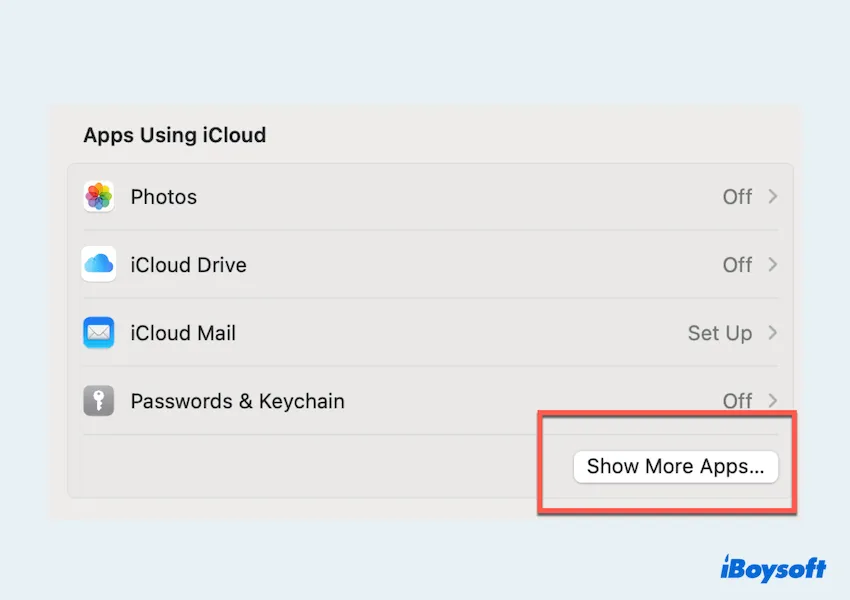
- Gehen Sie zu iCloud > iCloud Drive und überprüfen Sie, ob die Microsoft Office-Dateien vollständig synchronisiert sind.
- Falls die Dateien nicht synchronisiert wurden, klicken Sie auf Weitere Apps anzeigen und stellen Sie sicher, dass Microsoft Office ausgewählt ist.
# Lösung 5: In anderes Format speichern oder drucken
Falls Sie die Datei mit einem anderen Programm oder in der Vorschau öffnen können, speichern Sie sie in einem anderen Format ab. Beispielsweise lässt sich die Microsoft-Datei nicht öffnen, aber mit der Vorschau-App anzeigen.
- Öffnen Sie die Datei in Vorschau oder einer anderen kompatiblen App.
- Navigieren Sie zu Ablage > Sichern unter oder Drucken und speichern Sie das Dokument in einem anderen Format, etwa PDF oder RTF.
- Öffnen Sie die neu gespeicherte Datei anschließend in Microsoft Office und prüfen Sie, ob das Problem weiterhin besteht.
# Lösung 6: Microsoft im abgesicherten Modus starten
Starten Sie Ihren Mac im abgesicherten Modus, um Drittanbieter-Erweiterungen zu deaktivieren. So können Sie prüfen, ob Hintergrundprozesse die Ursache sind:
- Fahren Sie Ihren Mac herunter. Schalten Sie ihn dann ein und halten Sie dabei die Shift-Taste gedrückt.
- Melden Sie sich an, während Sie die Shift-Taste weiterhin gedrückt halten, um den abgesicherten Modus zu starten.
- Öffnen Sie Microsoft Office-Dateien. Wenn diese nun funktionieren, kann ein Drittanbieter-Programm die Ursache für das Problem sein.
# Lösung 7: Microsoft Office aktualisieren oder zurücksetzen
Eine veraltete Version von Microsoft Office kann mit macOS Sequoia möglicherweise nicht kompatibel sein. Um das Problem zu beheben, dass macOS keine Microsoft-Dateien öffnen kann, prüfen Sie, ob Updates verfügbar sind:
- Öffnen Sie eine beliebige Microsoft Office-App und wählen Sie Hilfe > Nach Updates suchen.
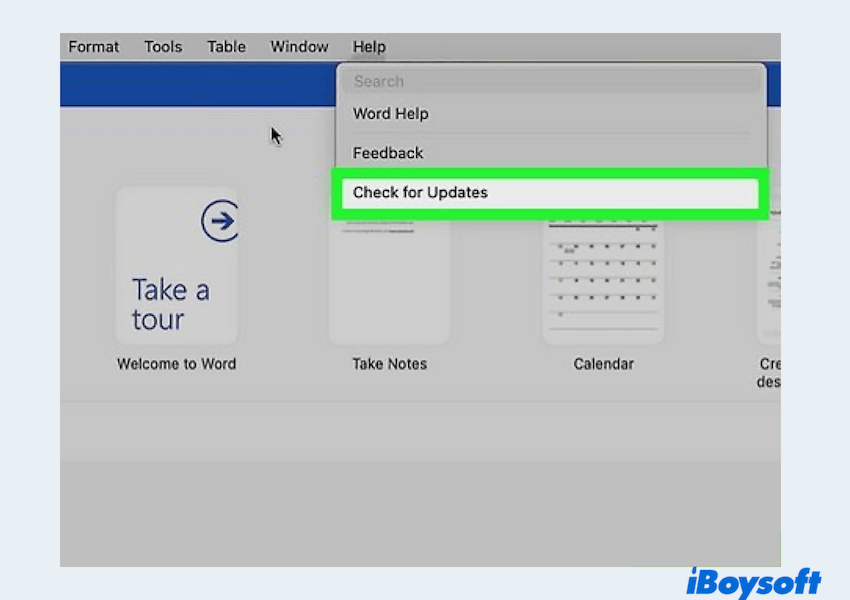
- Sollten Updates verfügbar sein, installieren Sie diese und starten Sie Ihren Mac neu.
- Bleibt das Problem weiterhin bestehen, erwägen Sie, auf eine frühere Microsoft Office-Version zurückzugehen, die mit Ihrem System kompatibel ist.
# Lösung 8: App neu installieren
Falls keine der bisherigen Maßnahmen geholfen hat, kann eine erneute Installation von Microsoft Office eventuell Softwareprobleme beheben:
- Gehen Sie im Finder > Programme und ziehen Sie Microsoft Office in den Papierkorb.
- Navigieren Sie zu Finder > Gehe zu > Gehe zum Ordner, geben Sie ~/Library ein und drücken Sie Enter.
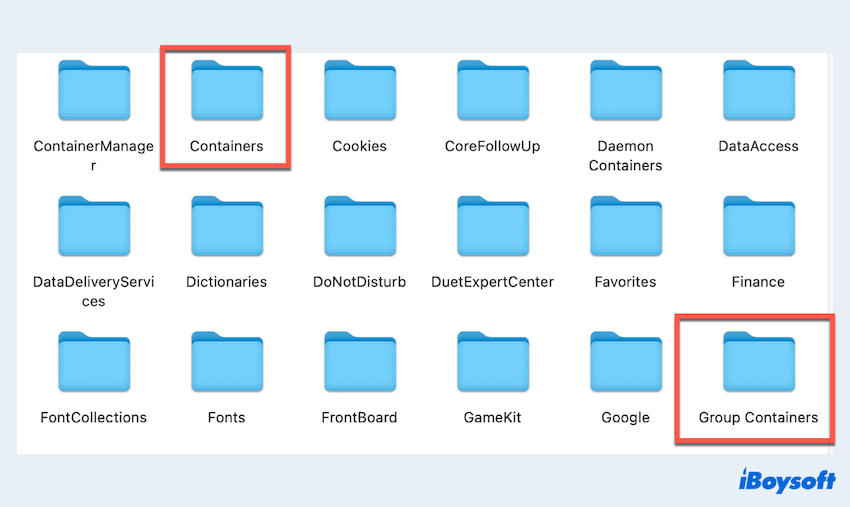
- Öffnen Sie im Library-Ordner den Ordner Containers und verschieben Sie folgende Einträge in den Papierkorb:
– Microsoft Error Reporting
– Microsoft Excel
– com.microsoft.netlib.shipassertprocess
– com.microsoft.Office365ServiceV2
– Microsoft Outlook
– Microsoft PowerPoint
– com.microsoft.RMS-XPCService
– Microsoft Word
– Microsoft OneNote - Wechseln Sie im Library-Ordner zu Group Containers und verschieben Sie auch folgende Ordner in den Papierkorb:
– UBF8T346G9.ms
– UBF8T346G9.Office
– UBF8T346G9.OfficeOsfWebHost
- Im Dock > Rechtsklick auf den Papierkorb > Papierkorb entleeren.
Anschließend können Sie die aktuelle Version von Microsoft Office direkt von der offiziellen Website herunterladen und installieren.
Nun sollten Sie das Problem, dass Sie Microsoft Office-Dateien unter macOS Sequoia nicht öffnen können, erfolgreich behoben haben, ohne Daten zu verlieren. Teilen Sie diese Anleitung gern, um auch anderen zu helfen. Falls das Problem weiterhin besteht, könnten Sie ein Downgrade von macOS Sequoia in Betracht ziehen.
Fazit
macOS Sequoia bietet zwar zahlreiche Neuerungen, kann jedoch zu Kompatibilitätsproblemen mit Microsoft Office-Dateien führen. Glücklicherweise gibt es verschiedene Lösungswege – vom einfachen Neustart über die Aktualisierung bis zur Neuinstallation von Microsoft Office.
Es empfiehlt sich, vor der Fehlerbehebung eventuell beschädigte Dateien mit iBoysoft Data Recovery for Mac abzusichern. Mit den in dieser Anleitung beschriebenen Schritten können Sie das Problem beheben und Ihren Arbeitsalltag ohne Unterbrechungen fortführen.