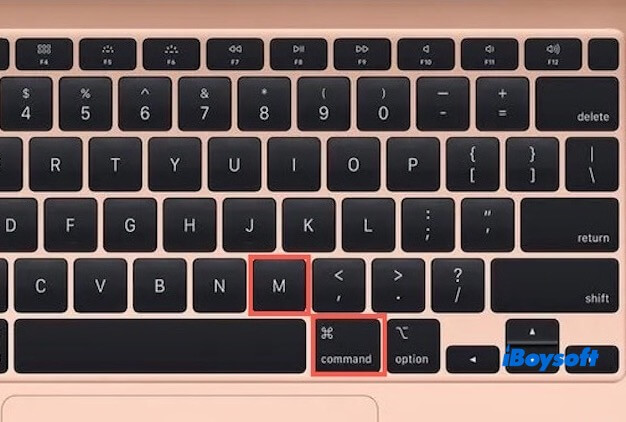
Ao usar o Finder, o Safari, o Word ou outros aplicativos, pressionar Command+M minimiza a janela ativa no Dock, facilitando o gerenciamento de várias janelas.
No entanto, é comum que o Command+M não funcione no Mac, e muitos usuários relatam enfrentar o mesmo problema. Se isso também aconteceu com você, continue lendo para descobrir como corrigir a falha.
Como corrigir o problema de Command+M que não funciona no Mac
Se o Command+M não funciona no Mac, não se preocupe. Geralmente, é fácil resolver o problema. Confira os métodos abaixo.
- Teste o atalho em aplicativos diferentes
- Verifique os ajustes dos atalhos de teclado do sistema
- Verifique o hardware do teclado
- Atualize o macOS
- Redefina a PRAM/NVRAM (em Macs com processador Intel)
- Verifique se há conflitos com softwares de terceiros
Compartilhe estes seis métodos se eles forem úteis para você.
Teste o atalho em aplicativos diferentes
Se o Command+M não funciona no Mac, a primeira medida é testar o atalho em aplicativos diferentes. Alguns aplicativos podem usar atalhos personalizados que desativam a função padrão do Command+M.
Testar o atalho em locais diferentes ajuda a determinar se o problema afeta todo o sistema ou apenas um aplicativo específico.
Você pode pressionar Command+M em aplicativos integrados, como o Finder ou o Safari. Se o atalho funcionar normalmente nesses aplicativos, o problema pode estar limitado a um aplicativo específico.
Verifique os ajustes dos atalhos de teclado do sistema
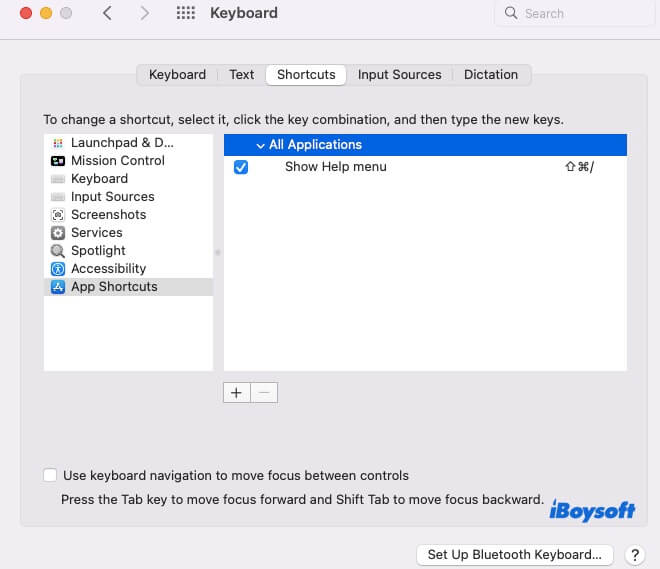
Se você personalizou os atalhos de teclado, os ajustes do sistema podem ter sido alterados, fazendo com que a função padrão do Command+M não funcione corretamente.
Abra Preferências do Sistema > Teclado > Atalhos e verifique os ajustes, especialmente em “Atalhos de Apps”, para confirmar se o Command+M está atribuído à função “Minimizar”. Se encontrar algum conflito, altere ou remova o atalho conflitante. Depois disso, o Command+M deverá voltar a funcionar corretamente.
Verifique o hardware do teclado
Se houver algum problema no teclado, como uma falha na tecla Command ou na tecla M, o atalho não funcionará, independentemente dos ajustes de software.
Você pode usar o Visualizador de Teclado (ativado em Preferências do Sistema > Teclado > Mostrar Visualizador de Teclado) para verificar se as teclas respondem corretamente. Como alternativa, conecte um teclado externo para testar se o atalho funciona. Se o problema for de hardware, substituir o teclado resolverá a falha.
Atualize o macOS
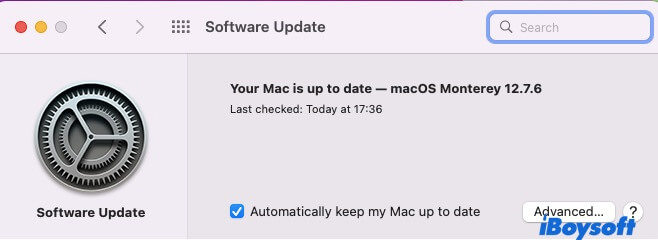
Um erro do sistema na versão atual do macOS pode fazer com que o atalho pare de funcionar. Nesse caso, atualizar o macOS pode ajudar a resolver o problema. Em geral, as atualizações do sistema corrigem erros e melhoram a estabilidade, o que pode solucionar a falha do atalho Command+M.
Para atualizar o sistema, acesse Preferências do Sistema > Atualização de Software e verifique se há atualizações disponíveis. Depois de atualizar, tente usar o Command+M novamente para confirmar se ele funciona corretamente.
Redefina a PRAM/NVRAM (em Macs com processador Intel)
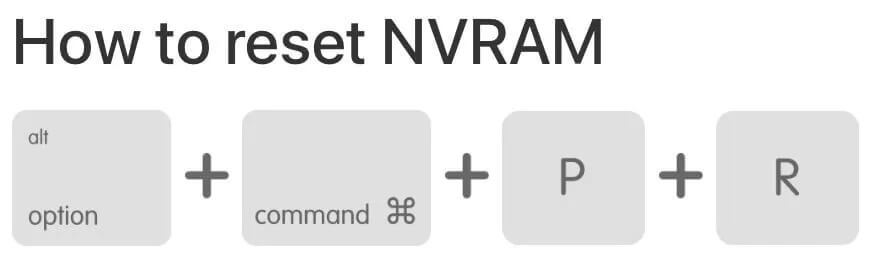
Redefinir a PRAM/NVRAM pode limpar configurações incorretas que estejam interferindo nos atalhos padrão. Isso ocorre porque as configurações do sistema armazenadas na PRAM/NVRAM podem ser corrompidas e afetar o funcionamento do teclado.
Em Macs com processador Intel, reinicie o Mac e mantenha pressionadas as teclas Option+Command+P+R até ouvir o som de inicialização duas vezes. Em Macs com Apple Silicon, basta reiniciar o computador para redefinir a NVRAM automaticamente. Depois da redefinição, verifique se o problema com o Command+M foi resolvido.
Verifique se há conflitos com softwares de terceiros
Alguns aplicativos de terceiros, como ferramentas de gerenciamento de janelas ou programas de personalização de atalhos, podem entrar em conflito com a função padrão do Command+M e fazer com que o atalho pare de funcionar. Nesse caso, identificar e eliminar o conflito de software é essencial para resolver o problema.
Verifique os aplicativos instalados recentemente que possam afetar os atalhos do teclado. Tente desativá-los nas Preferências do Sistema ou nas configurações do próprio aplicativo e teste novamente o Command+M. Se o atalho voltar a funcionar, é provável que esse aplicativo seja a causa do problema. Você pode desinstalá-lo ou ajustar suas configurações para evitar conflitos.
Por que o Command+M não funciona no Mac?
Uma possível causa para o Command+M não funcionar corretamente no Mac é que as configurações do atalho tenham sido alteradas ou desativadas.
Também é possível que você tenha configurado atalhos personalizados em determinados aplicativos, substituindo a função padrão do Command+M no sistema.
Além disso, problemas de hardware no teclado podem fazer com que a tecla Command ou a tecla M não respondam, por exemplo, devido a uma tecla com defeito ou a um atraso na resposta.
Erros internos do macOS ou conflitos com determinados softwares de terceiros também podem impedir que o Command+M funcione como esperado.
Todos esses fatores podem fazer com que o Command+M não funcione no Mac. Analise essas possibilidades para identificar e resolver o problema.
Conclusão
Reunimos seis soluções relacionadas para ajudar você a resolver o problema de o atalho Command+M não funcionar no Mac. Com estas correções passo a passo, você pode identificar a causa e fazer o atalho voltar a funcionar.
Compartilhe este artigo para ajudar mais pessoas a resolver o problema de o atalho Command+M não funcionar no Mac.