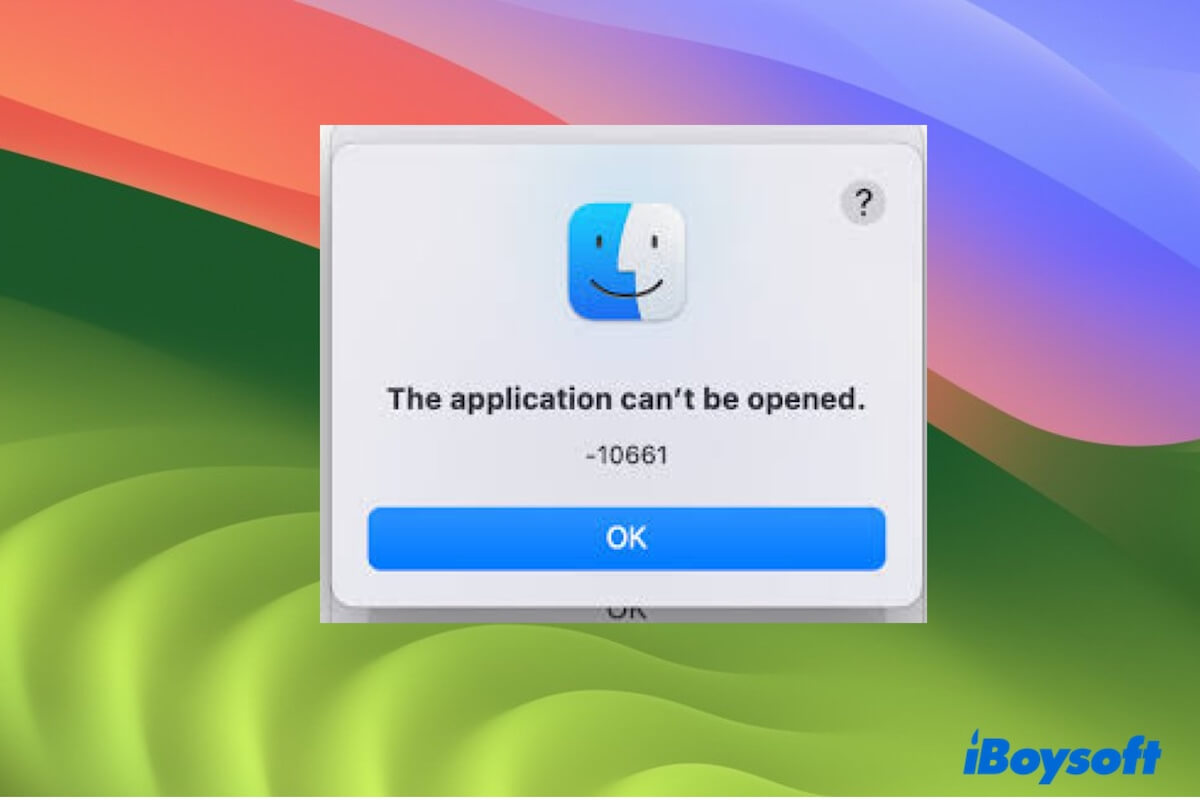
Ao tentar instalar um aplicativo baixado pelo Chrome ou Safari — como Visual Studio, Microsoft Office ou ShadowBat — ou abrir um programa de terceiros no Mac, você pode se deparar com a mensagem de erro "Não foi possível abrir o aplicativo. - 10661".
O que significa esse código de erro? Se está buscando entender as causas e encontrar soluções, siga este guia. Vamos analisar os motivos e mostrar como instalar e abrir programas normalmente no seu Mac.
O que significa o erro 10661 no Mac?
O erro "Não foi possível abrir o aplicativo. - 10661" é identificado tecnicamente como "kLSExecutableIncorrectFormat". Ele indica que o aplicativo que você está tentando instalar não é executável ou está em um formato não compatível. Isso também pode ocorrer se o app não estiver registrado com a Apple por um desenvolvedor identificado, não oferecer acesso total ou não for compatível com seu Mac.
Normalmente, esse erro aparece nas seguintes situações:
- Quando você baixa e tenta abrir um instalador no formato .exe no seu Mac.
- Ao tentar instalar um programa baixado diretamente do navegador, como Chrome ou Safari, e não pela App Store.
- Se você estiver usando o Mac como usuário convidado.
- Logo após atualizar o macOS para uma versão mais recente.
Agora que você já entende o que significa esse código de erro, compartilhe esse conhecimento e ajude mais pessoas a identificar o problema.
Como corrigir o erro 10661 "Não foi possível abrir o aplicativo" no Mac
Se encontrar o erro 10661 no Mac ao tentar abrir um aplicativo que costuma usar, tente fechá-lo e abrir novamente para verificar se foi apenas uma falha temporária.
Caso o aviso continue aparecendo, siga as orientações abaixo para resolver.
Verifique o formato do instalador do aplicativo
Se ao instalar e abrir um programa baixado pelo Chrome surgir o erro "Não foi possível abrir o aplicativo." 10661, é sinal de que o instalador está em formato .exe ou outro não compatível com o macOS. Diferente de arquivos .dmg, você não conseguirá abrir arquivos .exe com duplo clique no Mac.
Isso costuma ocorrer ao tentar instalar um aplicativo de Windows, como o Microsoft Office, em um Mac. Para abrir um arquivo .exe, você pode utilizar alternativas como o WineBottler. Outra opção é baixar novamente o instalador do app em formato PKG ou DMG, que são compatíveis com o sistema da Apple.
Altere as configurações de segurança do seu Mac
Se você permite apenas a instalação de aplicativos baixados da App Store, não será possível instalar softwares baixados por navegadores como o Chrome ou compartilhados por terceiros. Além disso, caso o programa tenha sido baixado de um desenvolvedor não identificado, também não será possível instalá-lo ou executá-lo no seu Mac.
Nesse caso, é necessário permitir a instalação do app nas configurações de segurança do seu Mac.
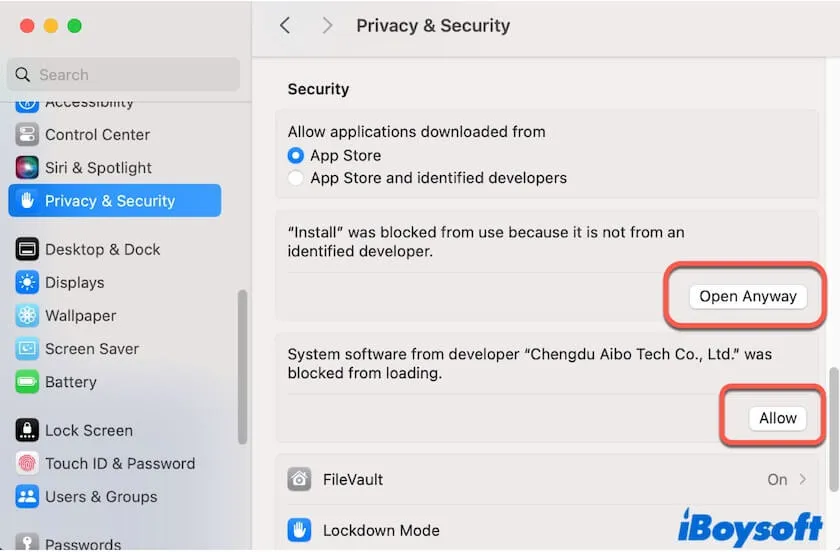
- Abra o menu Apple > Ajustes do Sistema > Privacidade e Segurança.
- Role o painel à direita até encontrar a seção Segurança.
- Clique em Abrir Mesmo Assim para autorizar a instalação do software não identificado no seu Mac. Também clique em Permitir se aparecer a mensagem "O software do sistema do desenvolvedor XXX foi bloqueado para carregamento".
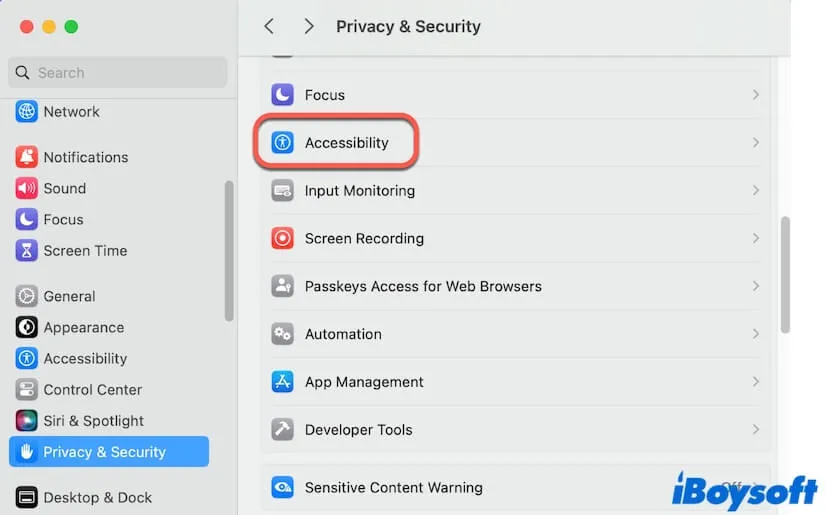
Caso o aplicativo que deseja instalar precise controlar o seu Mac, é preciso conceder esse acesso ao programa.
- Na seção Privacidade e Segurança, selecione Acessibilidade.
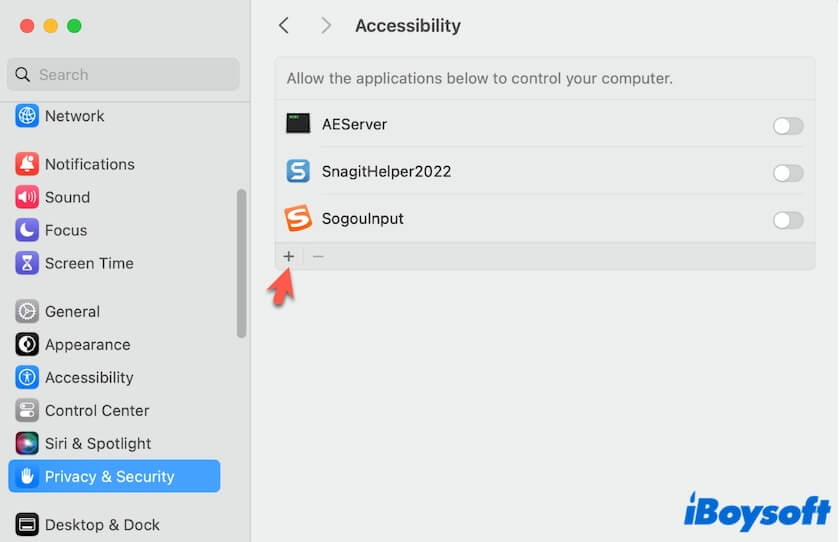
- Clique no botão Adicionar (+) para incluir o software na lista permitida.
Verifique seu nível de acesso ao app no Mac
Se você estiver usando um Mac compartilhado como convidado, não conseguirá abrir aplicativos instalados pelo administrador.
Nesse caso, solicite o usuário e a senha de administrador para acessar o Mac e executar o programa. Ou, com as credenciais de administrador, baixe e instale o app mesmo usando uma conta de convidado.
Atualize ou reinstale o aplicativo
Se você atualizou seu Mac para a versão mais recente, mas o aplicativo não foi atualizado para ser compatível com o novo sistema, pode aparecer o erro 10661 ao tentar abrir o programa, ou uma mensagem semelhante à seguinte:
Você não pode abrir este aplicativo porque ele não é compatível com este Mac.
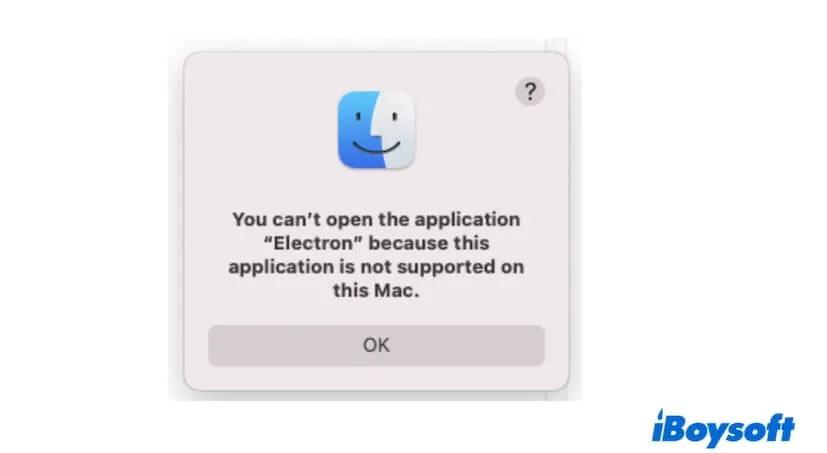
Nesse caso, abra a App Store para verificar se há uma atualização disponível para o app e atualize-o. Se não houver, reinstale o aplicativo ou utilize uma alternativa compatível com a versão atual do macOS.
Leia também:
Resolvido! Erro “O aplicativo parece ter sido adulterado” no Mac
Se este conteúdo te ajudou a resolver o erro 10661 no seu Mac, compartilhe com outras pessoas.