A versão mais recente do sistema, o macOS Sequoia, trouxe diversas novidades e melhorias para usuários de Mac. Porém, uma das situações que vêm ocorrendo é a de arquivos do Microsoft não abrirem corretamente no macOS Sequoia, como documentos do Word, Excel e PowerPoint.
Esse problema tem sido muito discutido em fóruns, principalmente entre quem depende desses arquivos para o trabalho ou projetos pessoais.
"No início, parecia que estava tudo funcionando normalmente após atualizar para o Sequoia. Mas o meu MacBook não reconhece mais os arquivos do Microsoft, e o Finder tenta abrir arquivos do Word com o Visualizador de Imagens, não com o aplicativo do MS. Mais alguém passando por isso? Alguma ideia?" -apple.community.com
"Depois que atualizei para o macOS Sequoia, estou com dificuldade para abrir arquivos do Word e Excel. Aparece a mensagem de erro 'A Apple não pôde verificar se xxx.docx está livre de malware que pode danificar seu Mac ou comprometer sua privacidade.' O que posso fazer?" -talk.tidbits.com
"Não consigo mais abrir arquivos do Excel e Word com clique duplo desde que atualizei para o macOS Sequoia 15.0. Socorro! Uso Excel e Office para quase 90% do meu trabalho e preciso deles funcionando." -answers.miscrosoft.com
Neste conteúdo, explicamos os motivos desse erro e apresentamos soluções práticas para recuperar o acesso aos seus arquivos do Microsoft Office no Mac.
Por que o macOS Sequoia não abre arquivos do Microsoft?
Atualizações importantes como a do Sequoia podem provocar conflitos de compatibilidade com programas. Entre as principais causas para arquivos do Microsoft não abrirem após atualização do macOS, estão:
- Arquivos corrompidos: Os arquivos podem ter sido corrompidos durante o processo de atualização, tornando a leitura impossível.
- Problemas com extensão de arquivo: Mudanças no gerenciamento de extensões podem fazer com que o macOS identifique os arquivos de forma incorreta, impedindo sua abertura.
- Configurações de permissão: A atualização pode ter alterado ou redefinido as permissões, bloqueando o acesso a determinados arquivos.
- Compatibilidade com Microsoft Office: Caso sua versão do Microsoft Office não seja totalmente compatível com o macOS Sequoia, talvez os arquivos não abram corretamente.
- Inconsistência na sincronização: A sincronização instável do iCloud entre iPhone e MacBook pode causar esse tipo de problema.
Compartilhe estes possíveis motivos com outras pessoas~
Discussões no Reddit sobre arquivos sumidos no macOS Sequoia
Vários usuários Mac relatam dúvidas e experiências em diferentes plataformas sobre o macOS Sequoia não conseguir abrir arquivos do Microsoft Office. Muitos questionam o motivo de não conseguirem abrir arquivos do Word, PowerPoint e Excel nessa versão do sistema. Veja o caso de um usuário do Reddit buscando ajuda quando esses arquivos simplesmente não abrem.
Notei que diversas pessoas sugerem buscar alternativas para conseguir abrir os arquivos novamente, seja utilizando outros programas ou até mesmo tentando alterar a extensão do arquivo.
Existe alguma solução para abrir seus arquivos normalmente, sem precisar instalar outros programas? Continue com a gente, pois vamos mostrar as melhores formas de evitar perda de dados e resolver esse problema.
Faça um backup dos arquivos problemáticos antes de tentar corrigir
Antes de tentar corrigir a situação onde o macOS Sequoia não consegue abrir arquivos do Microsoft Office, o mais indicado é recuperar e fazer backup de todos os arquivos. Entenda por quê:
- Evitar perda de dados: Arquivos que não abrem podem estar em risco de corrupção ou exclusão. Recuperá-los previamente reduz as chances de perda definitiva.
- Diminuir o risco de corrupção: O fato do arquivo não abrir pode indicar que ele já está corrompido. Quanto antes a recuperação for feita, maiores as chances de restabelecer o arquivo sem danos permanentes.
- Manter o desempenho do sistema: Arquivos com problemas podem provocar instabilidade ou até travamentos no sistema. Recuperando e solucionando o erro, você aumenta a segurança e a estabilidade do macOS.
Para recuperar arquivos, o iBoysoft Data Recovery for Mac é uma das opções recomendadas. O software facilita a restauração de arquivos perdidos, excluídos ou corrompidos de forma simples e rápida, especialmente após atualizações do macOS que possam ter deixado arquivos inacessíveis.
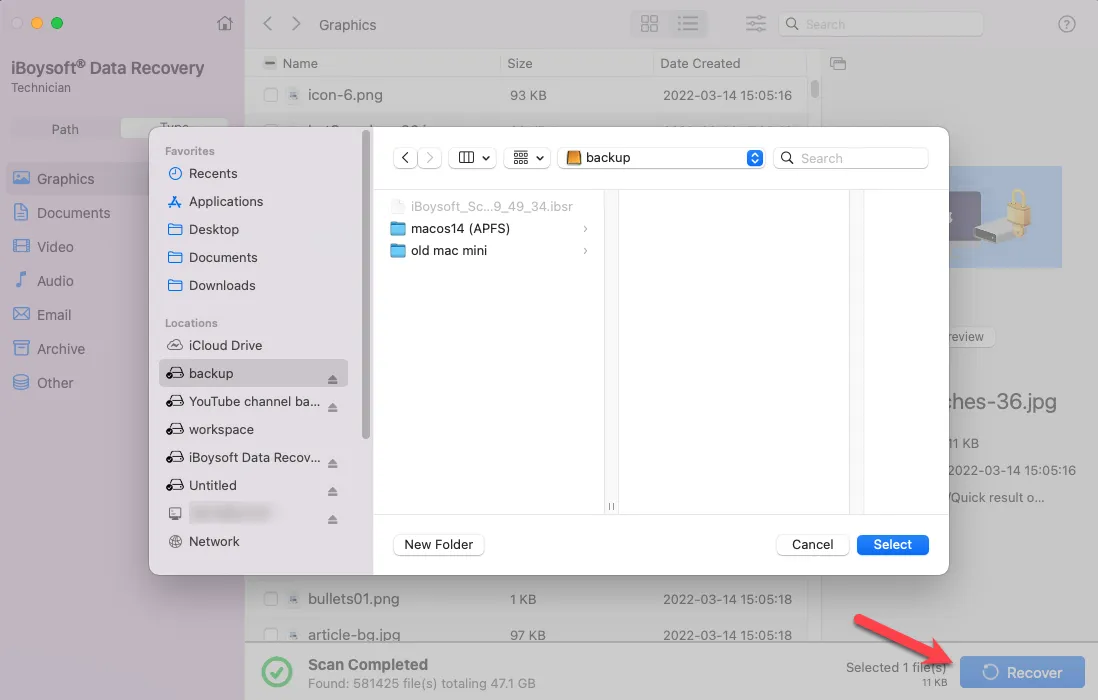
Recupere seus arquivos do Microsoft com o iBoysoft Data Recovery for Mac:
- Baixe gratuitamente, instale e abra o programa.
- Selecione o local onde seus arquivos do Microsoft estão salvos e clique em Procurar Dados Perdidos.
(Geralmente, os arquivos estão no disco chamado Macintosh HD/Apple SSD.) - Aguarde o término da verificação e visualize os arquivos encontrados nos resultados.
- Escolha os arquivos que deseja recuperar, clique em Recuperar e salve-os em outro local.
Faça o download para restaurar rapidamente seus arquivos do Microsoft que ficaram inacessíveis após a atualização do Sequoia. Em seguida, faça um backup e compartilhe esta ferramenta com outras pessoas.
Passo a passo para corrigir o erro do macOS Sequoia ao abrir arquivos do Microsoft
Analisamos, testamos e reunimos diversas soluções eficazes para resolver o problema de arquivos do Microsoft que não abrem no macOS Sequoia. Experimente as opções a seguir depois de recuperar e fazer backup dos seus arquivos.
# Solução 1: Reinicie o Mac
Muitas vezes, uma simples reinicialização soluciona problemas inesperados de software. Reiniciar o Mac pode atualizar os processos do sistema e resolver falhas ao tentar abrir arquivos do Microsoft no macOS Sequoia.
Após reiniciar, espere de 5 a 10 minutos para o Microsoft Office concluir os ajustes iniciais antes de abrir os arquivos.
# Solução 2: Altere o programa padrão de abertura
Se o macOS estiver identificando incorretamente o tipo de arquivo devido às configurações padrão, é possível ajustar manualmente pelo Finder:
- No Finder, selecione seu arquivo do Microsoft inacessível e pressione as teclas Command e I.
(Ou Finder > arquivo > Arquivo > Obter Informações.) - Clique em Abrir com, selecione o Microsoft Word (ou Excel/PowerPoint conforme o tipo de arquivo) como padrão e depois clique em Alterar Tudo.
(Para arquivos .xlsx/.xls, selecione o Microsoft Excel; para .ppt, o Microsoft PowerPoint.)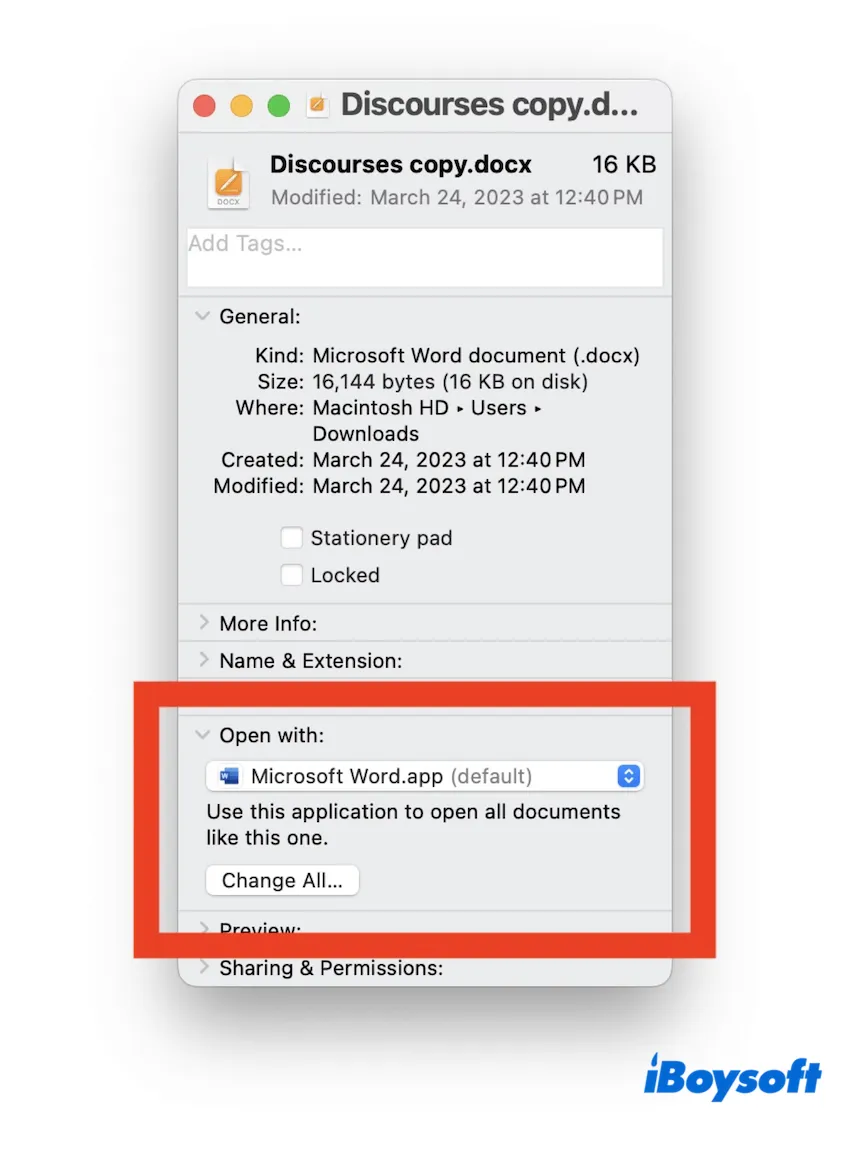
Assim, todos os arquivos "*.docx/.xls/.ppt" passarão a abrir automaticamente no "Microsoft Word/Excel/PowerPoint", evitando erros ao acessá-los diretamente pelo Finder.
# Solução 3: Verifique o Acesso Total ao Disco
Em alguns casos, o macOS limita o acesso a determinados arquivos por motivos de privacidade e segurança. Garantir que o Microsoft Office tenha Acesso Total ao Disco pode resolver o problema de quando o macOS Sequoia não abre arquivos do Microsoft Office.
- Vá em menu Apple > Ajustes do Sistema > Privacidade e Segurança.
- Selecione Acesso Total ao Disco e confira se o Microsoft Office está ativado.
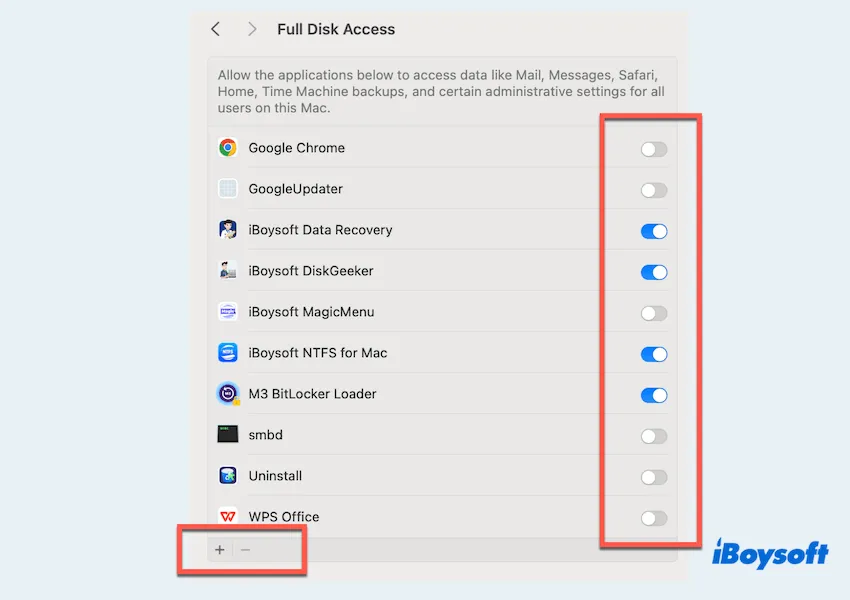
- Reinicie o Microsoft Office e verifique se os arquivos abrem normalmente.
Se preferir, adicione manualmente o Microsoft Office na área de Acesso Total ao Disco.
# Solução 4: Verifique a sincronização com o iCloud Drive
Se seus arquivos do Microsoft estão armazenados no iCloud, problemas de sincronização ou upload incompleto podem causar essa situação. (Isso ocorre, por exemplo, se você consegue abrir o arquivo no iPhone, mas não no MacBook). Para resolver:
- Abra o menu Apple > Ajustes do Sistema > ID Apple.
- Acesse iCloud > iCloud Drive e confirme que os arquivos do Microsoft Office estão totalmente sincronizados.
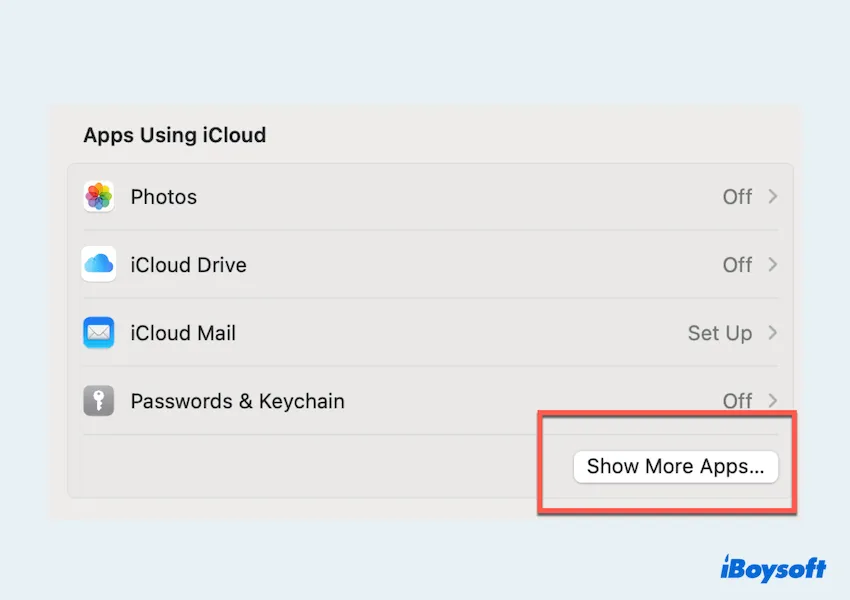
- Se não estiverem, clique em Mostrar Mais Apps e certifique-se de que o Microsoft Office está selecionado.
# Solução 5: Salve ou imprima em outros formatos
Se você consegue abrir o arquivo em outro programa ou apenas visualizar na prévia, tente salvá-lo em outro formato. Por exemplo, caso não consiga abrir o arquivo do Microsoft Office, mas consiga visualizá-lo com o app Visualizador (Preview).
- Abra o arquivo no Preview (Visualizador) ou em outro app compatível.
- Acesse Arquivo > Salvar Como ou Imprimir, e salve o documento em outro formato, como PDF ou RTF.
- Abra o novo arquivo salvo no Microsoft Office para verificar se o problema persiste.
# Solução 6: Execute o Microsoft no Modo de Segurança do Mac
Ao iniciar o Mac em Modo de Segurança, as extensões de terceiros são desabilitadas, o que ajuda a identificar se algum processo em segundo plano está causando o erro:
- Desligue o Mac, ligue-o novamente mantendo a tecla Shift pressionada.
- Faça login ainda segurando a tecla Shift para acessar o Modo de Segurança.
- Abra os arquivos do Microsoft Office para testar. Se funcionarem, algum app de terceiros pode estar gerando o problema.
# Solução 7: Atualize ou volte para uma versão anterior do Microsoft Office
Se o Microsoft Office estiver desatualizado, pode haver incompatibilidade com o macOS Sequoia. Procure atualizações para corrigir o problema de macOS não abrir arquivos do Microsoft:
- Abra qualquer aplicativo do Microsoft Office e acesse Ajuda > Verificar atualizações.
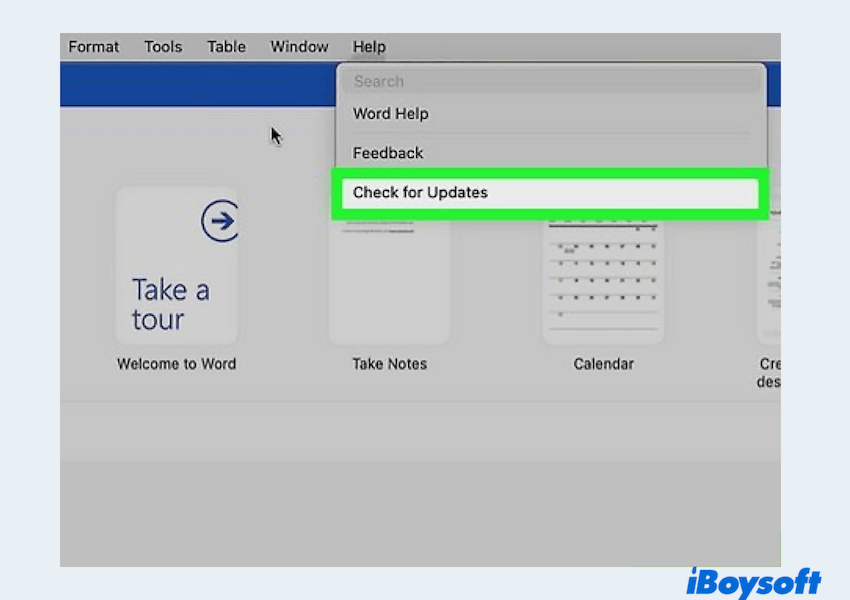
- Se houver atualizações disponíveis, instale-as e reinicie o seu Mac.
- Se o problema continuar, considere fazer o downgrade para uma versão anterior do Microsoft Office compatível com o seu sistema.
# Solução 8: Reinstale o aplicativo
Se nenhuma das soluções acima funcionar, reinstalar o Microsoft Office pode corrigir eventuais problemas do software:
- No Finder > Aplicativos, arraste o Microsoft Office para a Lixeira.
- Vá em Finder > Ir > Ir para a Pasta, digite ~/Library e pressione Enter.
- Na pasta Biblioteca, acesse Containers e mova para a Lixeira os seguintes dados:
- Microsoft Error Reporting
- Microsoft Excel
- com.microsoft.netlib.shipassertprocess
- com.microsoft.Office365ServiceV2
- Microsoft Outlook
- Microsoft PowerPoint
- com.microsoft.RMS-XPCService
- Microsoft Word
- Microsoft OneNote - Na Biblioteca, abra Group Containers e mova para a Lixeira também as seguintes pastas:
- UBF8T346G9.ms
- UBF8T346G9.Office
- UBF8T346G9.OfficeOsfWebHost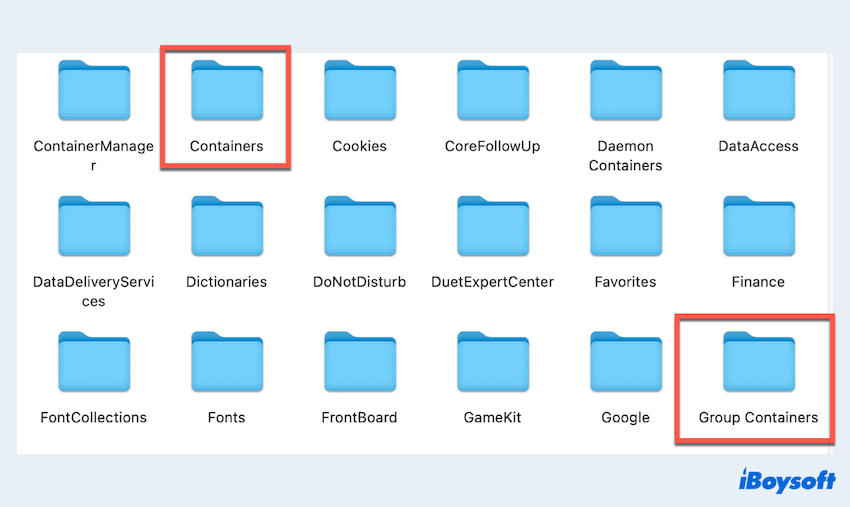
- No Dock, clique com o botão direito na Lixeira e selecione Esvaziar Lixeira.
Depois disso, faça o download e a instalação da versão mais recente do Microsoft Office diretamente do site oficial.
Seguindo esses passos, você provavelmente conseguiu resolver o problema de não conseguir abrir arquivos do Microsoft Office no macOS Sequoia sem perder seus dados. Que tal compartilhar esta dica com outras pessoas? Se ainda assim não der certo, considere fazer downgrade do macOS Sequoia.
Conclusão
O macOS Sequoia oferece diversas novidades, mas também pode trazer incompatibilidades com arquivos do Microsoft Office. Felizmente, existem várias medidas possíveis — desde reiniciar o Mac até reinstalar o Office — que podem ajudar a resolver o problema.
Antes de tentar as soluções, vale a pena recuperar arquivos corrompidos com o iBoysoft Data Recovery for Mac. Seguindo este guia, você pode superar a situação e manter seu fluxo de trabalho sem interrupções.