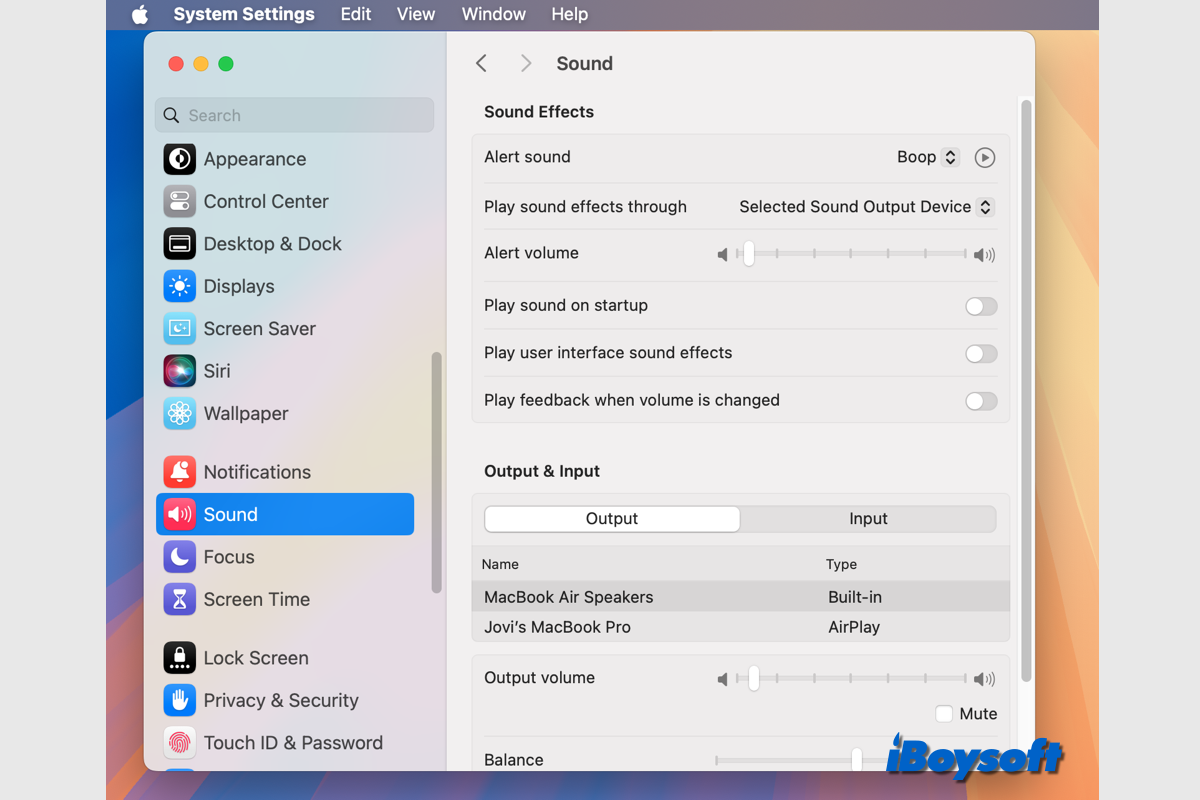
Pode ser muito irritante ouvir sons de estalos ou distorcidos nos alto-falantes do seu MacBook ao assistir filmes, ouvir música ou fazer chamadas de vídeo. Poeira ou problemas de software às vezes podem fazer com que os alto-falantes emitam ruídos estranhos. Em outras situações, o problema pode ser relacionado ao hardware.
Geralmente, você pode corrigir o problema de os alto-falantes do MacBook não estarem funcionando. Vamos orientá-lo passo a passo para ajudá-lo a fazer com que seus alto-falantes funcionem perfeitamente novamente. Siga essas etapas simples para restaurar um som claro no seu MacBook Pro ou MacBook Air. Vamos começar a resolver o problema de estalos nos alto-falantes do MacBook!
Por que os alto-falantes do MacBook estão estalando?
Problemas de hardware, como poeira obstruindo a grade do alto-falante ou danos físicos causados por quedas ou umidade que danifica as peças do alto-falante, e problemas de software, como bugs no macOS, drivers de áudio desatualizados ou aplicativos que causam falhas de áudio, geralmente são as duas principais causas de sons de estalos nos alto-falantes do MacBook.
Além disso, a fonte desses ruídos irritantes também pode ser o alto uso da CPU, que degrada a qualidade do som.
Deixe os outros saberem as possíveis causas dos estalos nos alto-falantes do MacBook.
Como corrigir estalos nos alto-falantes do MacBook?
É possível que a atualização mais recente do macOS tenha feito com que o serviço de áudio parasse de funcionar, que as configurações de áudio incorretas sejam as culpadas, ou que o aplicativo que você está usando seja simplesmente incompatível com o software no seu Mac. Você pode tomar algumas medidas comprovadas agora mesmo para se livrar dos problemas de estalos nos alto-falantes do MacBook Pro.
Tente essas correções rápidas primeiro:
- Reinicie o Mac. Vale a pena tentar quando o Mac enfrenta problemas menores, como o MacBook com estalos nos alto-falantes ou o som do Mac não funcionando.
- Limpe os alto-falantes. Limpe seus alto-falantes gentilmente para se livrar de poeira ou detritos que estejam causando ruídos.
- Desconecte os equipamentos de áudio. Para garantir que seus dispositivos de áudio estejam conectados corretamente, desplugue e depois replugue-os.
- Atualize para o macOS mais recente. Certifique-se de que o dispositivo Mac esteja executando o macOS mais recente para evitar erros no sistema.
Se as correções acima não funcionarem, aplique os métodos abaixo para solucionar ainda mais o problema de estalos nos alto-falantes do MacBook.
Ajuste a taxa de amostragem
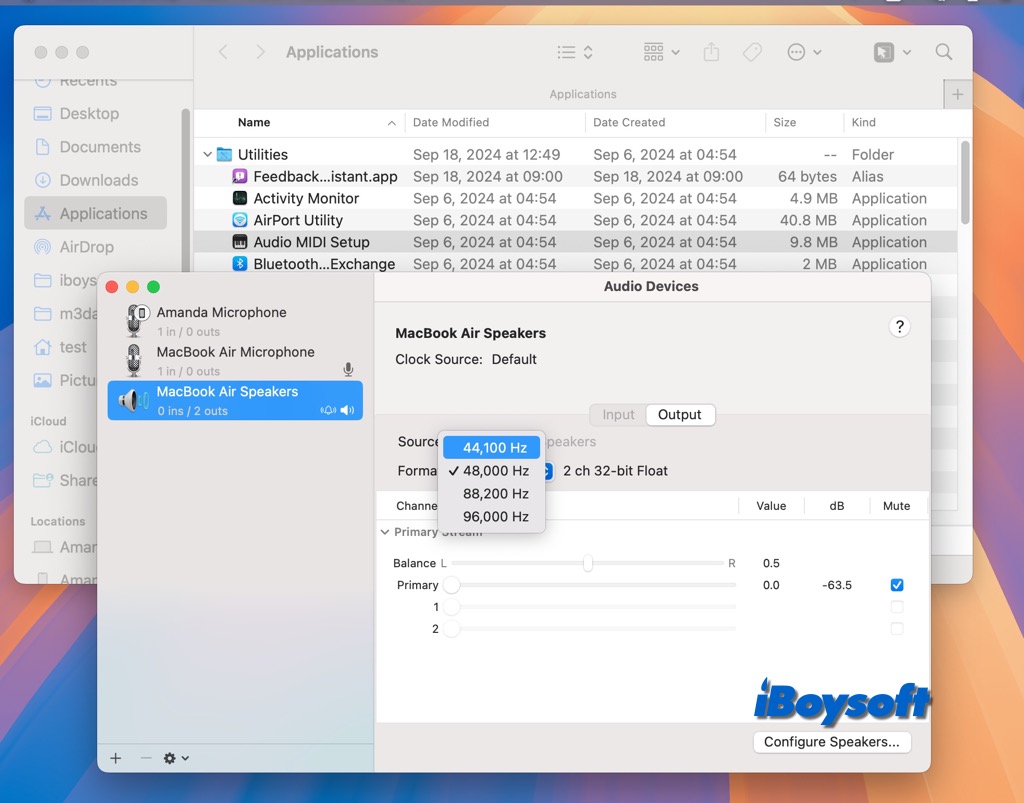
A qualidade do áudio que você ouve é afetada pela taxa de amostragem que os alto-falantes do seu Mac utilizam. Normalmente, ela é definida em 44,1 kHz ou qualidade de CD; se estiver configurada mais alta, pode estar sobrecarregando a CPU do seu Mac, o que resulta nos estalos. Veja como corrigir:
- Abra Aplicativos na barra lateral do Finder e abra Utilitários.
- Dê um duplo clique em Configuração MIDI de Áudio para abri-lo.
- Selecione os alto-falantes do MacBook na barra lateral.
- Garanta que o 'Formato' esteja definido para 44,1kHz.
Verifique as configurações de som
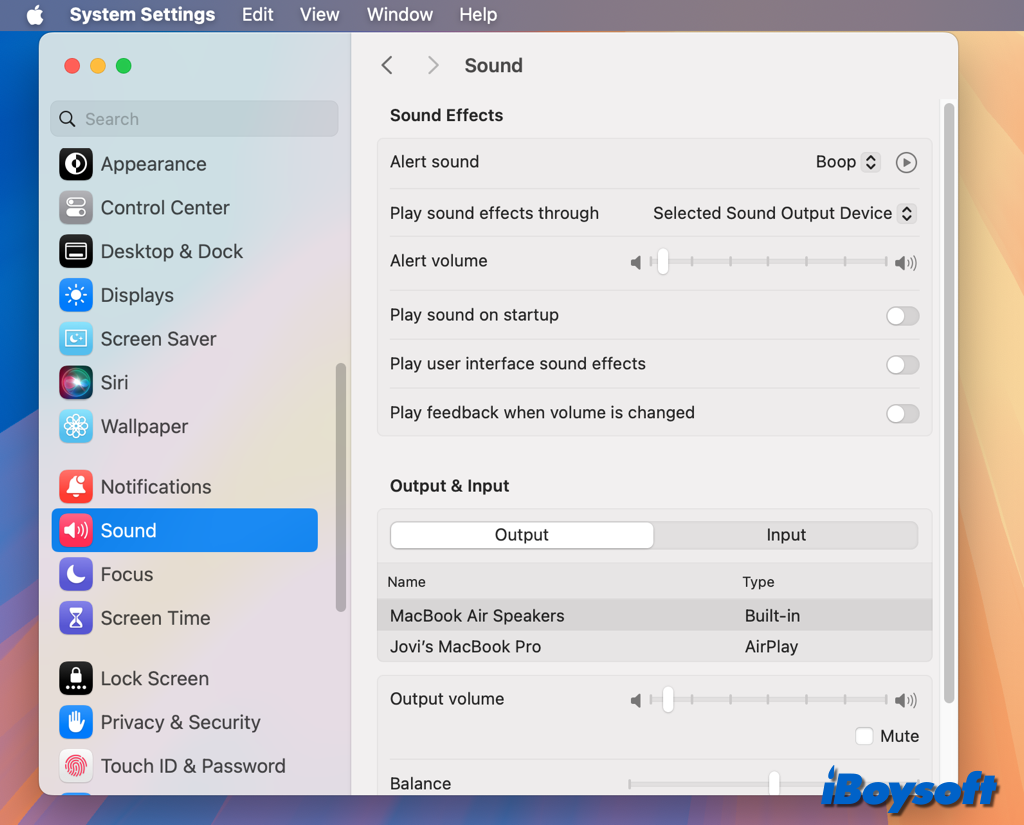
Quando encontrar estalos nos alto-falantes do MacBook, você deve verificar as configurações de som no seu dispositivo, preferências de áudio incorretas podem ser a causa, então siga as etapas abaixo para verificar as configurações de som:
- Vá para o menu da Apple e escolha Configurações do Sistema.
- Role para baixo na barra lateral esquerda e escolha Som.
- Verifique o Som de Alerta selecionado, pode ter sido confundido com problemas nos alto-falantes.
- Baixe o volume do Som de Alerta ou desligue Reproduzir efeitos sonoros da interface do usuário.
- Reduza o volume de Saída e certifique-se de ter selecionado o dispositivo de áudio de saída correto.
Redefina as configurações de áudio
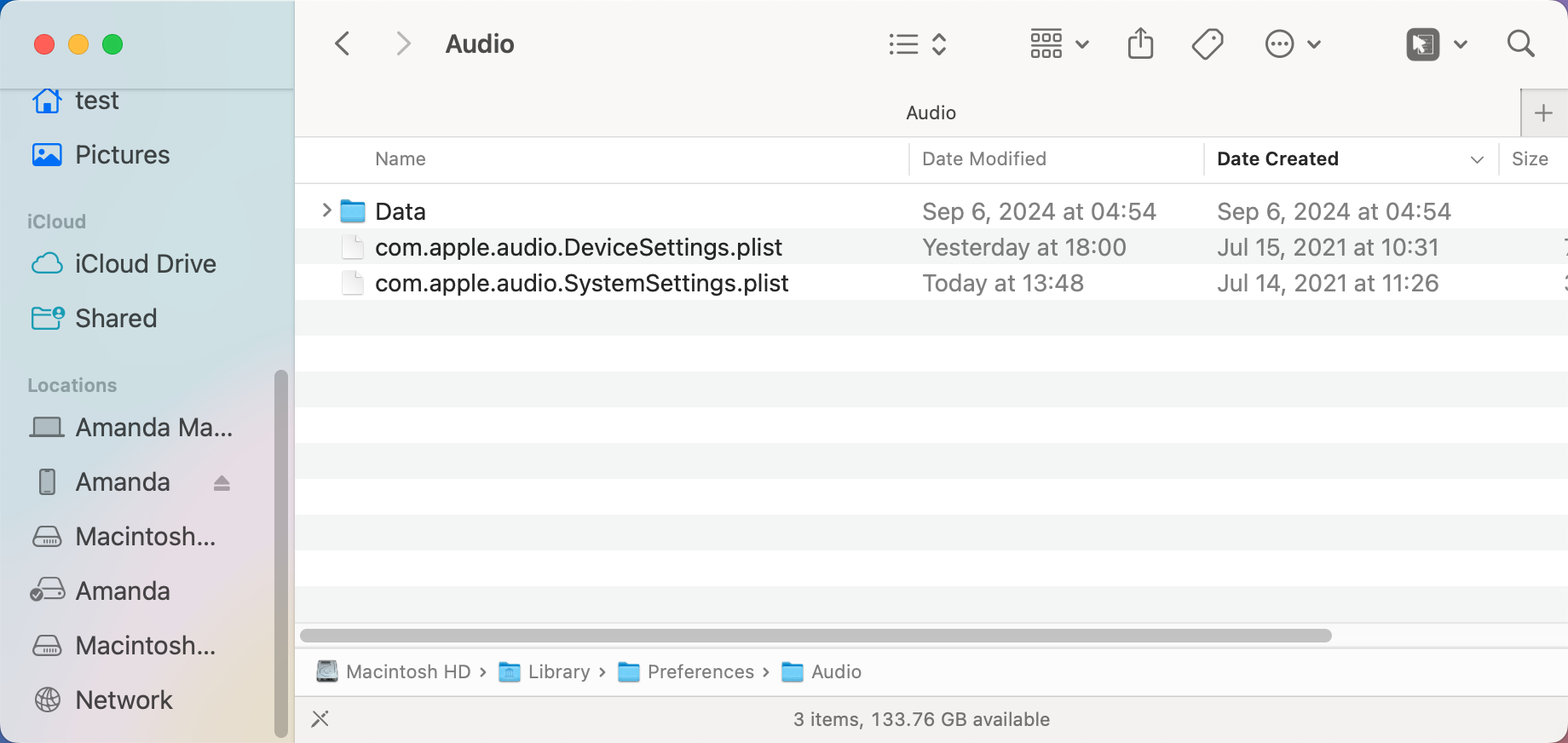
Alguns usuários do Mac descobrem que deletar o arquivo plist relacionado para redefinir a configuração de áudio está funcionando para corrigir o problema de estalos nos alto-falantes do MacBook. Você pode aplicar o método no seu MacBook Air ou MacBook Pro quando houver problemas relacionados ao áudio.
- Abra o Finder e clique em Ir > Computador > Macintosh HD > Biblioteca > Preferências.
- Abra a pasta de Áudio e encontre os seguintes dois arquivos.
com.apple.audio.DeviceSettings.plist
com.apple.audio.SystemSettings.plist - Apague esses arquivos plist.
- Esvazie a Lixeira e reinicie o Mac.
Encerre o processo coreaudio
O serviço Core Audio é principalmente responsável pelo processamento e gerenciamento de todo o áudio em seu Mac, incluindo processamento de sinal, sistemas de áudio, gravação, edição, reprodução, compressão e descompressão. O estalo de áudio no MacBook Pro pode ser resolvido ao forçar o fechamento deste serviço.
- Inicie o Terminal via Spotlight ou Launchpad.
- Insira o seguinte comando e pressione Enter. sudo killall coreaudiod
- Insira sua senha de usuário para autorizar o comando.
Feche processos desnecessários
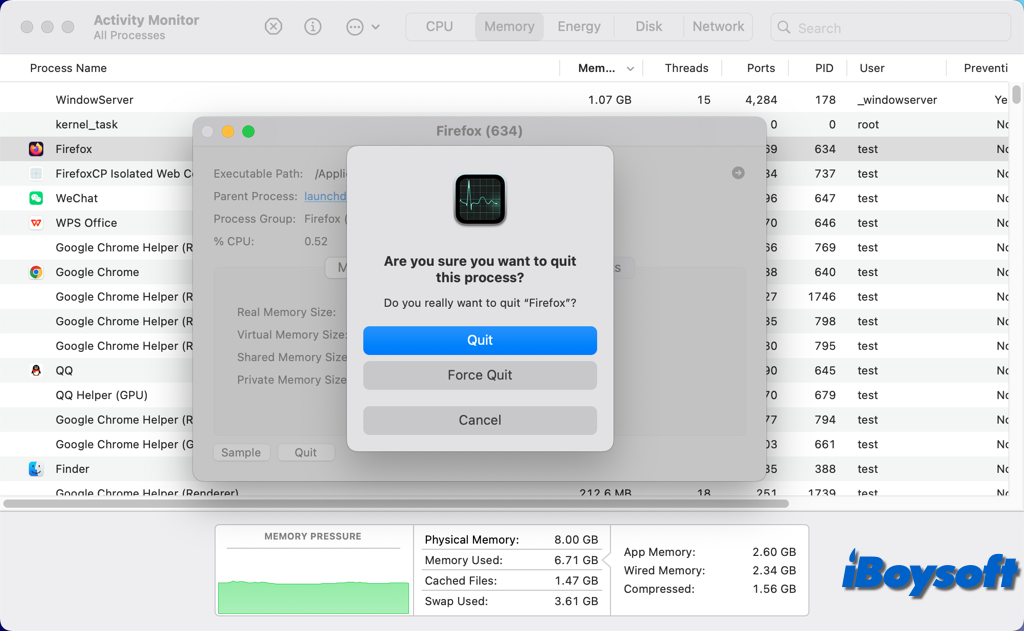
O hardware do seu MacBook Pro pode não operar de forma eficiente se houver muitos processos em execução ao mesmo tempo. Como resultado, os alto-falantes podem não funcionar corretamente. Assim, você pode verificar os processos em execução via Monitor de Atividade e encerrar os processos desnecessários, especialmente os que consomem muitos recursos.
- Navegue até Finder > Applications > Utilities e abra o Monitor de Atividade lá.
- Selecione a guia Memory e dê dois cliques em qualquer processo que deseja encerrar.
- Clique no botão Encerrar na nova janela e escolha Encerrar novamente.
Desinstale aplicativos problemáticos
Se o problema estiver limitado a aplicativos específicos e atualizá-los se mostrar ineficaz, tente desinstalá-los e reinstalá-los. O uso de um desinstalador de Mac de terceiros é o método mais simples para desinstalar efetivamente vários aplicativos, garantindo que todos os arquivos relacionados sejam excluídos.
CleanMyApp é uma boa escolha para excluir completamente um aplicativo e seus restos, ele oferece suporte total ao macOS Sequoia e funciona tanto em Macs com base em Intel quanto em Macs com Apple Silicon. Além disso, suporta desinstalação em lote, permitindo que você remova vários aplicativos indesejados de uma só vez.
Passos para desinstalar aplicativos no Mac com CleanMyApp:
- Baixe e instale o CleanMyApp em seu MacBook.
- Inicie este desinstalador de Mac e selecione o aplicativo problemático que deseja remover.
- Toque no botão Desinstalar e escolha Continuar desinstalação.
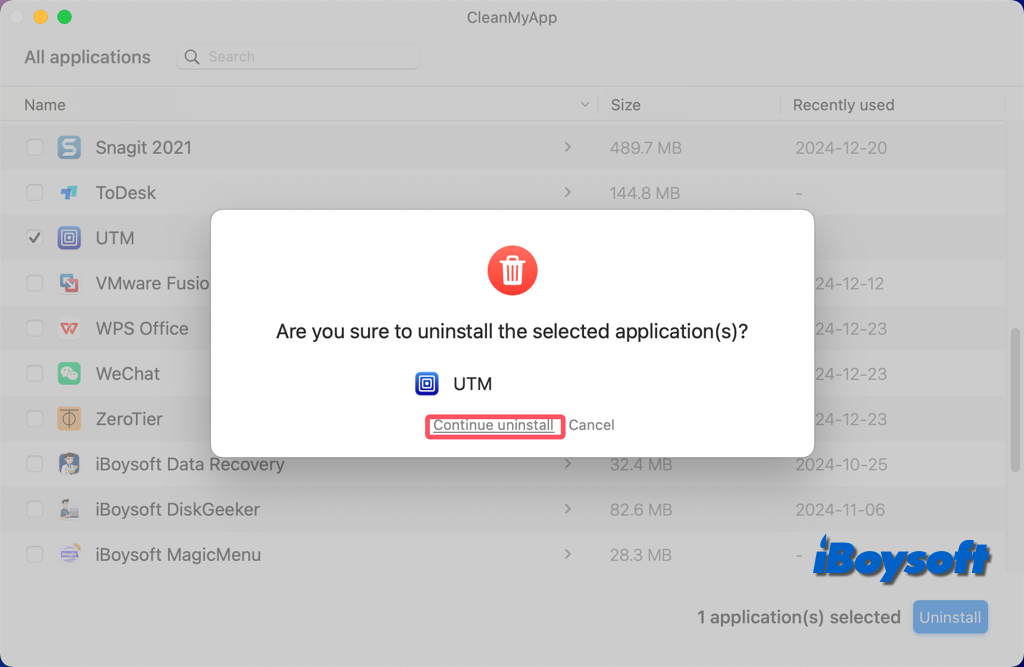
- Insira sua senha de administrador para iniciar a desinstalação.
- Clique em Concluir quando ele remover com sucesso o aplicativo e os restos.
Qual correção funcionou para o seu caso? Compartilhe para ajudar outros com o mesmo problema de estalos nos alto-falantes do MacBook!