
たまにMacで作成されたZipファイルを受け取ることがあります。Windows PCで解凍すると、内部に__MACOSXというフォルダがあることに気づくでしょう。このフォルダがかなりの容量を占めている場合もあります。「Zipファイルを解凍した後、__MACOSXフォルダを削除しても大丈夫でしょうか?」と疑問に思うかもしれません。本記事ではその疑問にお答えします。
Zipファイルの__MACOSXフォルダとは?
__MACOSXフォルダは、macOSシステムで作成されたZIPアーカイブによく含まれており、通常、リソースフォークやFinder属性など、macOS固有のメタデータが格納されています。ファイルを右クリックして「圧縮」を選択すると、作成されるZipファイルには__MACOSXフォルダが含まれます。
__MACOSXフォルダの内容を確認すると、ファイル名は異なりますが、実際のZipファイルと同じフォルダ構造とファイル構造になっていることがわかります。__MACOSXフォルダ内のファイル名には、先頭にドットとアンダースコアが付いています。ファイル名の先頭にあるドット(.)は、Macではファイルを隠しファイルとして扱いますが、Windowsでは表示されます。
__MACOSXディレクトリのサイズは、通常、元のファイルに比べて小さいです。しかし、ファイルサイズの30%もの容量を占める場合もあるという報告もあります。
Windows上で__MACOSXフォルダについての情報を他の人と共有しましょう!
Zipファイルの__MACOSXフォルダを削除する方法
__MACOSXフォルダは削除しても大丈夫ですか??
はい、__MACOSXフォルダは削除しても問題ありません。このフォルダはMacオペレーティングシステム専用で、ファイルに関する追加情報を保存するために使用されるものであり、Windowsやその他のOSでは何の役割も果たしません。
削除するには、フォルダをゴミ箱に移動してからゴミ箱を空にするだけです。Windowsでは問題なく削除できるはずです。Macで__MACOSXフォルダを削除できない場合は、ターミナルを開いて以下のコマンドを実行してください。
sudo rm -rf file_path
ヒント: __MACOSXフォルダのファイルパスを取得するには、そのフォルダをターミナルウィンドウにドラッグ&ドロップするだけです。
Macで__MACOSXフォルダを含めずにファイルを圧縮する方法は?
Macで圧縮されたZIPファイルには、デフォルトで.DS_Store、__MACOSX、その他の.xxxファイルが含まれています。__MACOSXやその他の隠しファイルを含めずにファイルを圧縮したい場合は、以下の手順を試してください。
- 圧縮したいファイルを1つのフォルダに移動します。
- ターミナルを起動します。
- 以下のコマンドを使用して、そのフォルダに移動します。cd フォルダのパス
- __MACOSXフォルダーなどを含まないようにファイルを圧縮します。(「name」の部分は、作成したいZipアーカイブの実際のファイル名に置き換えてください。)
Macで隠しファイルを含めずにZipファイルを作成する方法:
zip -r name.zip . -x '**/.*' -x '**/__MACOSX'Macで__MACOSXフォルダを含めずにZipファイルを作成する方法:zip -r name.zip . -x '**/__MACOSX'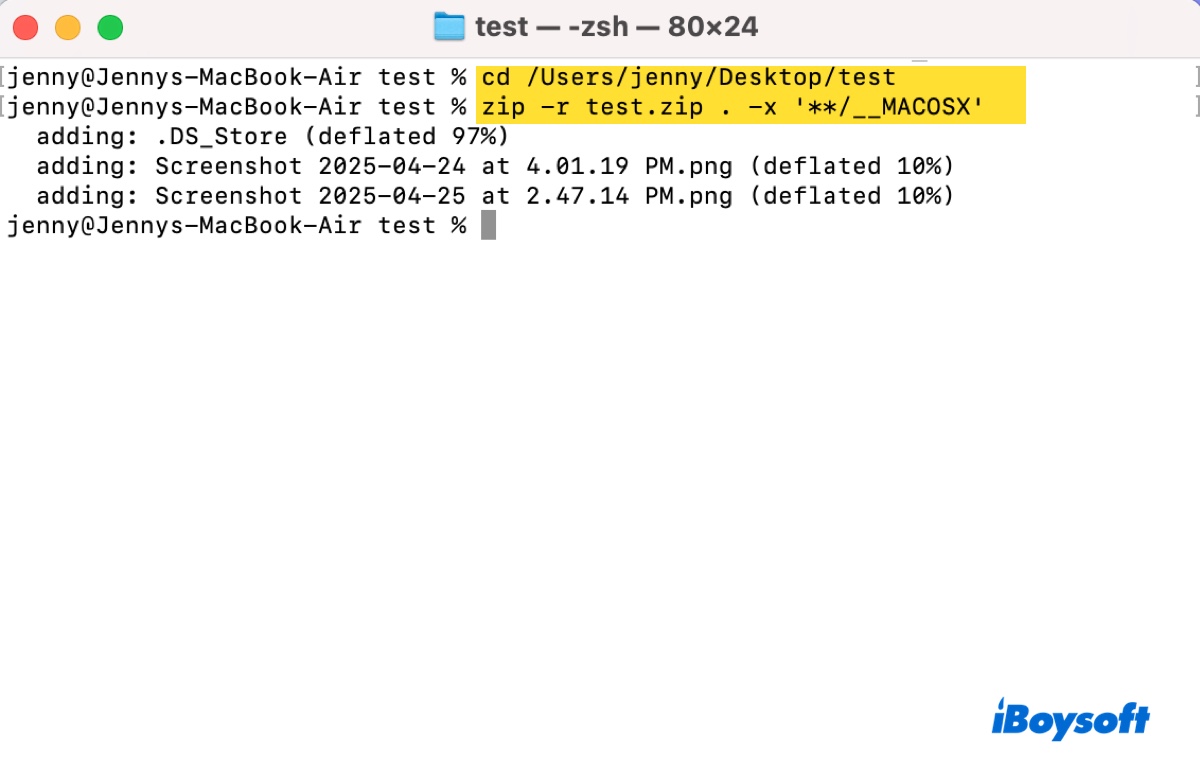
この記事を共有して、他の人にも__MACOSXフォルダについて知ってもらいましょう。