
数字やデジタル情報を頻繁に扱う方なら、広く使われている表計算アプリ、Microsoft Excelをご存知でしょう。このソフトウェアは数値処理における卓越した機能で数々の賞を受賞しており、macOSデバイス向けにMicrosoft Office for Macも提供されています。
一方、AppleはMac、iPhone、iPadといった自社製品に、Apple Numbersという表計算アプリを標準搭載しており、Apple製品上で数値やデジタルデータをローカルで処理できるようにしています。ここでは、Apple Numbersアプリを使ってスプレッドシートを作成し、デジタル情報を思い通りに整理する方法を学びます。
Apple Numbersアプリとは何ですか?
Apple NumbersはApple社が開発した表計算アプリで、Apple Keynote、Apple PagesとともにiWork生産性スイートに含まれています。
iOSデバイスおよびmacOS High Sierra以降(macOS High Sierraを含む)を搭載したMacデバイスで利用可能です。iWorkスイートの中で最も新しいアプリケーションであるNumbersは、2007年8月7日にMac OS Xに初めて登場しました。Appleは長年にわたり、さまざまな機能追加や改善を行い、より高度で使いやすい表計算アプリへと進化させてきました。
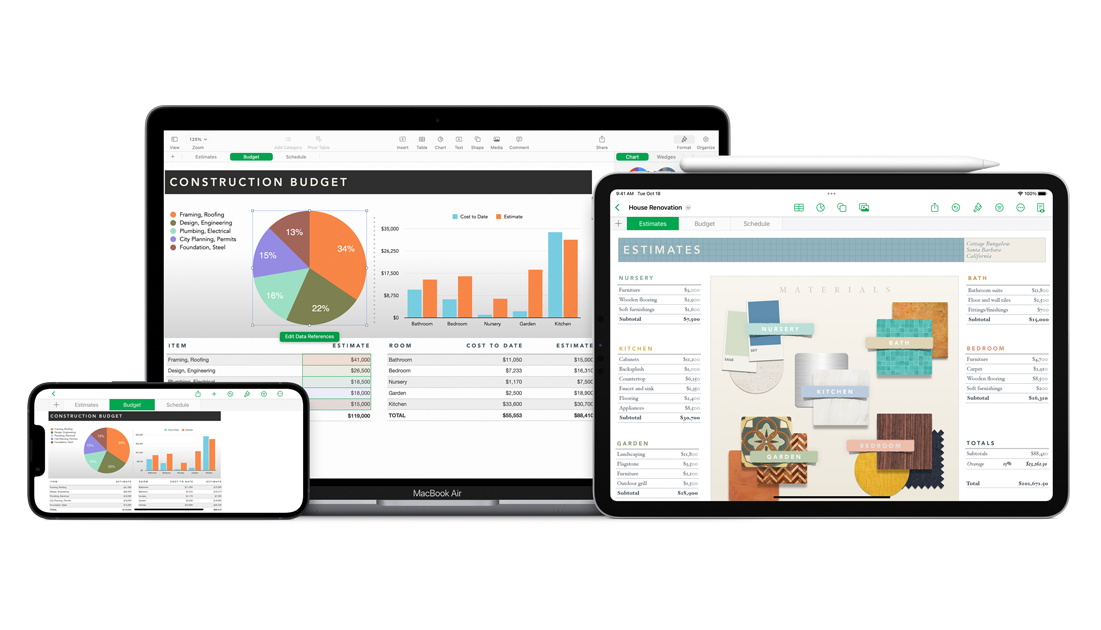
競合製品である従来の表計算アプリ、Microsoft Excelは、表を他のメディアを格納する主要なコンテナとして扱いますが、Numbersアプリは自由形式のキャンバスを採用することで、表をページ上の数あるメディアタイプの一つとして位置づけています。グラフ、画像、テキストなどの他のメディアも同様に扱われます。
さらに、Apple Numbersアプリは、画期的なLotus Improvの要素、特にセルではなく範囲に基づいた数式の使用を取り入れています。ただし、Improvのように多次元データベースではなく、通常の表計算の原理を用いてこれを実現しています。
この基本的な紹介が役に立ったと感じたら、ぜひソーシャルメディアで他の人にも共有してください!
MacでのApple Numbersアプリの使用方法
Apple Numbersアプリの定義と基本的な歴史について説明したところで、次は実際にアプリを使ってカスタマイズ可能なスプレッドシートを作成し、デジタルデータを整理する方法を見ていきましょう。
MacでNumbersでスプレッドシートを作成する方法:
すべてのスプレッドシートは基本的なテンプレートから始まります。これは出発点となるモデルで、統一感のあるデザインのために調整されたフォントと色が使用されており、多くの場合、整理したいデータに置き換えることができるプレースホルダーが含まれています。
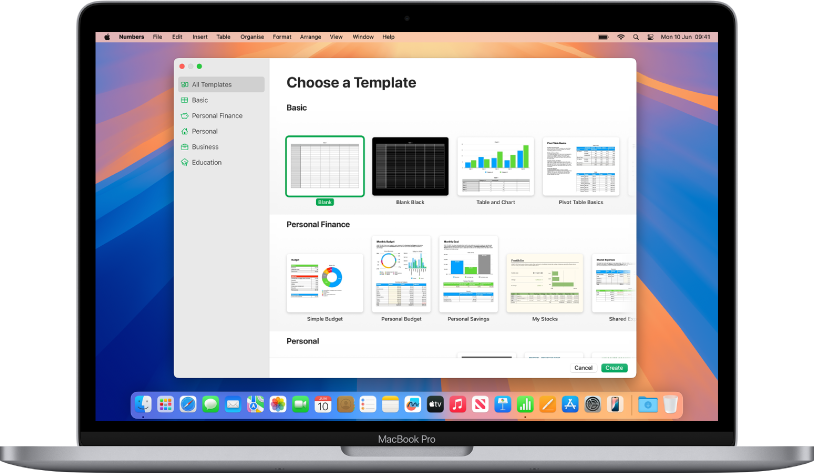
ステップ1:Mac上のNumbersアプリに移動します。Numbersアプリを起動するには、Mac Dockでクリックして、Mac Dock、Launchpad、またはアプリケーションフォルダをクリックして開きます。
ステップ2:テンプレート選択画面で、カテゴリごとにテンプレートを表示し、選択したテンプレートをダブルクリックします。選択肢を絞り込むには、左側のサイドバーでカテゴリをクリックします。
新しいスプレッドシートをゼロから作成する場合は、ブランクテンプレートをダブルクリックします。
ステップ3:次のいずれかを要件に基づいて行います:
- テーブルに見出しとデータを追加する:テーブルセルを選択して、入力します。
- その他のテーブル、テキストボックス、図形、および画像を追加する:ツールバーのオブジェクトボタンをクリックします。
- シート上の要素を配置する:テーブルとオブジェクトをドラッグして、希望する位置に配置します。
ステップ4: ファイル > 保存を選択し、名前を入力して保存先を選択し、保存 をクリックします。
Macには「自動保存」という優れた機能があり、Numbers、テキスト、プレゼンテーションなどで作成中の作業や変更内容をすべて自動的に保存するため、スプレッドシートを手動で保存したり、アプリの突然の終了やデバイスの電源障害によるデータ損失を心配する必要はありません。
iCloud Driveをオンにして、操作中のNumbersをバックアップすることもでき、他のデバイスでシームレスにアクセスしたり変更したりすることができます。
ステップ5:スプレッドシートを閉じるには、ウィンドウの左上隅にある赤い X ボタンをクリックします。
Numbersのテーブルにデータを追加する方法:
Numbersで表にデータを追加するには、3つの方法があります。セルに直接入力する、ソースファイルからコンテンツをコピー&ペーストする、またはNumbersのオートフィル機能を使ってパターンを自動入力させる方法です。データが追加されたら、必要に応じてセルを編集したり、内容を消去したりできます。
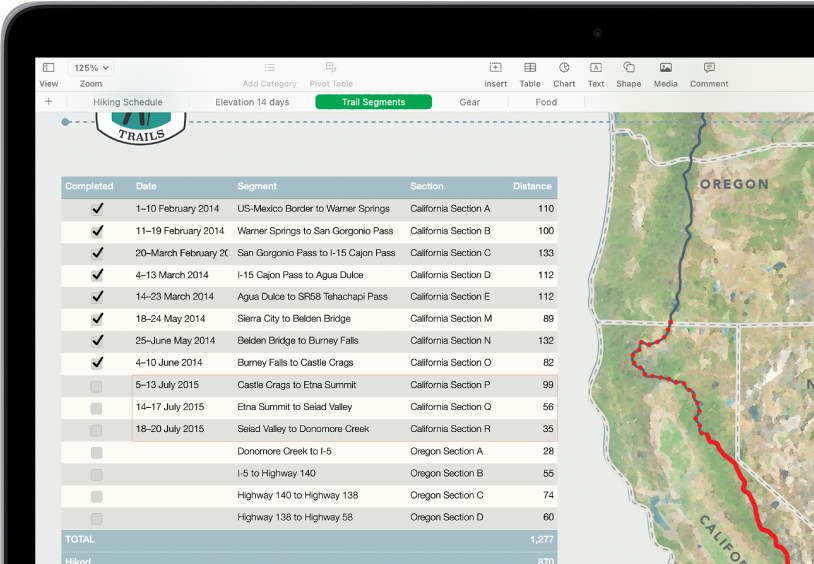
- 空のセルにデータを追加する:セルをクリックして入力を開始します。
- 段落をセルに貼り付ける:貼り付けたいコンテンツをコピーし、セルを右クリック(またはControlキーを押しながらクリック)して、「編集」>「貼り付け」を選択します。
- 内容を編集する:セルをダブルクリックしてカーソルを配置し、入力を開始します。
- 内容を置換する:セルをクリックして入力を開始すると、元のコンテンツが上書きされます。
- すべての内容を削除する:セルをクリックし、キーボードのDeleteキーを押します。
鮮やかなグラフを作成する方法:
グラフをより鮮やかで視覚的に分かりやすくするために、縦棒グラフ、横棒グラフ、折れ線グラフ、面グラフ、円グラフ、ドーナツグラフ、レーダーチャートなどを追加できますが、まず最初にグラフを作成する必要があります。
1️⃣:まずシートにグラフを追加し、使用したいデータを含む表のセルを選択することで、任意の種類のグラフを作成できます。
2️⃣:まずデータを選択し、その後データを表示するチャートを作成します。
その後、縦棒グラフ、横棒グラフ、折れ線グラフ、面グラフ、円グラフ、ドーナツグラフ、レーダーチャートなどを作成して、コンテンツをより視覚的に分かりやすくすることができます。

- ツールバーのグラフボタンをクリックし、「2D」、「3D」、または「インタラクティブ」をクリックします。左右の矢印をクリックすると、さらに多くのスタイルが表示されます。
- グラフをクリックするか、シートにドラッグします。
- 選択したグラフの近くにある「グラフデータ追加」ボタンをクリックします(「グラフデータ追加」ボタンが表示されない場合は、グラフが選択されていることを確認してください)。
- 使用したいデータを含む表のセルを選択します。
- 行または列をデータ系列としてプロットするかどうかを変更するには、ウィンドウ下部のバーにあるポップアップメニューからオプションを選択します。
- ウィンドウ下部のバーにある「完了」をクリックします。
リアルタイムで他のユーザーと協力する方法:
Macワークステーションで共有カレンダーを作成できるように、Numbersでスプレッドシートを作成するために他のメンバーと協力することもできます。macOS 14以降とNumbers 14.3以降を実行しているユーザーのみがこの作成作業に参加できることに注意してください。
このスプレッドシートの所有者として、共有スプレッドシートの作成において以下の権限が付与されます。
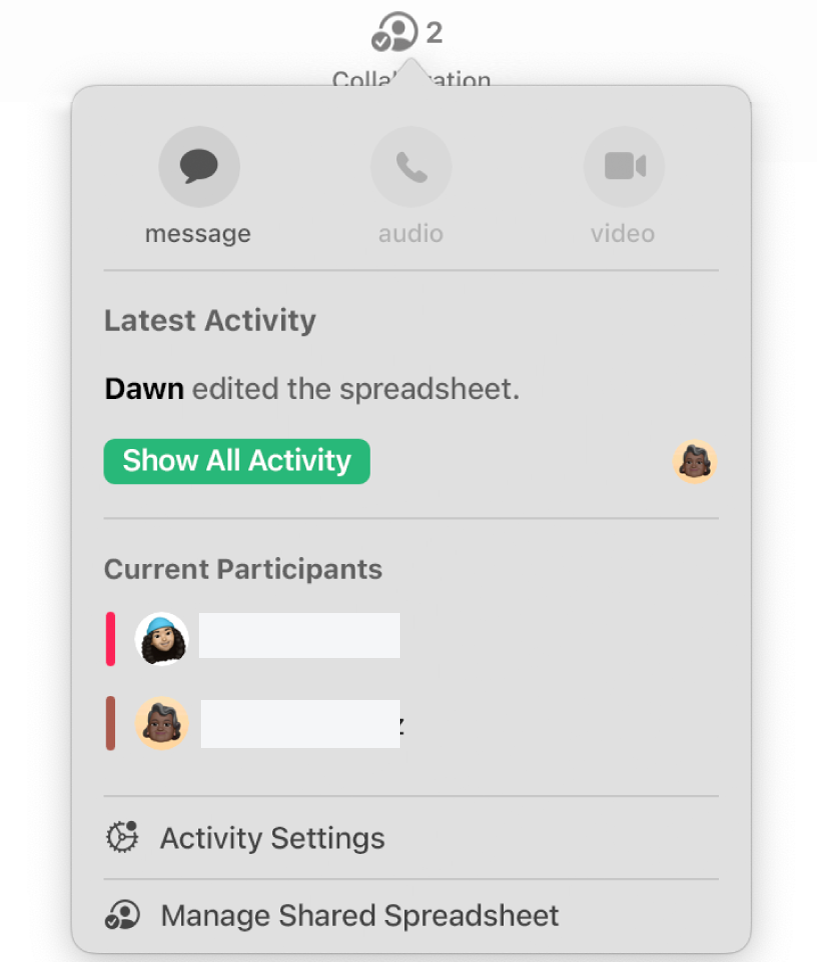
- スプレッドシートにアクセスできるユーザーを選択します。誰でもスプレッドシートを開けるリンクを作成するか、特定のユーザーのみにアクセスを制限し、そのユーザーはスプレッドシートを開く前にAppleアカウントにサインインする必要があるように設定できます。
- メンバーの編集権限または閲覧権限を設定します。他のユーザーがスプレッドシートを変更できるようにするか、閲覧のみを許可するかを選択できます。
- 他のユーザーを招待できるユーザーを選択します。招待したユーザーがさらに他のユーザーをスプレッドシートに招待できるかどうかを設定できます。
ご覧の通り、Apple Numbersアプリを使用すると、スプレッドシートをより生き生きとユニークに作成できるため、退屈なデジタルデータさえもカラフルで理解しやすくなります。したがって、Macで既に便利で無料のスプレッドシートアプリがあるので、Microsoft Office for Macを購入する必要はもはやありません!