macOS Tahoeでは、Launchpadが見当たらないことがあります。AppleはmacOS Tahoeで、従来のLaunchpadをSpotlightに統合されたアプリのインターフェースに置き換えました。そのため、Launchpadを使い慣れていた多くのユーザーが、LaunchpadをDockに戻す方法を探すようになりました。
しかし、Launchpadを元に戻した後、今度はmacOS TahoeでLaunchpadが開かない、または正常に使えないという問題が起きることがあります。
macOS TahoeでLaunchpadが開かない、または動作しない場合は、次の簡単な方法を試してすぐに問題を解決できます。
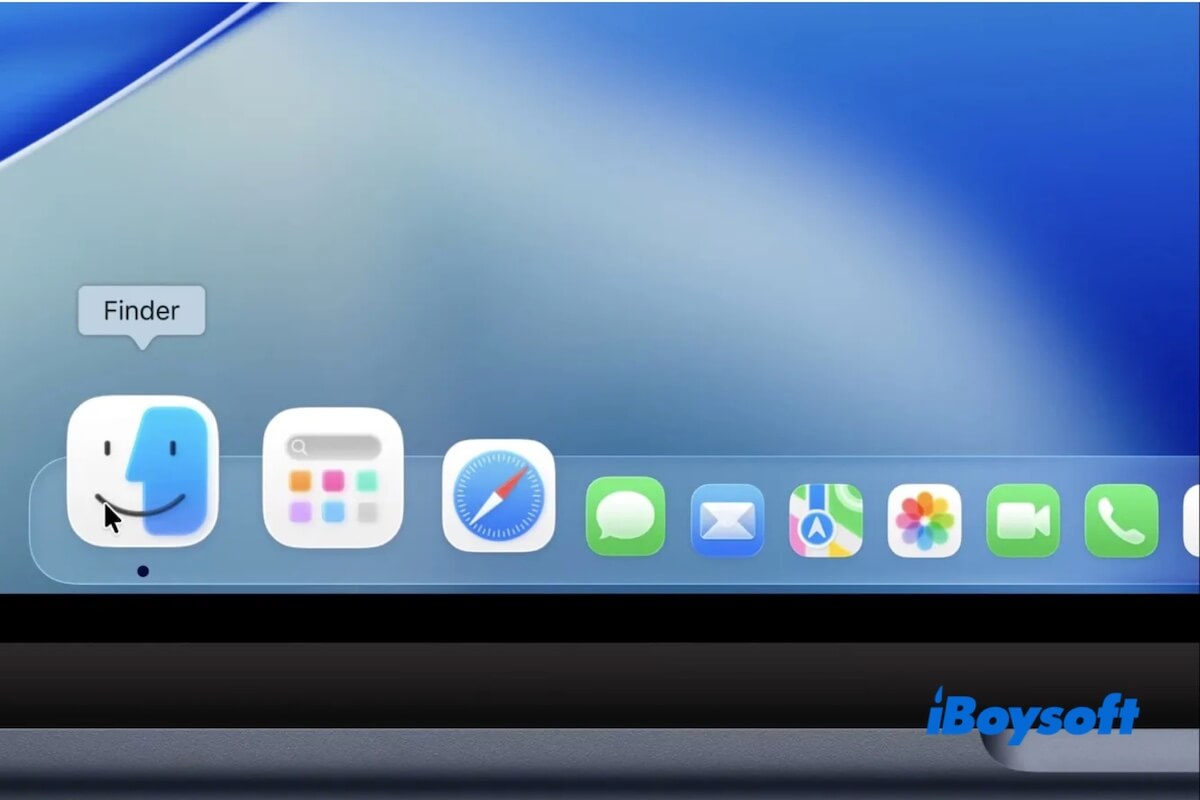
macOS TahoeでLaunchpadが開かない場合の対処法
macOS Tahoeに含まれるバグ修正、パッチ、パフォーマンス改善が、強制的に復元したLaunchpadと競合している可能性があります。その結果、Launchpadが正常に動作しなくなります。
macOS 26でLaunchpadを使えない場合は、Launchpadを無効にします。つまり、作成したSpotlightUI PLISTファイル を削除してください。
手順は次のとおりです。
- Finderを開き、画面上部のFinderメニューバーに移動します。
- 「移動」>「フォルダへ移動」を選択します。
- 検索ボックスに次のパスを入力し、Returnキーを押します。
/Library/Preferences/FeatureFlags/Domain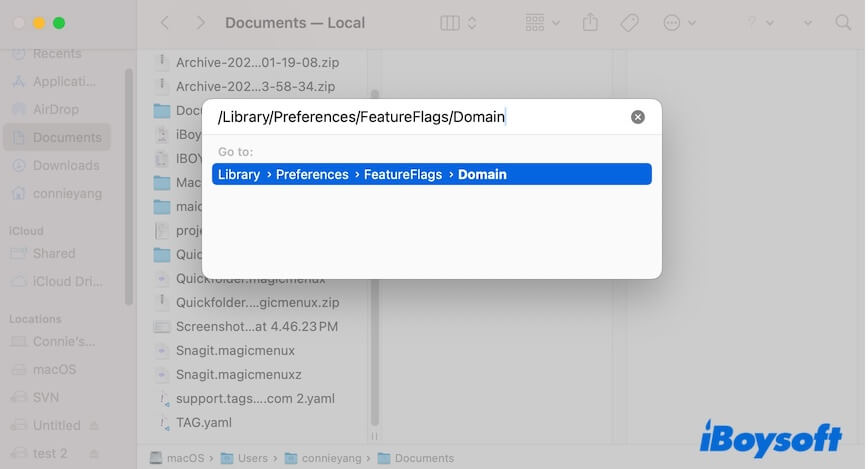
- SpotlightUI PLISTファイルをゴミ箱へドラッグ&ドロップします。
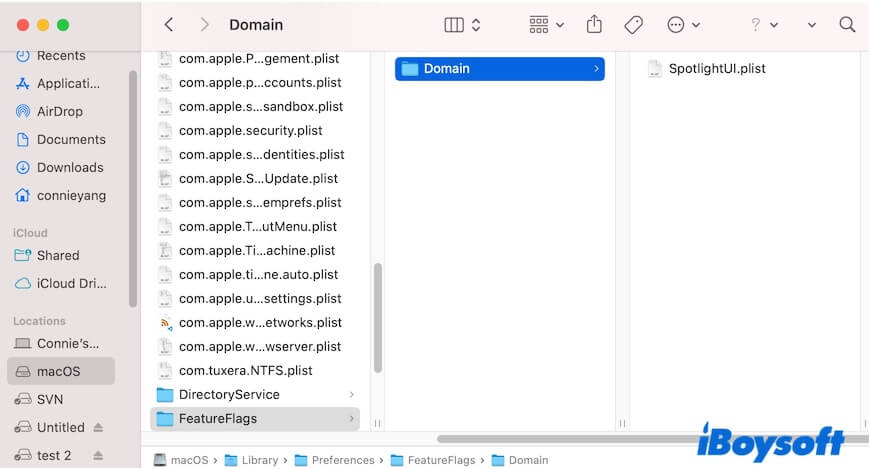
- Macを再起動します。
ターミナルを使ってLaunchpadを無効にすることもできます。その場合は、次の手順で操作してください。
- Finder >「アプリケーション」フォルダ >「ユーティリティ」からターミナルを開きます。
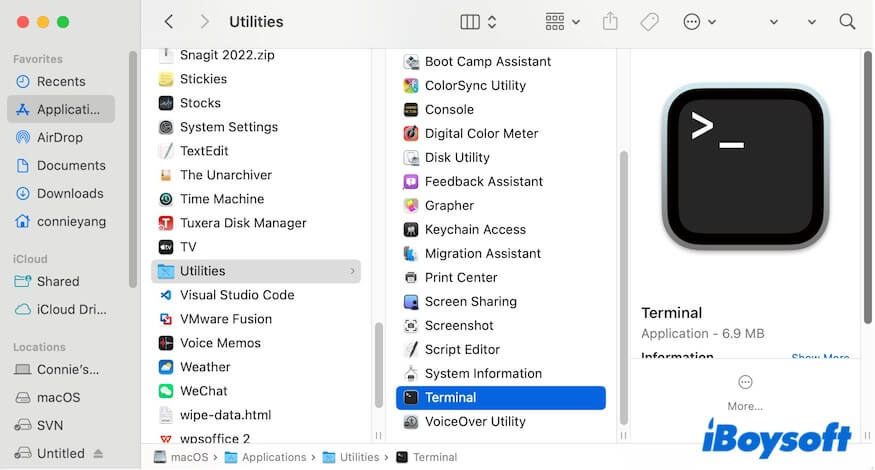
- 次のコマンドをコピーして、ターミナルウインドウに貼り付けます。 sudo rm /Library/Preferences/FeatureFlags/Domain/SpotlightUI.plist
- 管理者パスワードを入力してReturnキーを押し、SpotlightUI PLISTファイルを削除します。これにより、Macで強制的に有効にしたLaunchpadが無効になります。
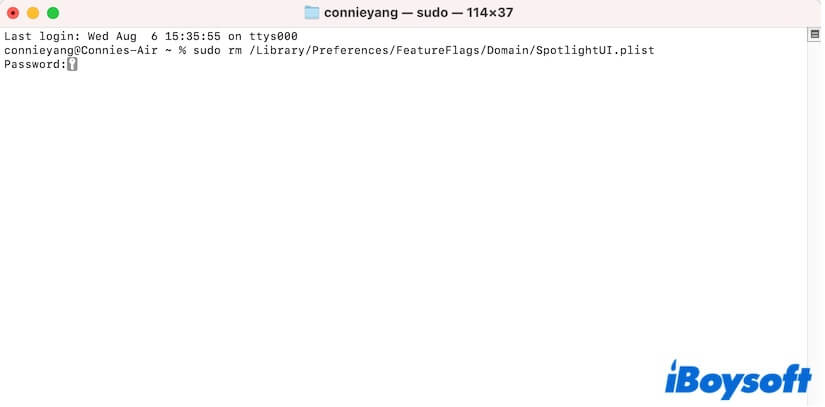
これで、macOS Tahoeに標準搭載されているアプリのインターフェースを利用できます。Macのアプリケーションにもすばやくアクセスできます。
それでもmacOS TahoeでLaunchpadを使い続けたい場合は、次回のマイナーアップデートを待ってから復元を試し、そのアップデート後にLaunchpadが正常に動作するか確認してください。
<pこの記事で紹介した、macos tahoeおよびmacos="" tahoe="" developer="" beta="" 5でlaunchpadが動作しない問題への対処法を実行できた場合は、より多くの人に共有してください。<="" p="">macOS TahoeでLaunchpadが開かない、または動作しない場合のよくある質問
</pこの記事で紹介した、macos>- Q1.Why won't my Launchpad open on my Mac?
-
A
LaunchpadとMac上のソフトウェアの間で競合が発生しているか、システムに一時的な不具合が起きている可能性があります。Macを再起動し、破損したDockのPLISTファイルを削除して、問題が解決するか確認してください。
- Q2.Launchpadが動作しない場合はどうすればよいですか?
-
A
You can open Finder, click Go > Go to Folder, enter ~/Library/Preferences/com.apple.dock.plist to access the Dock PLIST file, then delete it and restart your Mac to let the Dock PLIST file be automatically re-created. This is to check if the corrupted Dock PLIST file leads to your Launchpad not working.