Command + TabのショートカットはMacでアプリを切り替えるのが便利です。しかし、他のショートカットと同様に、突然動作しなくなったり、動作が不安定になったりすることがあります。一部のユーザーは、Command + Tab でアプリケーションが切り替わらない、またはすべてのアプリケーションが表示されないといった問題を経験しています。
もし同じ問題が発生している場合は、この記事で紹介する解決策を試して、Mac Sequoia、Sonoma、またはそれ以前でCommand-Tabが機能しない問題を修正します。
なぜMacでCommand Tabが機能しないのか?
MacでCommand+Tabが動作しない場合、いくつかの原因が考えられます。一般的な原因としては、以下のようなものがあります。
- 最小化されたウィンドウに切り替えようとしている。
- Commandキーが、仮想マシンウィンドウなど、別のソフトウェアによって使用されている。
- Dockに問題がある。
- Command+Tabショートカットを無効にする外部キーボードを使用している。
- 別のスペースにあるアプリに切り替えようとしているが、その機能が有効になっていない。
なぜMacでCommand Tabが機能しないかを他の人と共有しましょう!
MacでCommand Tabが機能しないのを修正する方法は?
Command + Tabが使えないのは、特に複数のアプリを頻繁に切り替えて作業する必要がある場合、非常に不便です。幸いなことに、この問題を解決する方法はいくつかあります。このセクションでは、MacでCommand + Tabが動作しない場合の、実績のある解決策をすべて紹介します。
修正1: Command-Tab-Optionを使用する
Command + Tabはアプリ切り替えのショートカットとして知られていますが、Macでは最小化されていないウィンドウにしか切り替えられないことを知らない人も多いようです。アプリケーションが最小化されている場合は、代わりにCommand + Tab + Optionを使用する必要があります。
これを行うには、Command + Tabを押し続けてアプリ一覧を表示し、Tabキーを押して開きたいアプリを選択し、Optionキーを押してからすべてのキーを離します。
修正2: Dockを強制終了する
Command-Tabがアプリケーションを切り替えない場合のもう一つの解決策は、Dockを強制終了することです。これによりDockが再起動され、様々な軽微な問題が解消されます。
- ターミナルを開きます。
- 次のコマンドを入力してEnterキーを押してください。killall Dock
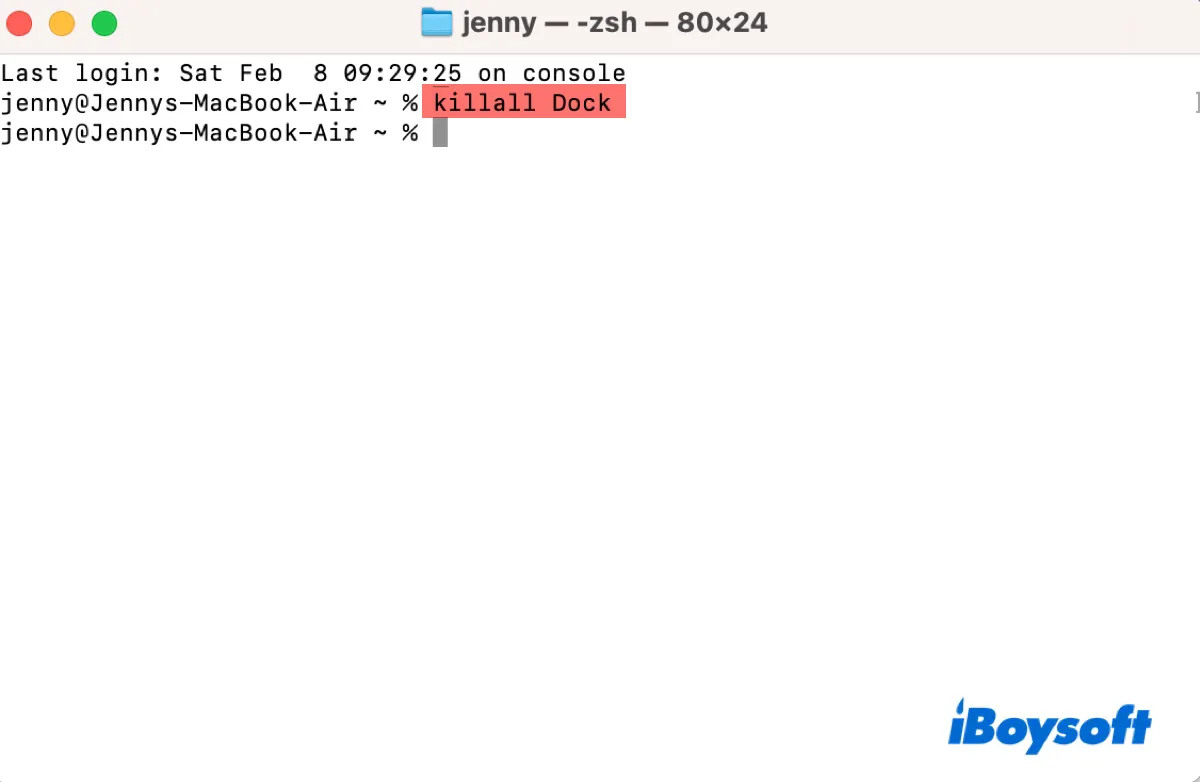
- Dockが一時的に消えて再表示されます。
- Dockが再起動されたら、もう一度Command+Tabキーを試してみてください。
修正3: 仮想マシンからCommandキーを解放する
Macで仮想マシンマネージャーを開いている場合、Commandキーが仮想マシンによって占有されている可能性があります。これを確かめるには、仮想マシンのウィンドウを表示し、Commandキーをタップして解放してみてください。その後、Command+Tabキーが機能するようになったら、仮想マシンの設定を調整して、キーバインドに関する競合を回避できるかどうかを確認してください。
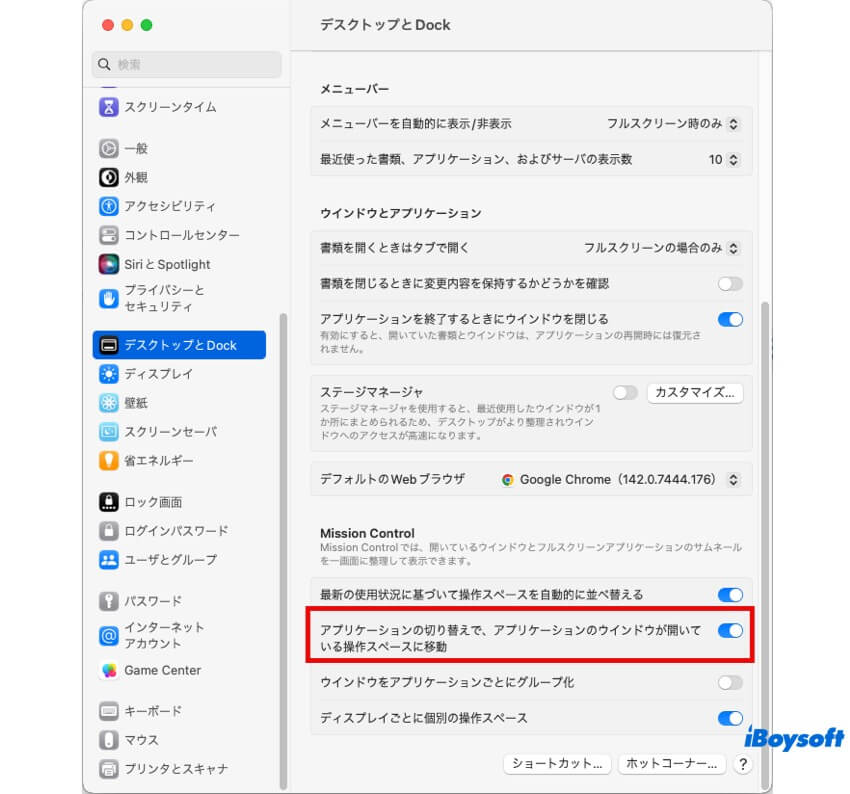
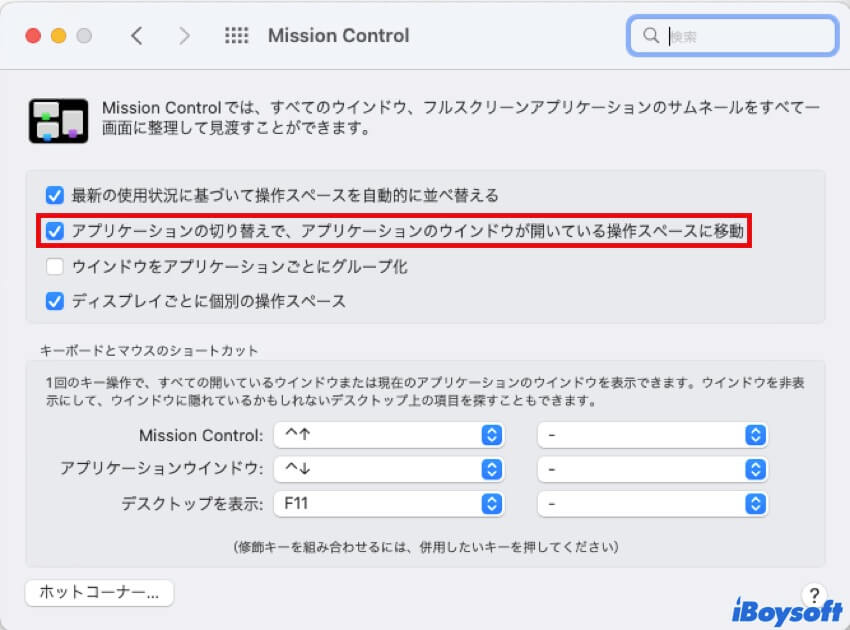
修正4:別のデスクトップ上のアプリケーションへの切り替えを有効にする
Macでは、デフォルトで、アプリケーションの開いているウィンドウがある別のデスクトップに切り替えることができます。しかし、この設定が何らかの理由で無効になっている場合があります。有効になっていることを確認するには、
macOS Ventura以降の場合は、「システム設定」>「デスクトップとDock」に移動し、「Mission Control」セクションまでスクロールして、「アプリケーションの切り替えで、アプリケーションのウインドウが開いている操作スペースに移動」オプションが選択されていることを確認してください。
macOS Monterey以前、システム環境設定に移動し、「Mission Control」を選択し、"アプリケーションの切り替えで、アプリケーションのウィンドウが開いている操作スペースに移動"の前にチェックを入れてください。
このガイドが役に立ちましたか?ぜひ共有して、他のユーザーがmacOS Sequoia以前のバージョンでCommand + Tabが動作しない問題を解決できるよう手助けしてください!