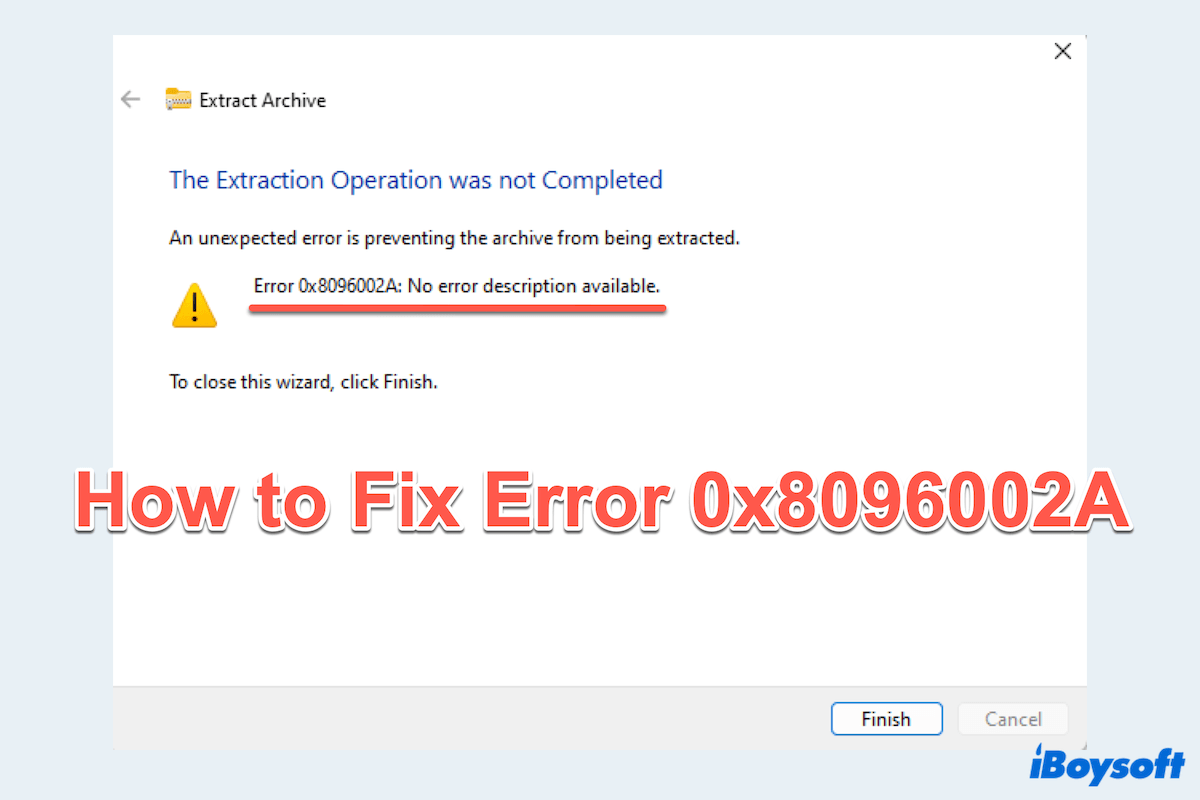
RARファイル の抽出中に問題が発生すると、特に"予期しないエラーによりアーカイブの展開が阻止されています。 エラー0x8096002A:エラーの説明が利用できません。"というメッセージが表示される場合は、かなりストレスを感じるかもしれません。
この問題は、ファイルの破損やシステムファイルエラーなど、いくつかの問題から発生する可能性があります。ただし、エラー0x8096002A はファイルの抽出中に発生するわけではありません。さらに、1人のユーザーは、ファイルの事前抽出が必要なゲームの実行を試みた際に現れたと述べています。
さまざまなファイル形式を抽出する必要がある場合は、抽出シナリオが何であれ、ここにある方法を試してエラー0x8096002A を解決してみてください。
エラー0x8096002Aを修正するための事前準備
まず最初に、このエラーがWindowsで発生した場合、ファイルまたはフォルダーが破損または紛失している可能性が高いです。したがって、修正する前にデータ復旧を実行し、すべてのデータをバックアップすることがお勧めです。
問題のあるストレージドライブからiBoysoft Data Recovery を利用して、HDD、SSD、SDカード、USBドライブなどの問題のあるドライブから失われたファイルを効果的かつ安全なスキャン速度で見つけるのに役立ちます。
エラー0x8096002A が表示されるドライブからファイルを復元しましょう:
- iBoysoft Data Recoveryを無料でダウンロードし、インストールして開きます。
- Data Recoveryモジュールを選択し、ファイルにエラーが表示されるパーティションを選択し、次へをクリックします。
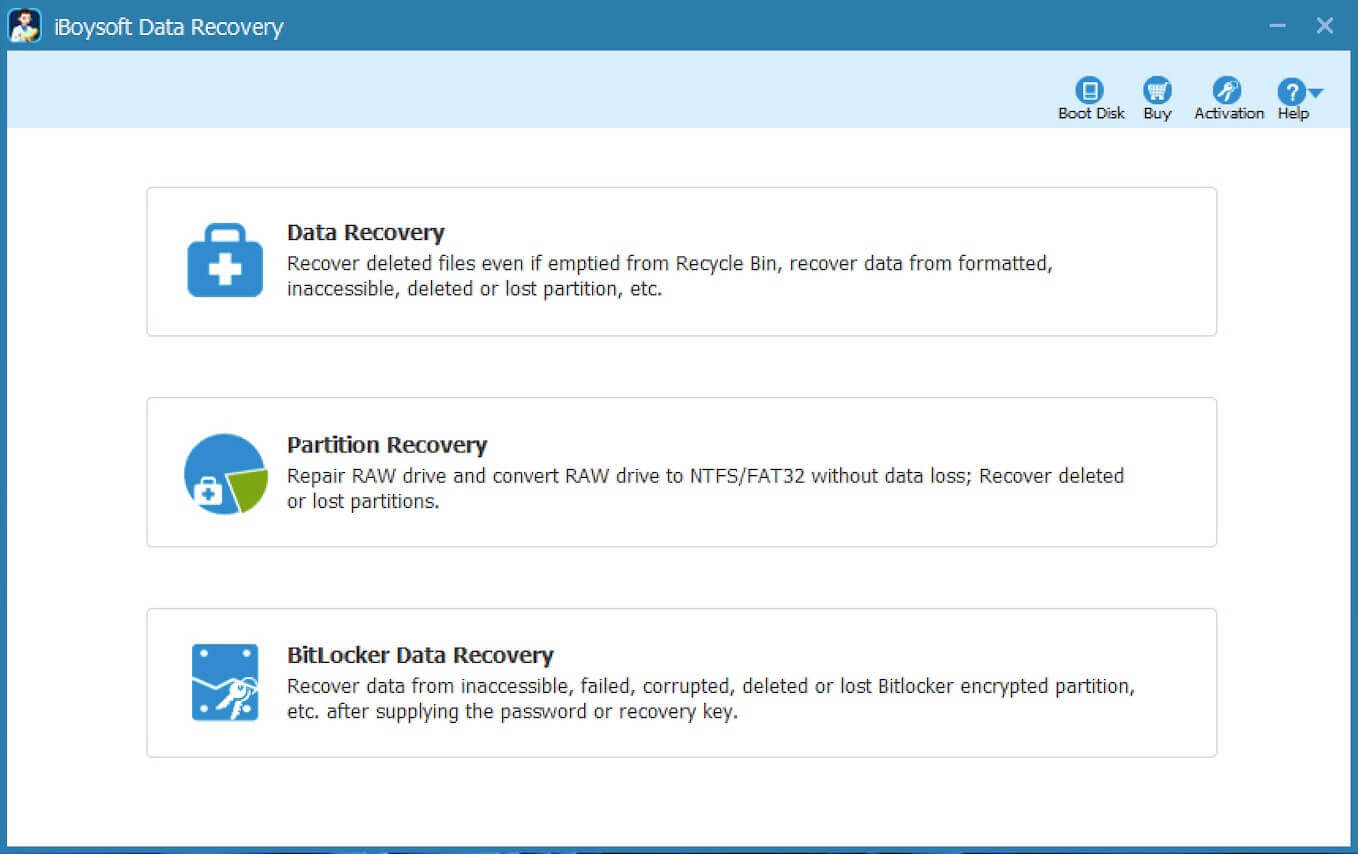
- スキャン後に見つかったファイルをプレビューします。
- 必要なファイルを選択し、回復をクリックして別の場所に保存します。
安全で便利ですね。データの大規模損失を防ぐためにダウンロードしてください。 エラー0x8096002Aを修正するにはShareこのツールを他の人にも。
エラー0x8096002Aを修正する方法?
このエラーの正確な原因は探りがたいかもしれませんが、解決策をいくつかご紹介します。 RAR抽出エラーを修正する方法。
修正1:Windowsの更新を確認
Windowsオペレーティングシステムを最新の状態に保つことは重要です。更新にはバグ修正や改善が含まれており、多くのエラー、エラー0x8096002Aを含む、を解決する可能性があります。更新を確認するには:
- WinとIを押して設定を開きます。
- 更新とセキュリティをクリックし、更新を確認を見つけます。
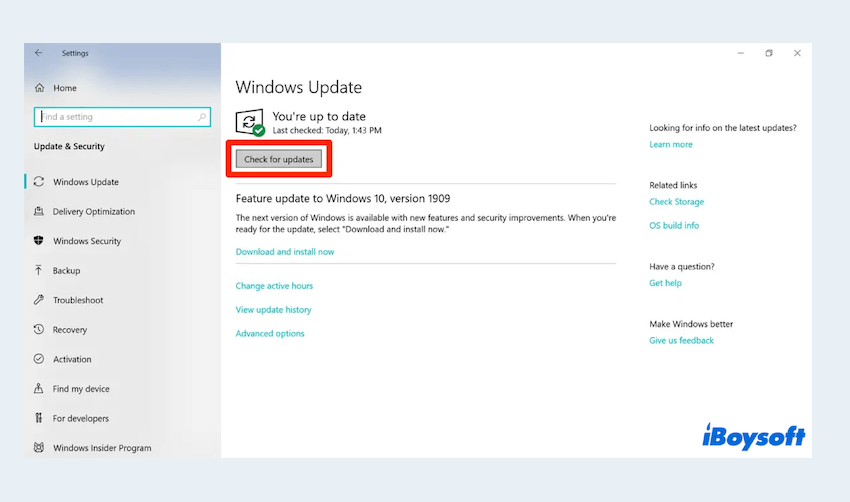
- 利用可能な更新をインストールしてコンピューターを再起動します。
システムを定期的に更新することで、一般的なエラーを予防し、全体的なパフォーマンスを向上させることができます。
修正2:圧縮アプリの更新または再インストール
ファイルの圧縮や抽出中にエラー0x8096002Aが発生した場合、問題は使用している圧縮ソフトウェアに関連しているかもしれません。修正するには:
- コントロールパネルを開き、プログラムと機能に移動します。
- リストから圧縮アプリを見つけます。
- 利用可能な場合は右クリックして更新を選択します。
(役立つものが他に見つかる場合はアンインストールをクリックして削除し、新しいものをダウンロードできます。)
関連するアプリの更新または再インストールにより、エラー0x8096002Aを引き起こす互換性の問題を修正できます。
修正3:Windowsトラブルシューターを実行
Windowsには一般的な問題を検出し修正するための組み込みのトラブルシューティングツールが付属しています。次のようにしてみましょう:
- WinとIを押して設定を開きます。
- 更新とセキュリティをクリックし、トラブルシューティングを選択します。
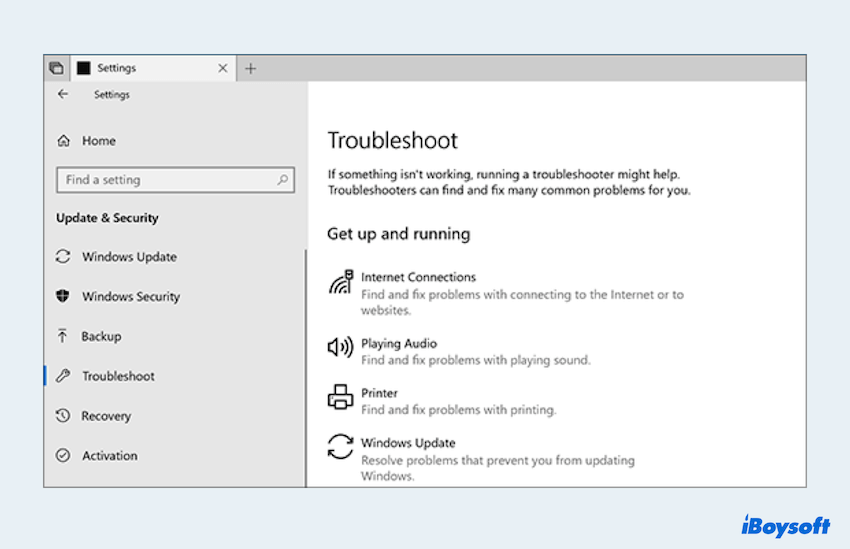
- 問題に関連するトラブルシューター(例:Windows Update、プログラムの互換性)を選択します。
- トラブルシューターを実行をクリックし、画面の指示に従います。
エラー0x8096002Aを解決できない場合は、次の修正に進んでください。
修正4:SFCとDISMツールを使用する
システムファイルチェッカー(SFC)およびデプロイメントイメージングサービスおよび管理ツール(DISM)は、破損したシステムファイルを修復するための強力なユーティリティです。これにより、エラー0x8096002Aが発生する可能性があります。以下に使用方法が示されています。
- 検索ボックスにコマンドプロンプトと入力し、管理者として実行を選択してください。
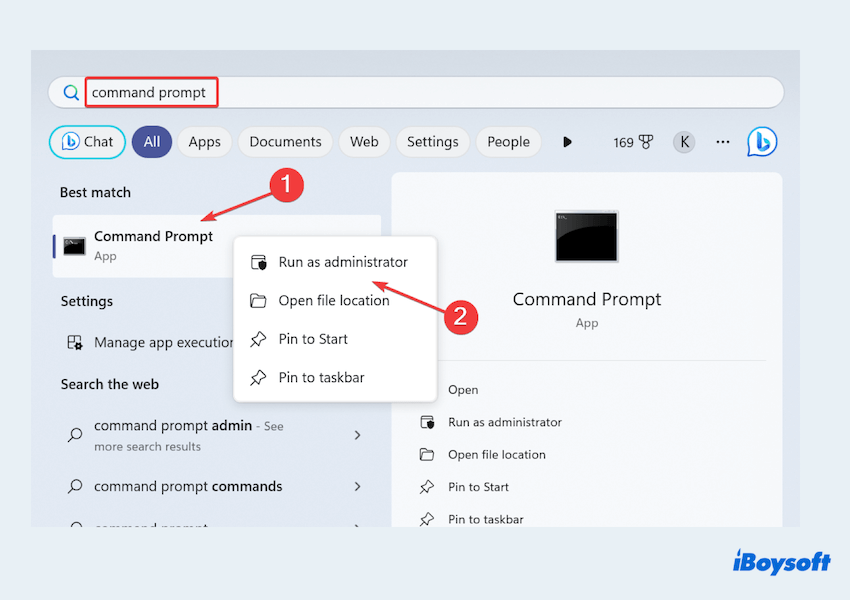
- sfc /scannowと入力し、Enterキーを押します。
- スキャンが終了したら、DISM /Online /Cleanup-image /Restorehealthと入力してください。
(またはDISM /Online /Cleanup-Image /CheckHealth、DISM /Online /Cleanup-Image /ScanHealth)
これらのコマンドは、このようなエラーのようなシステム整合性の問題を修復します。
修正5:Windows Insider Programをダウンロードする
上記のいずれの解決策も機能しない場合は、Windows Insider Programをダウンロードしてインストールを検討してください。このツールは、公式バージョンが登場する前に、通常将来のWindowsのビルドと機能をテストします。以下を試してみてください:
- 設定を開く > Windows Update > Windows Insider Program。
- はじめるをクリックし、指示に従い Microsoft アカウントをリンクしてください。
- 希望のInsider レベルを選択してください。
- ダウンロードしてインストールするための手順に従ってください。
Windows Insider Programはベータ版であり、バグがある可能性があります。これは最後の手段としてこのオプションを使用してください。
修正6:クリーンブートを実行する
クリーンブートを実行すると、バックグラウンドのアプリケーションやサービスがエラー0x8096002Aの原因であるかどうかを特定できます。次の手順に従ってください:
- WinキーとRキーを押し、msconfigと入力してからEnterキーを押してください。
- システム構成ウィンドウで、サービスタブに移動してください。
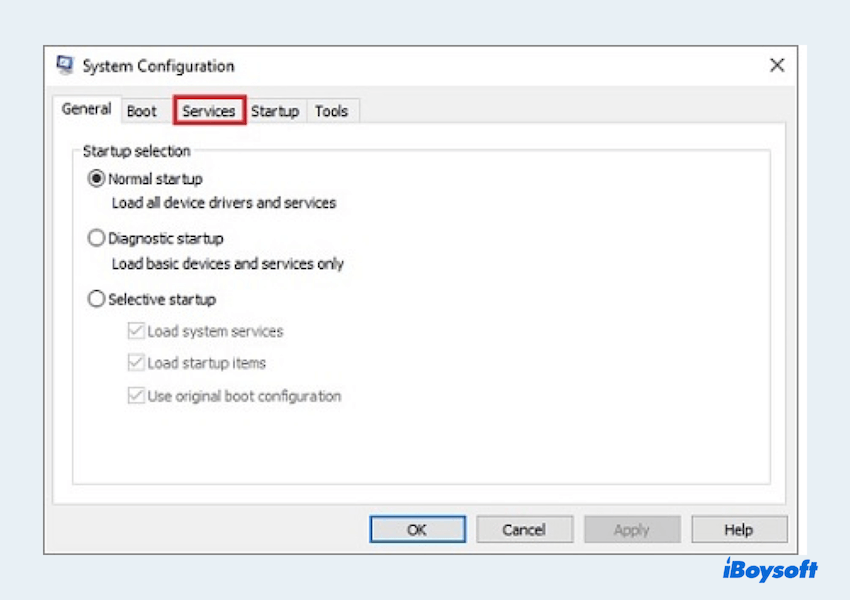
- すべてのMicrosoftサービスを非表示にチェックを入れ、すべて無効にするをクリックしてください。
- スタートアップタブに移動し、タスクマネージャーを開くをクリックしてください。
- タスクマネージャーですべての起動アイテムを無効にしてください。
- タスクマネージャーを閉じ、システム構成ウィンドウでOKをクリックしてください。
- コンピューターを再起動してください。
修正7:CHKDSKコマンドでチェックディスクを実行する
故障したハードドライブは、エラー0x8096002Aを含むさまざまなエラーを引き起こす可能性があります。CHKDSKを使用してディスクチェックを実行すると、ディスク関連の問題を特定して修正するのに役立ちます。以下に手順が示されています:
- 管理者として コマンド プロンプト を開いてください。
- chkdsk C: /f /r と入力し、Enter キーを押してください
(チェックしたいドライブのドライブレターで C を置き換えてください)。 - 次回の再起動時にディスクチェックをスケジュールするよう促されることがあります。 Y と入力し、Enter キーを押してください。
- コンピューターを再起動してディスクチェックプロセスを開始してください。
このツールはハードドライブの問題をスキャンして修復します。これらの修正で問題「アーカイブの解凍を妨げる予期せぬエラーが発生しています。エラー 0x8096002A: エラーの説明がありません」を解決できることを願っています。もっと多くの方のために、なぜこの記事を共有しないのですか?
最後に
心配は エラー 0X8096002A、上記の体系的な手法で対処可能です。これらのトラブルシューティング手順に従うことで、潜在的な問題を特定し解決し、システムが安定してエラーが発生しないようにします。
ファイルに注意し、このエラーを修正する前に iBoysoft Data Recovery でデータの回復を行ってください~