最新のmacOSバージョンであるmacOS Sequoiaは、多くの新機能や改善が加わっていますが、Word・Excel・PowerPointなどのMicrosoftファイルが開けないといった困りごとも発生しています。
特に仕事や個人で頻繁にこれらのファイルを利用している方の間で、この問題はさまざまなフォーラムでも話題になっています。
「Sequoiaへのアップデート直後は問題なかったのですが、MacBookがMicrosoftファイルを認識できず、FinderがWord書類をMSアプリでなくプレビューで開こうとします。同じ現象が出ている方、解決策はありますか?」 -apple.community.com
「macOS Sequoiaにアップデート後、WordやExcelファイルのオープン時に『Appleはxxx.docxがMacやプライバシーに害を及ぼさないことを確認できませんでした』というエラーメッセージが表示され、開けません。どう対処すればよいでしょうか?」 -talk.tidbits.com
「Sequoia 15.0にアップグレードしてから、ExcelやWordファイルがダブルクリックで開かなくなりました。仕事でOfficeファイルを9割以上使うので、本当に困っています。」 -answers.miscrosoft.com
この記事では、macOS SequoiaでMicrosoftファイルを開けなくなる主な原因と、実践的な解決策について詳しくご紹介します。
macOS SequoiaでMicrosoftファイルが開けない主な原因
Sequoiaのような大規模なmacOSアップデート後には、アプリやファイルとの互換性の問題が発生することがあります。macOSアップデート後にMicrosoftファイルが開けなくなる主な理由としては、以下が挙げられます。
- ファイルの破損: アップデートの過程でファイルが破損し、読み取れなくなっている可能性があります。
- 拡張子の問題: ファイル拡張子の扱いが変わることで、macOSがファイルを正しく認識できず、開けなくなることがあります。
- アクセス権限の設定: アップデートによってファイルやフォルダの権限が変更・初期化され、アクセスできなくなる場合があります。
- Microsoft Officeとの互換性: ご利用のMicrosoft OfficeバージョンがmacOS Sequoiaに十分対応していない場合、ファイルが正常に開けないことがあります。
- 同期の不整合: iPhoneとMacBook間のiCloud同期が不安定な場合にも、この問題が起こることがあります。
これらの理由を他の方とも共有しましょう。
macOS Sequoiaでファイルが消えた件に関するRedditの議論
多くのMacユーザーが、macOS SequoiaでMicrosoftファイルが開けないという問題について、さまざまなプラットフォームで疑問や経験を共有しています。なぜMicrosoftファイルが開けないのか、疑問に思った方も多いようです。こちらは、Word・PowerPoint・Excelが開かないとRedditで助けを求めている投稿例です。
多くの方は、別のソフトで開く、または新しくダウンロードすることを勧めています。拡張子の変更で開ける場合もあるとの声もあります。
他のソフトを新たにインストールしなくても、通常通りファイルを開ける解決策はあるのでしょうか?ここでは、データ損失を防ぐための最適な対処法をご紹介します。
問題のあるMicrosoftファイルを修復前に復元・バックアップする理由
macOS SequoiaでMicrosoftファイルが開けない問題を解決する前に、まずすべての該当ファイルの復元およびバックアップを行うことをおすすめします。理由は以下の通りです。
- データ損失を防ぐため: 開けないファイルは破損や消失リスクがあるため、復元しておけば大切なデータの消失を未然に防げます。
- 破損の拡大防止: この現象自体がファイル破損のサインである場合があるため、できるだけ早くファイルを復元することで、状態が悪化する前に元に戻せる可能性が高まります。
- システムの安定動作のため: 開けないファイルが原因で、システム全体の動作が不安定になったり他の不具合を引き起こすことがあります。事前に復元・解決しておくことで、引き続き安定した環境でMacを利用できます。
ファイルの復元には、iBoysoft Data Recovery for Macのような復元ソフトが便利です。消失・削除・破損したファイルを簡単に復旧でき、macOSアップデート後にアクセスできない重要なファイルの取り出しにも役立ちます。
iBoysoft Data Recovery for Macを使ってMicrosoftファイルの復元を行いましょう:
- 無料でダウンロードしてインストールし、アプリを開きます。
- Microsoftファイルが保存されているストレージを選択し、失われたデータを検索をクリックしてください。
(通常、Macintosh HD/Apple SSDと表示されているディスクです。) - スキャンが完了するまで待ち、検索結果からプレビューします。
- 復元したいファイルを選択し、復元をクリックして別の場所に保存します。
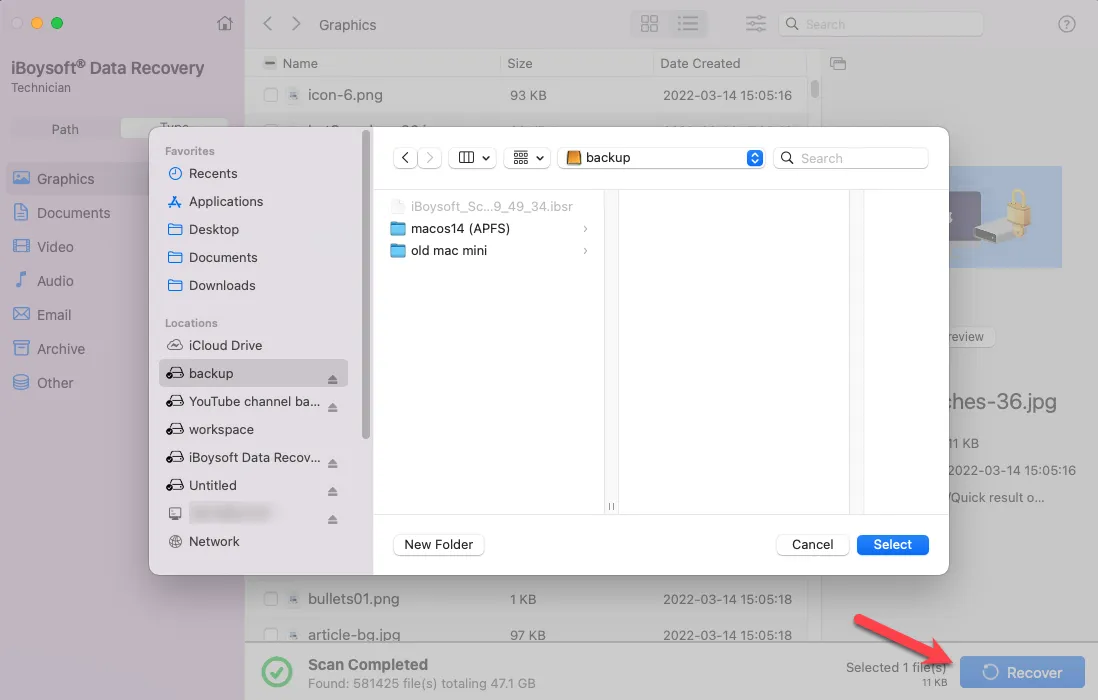
Sequoiaアップデート後に開けなくなったMicrosoftファイルをすぐに復元したい方は、今すぐダウンロードしてみてください。復旧後は必ずバックアップを取り、このツールを他の方にもシェアしましょう。
macOS SequoiaでMicrosoftファイルが開けない場合の対処法(順に解説)
macOS SequoiaでMicrosoftファイルが開けない問題を解決するため、実際に有効だった複数の方法を調査しまとめています。大切なファイルを復元・バックアップした後、下記の対処策を順番にお試しください。
# 対処1:Macを再起動する
ソフトウェアの予期しない不具合は、再起動するだけで解消することがあります。Macを再起動することでシステムプロセスがリフレッシュされ、Microsoftファイルが開けない問題が改善される場合があります。
再起動後は、Microsoft Officeの初期設定が完了するまで5〜10分ほど待ってからファイルを開いてみてください。
# 対処2:デフォルトのアプリを変更する
macOSの設定によってファイル種別が誤認識されている場合は、Finderで手動でデフォルトのアプリを変更できます:
- Finderで、開けないMicrosoftファイルを選択し、Command + I(コマンドキーとIキー)を押します。
(もしくはFinder > ファイル > ファイルメニュー > 情報を見るを選択。) - このアプリケーションで開くをクリックし、「Microsoft Word」を選んだ上ですべてを変更をクリックします。
(.xlsx/.xlsファイルはMicrosoft Excel、.pptファイルはMicrosoft PowerPointを選択)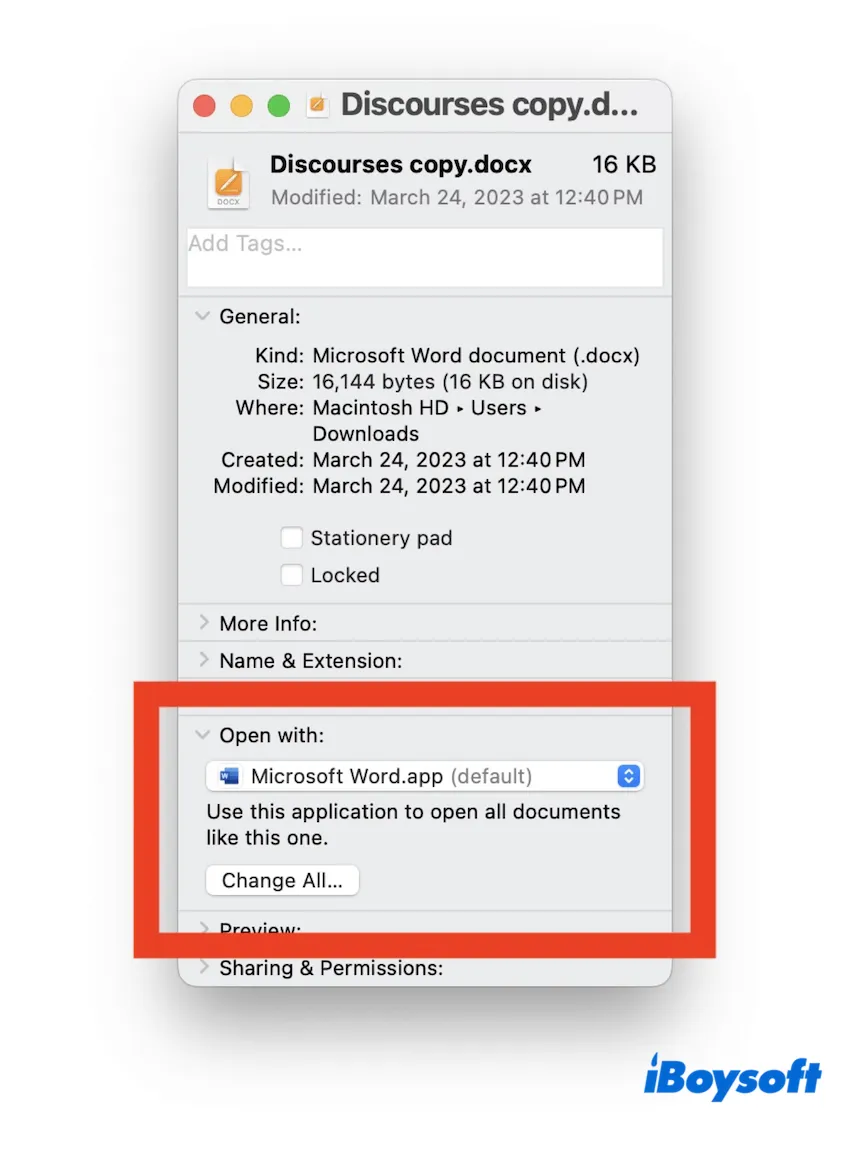
これで「*.docx/.xls/.ppt」ファイルが「Microsoft Word/Excel/PowerPoint」で開くよう設定され、Finderウィンドウからも正常にファイルを開くことができるようになります。
# 対処3:フルディスクアクセスを確認する
macOSでは、プライバシーやセキュリティの観点から一部のファイルへのアクセスが制限される場合があります。フルディスクアクセスをMicrosoft Officeに付与することで、macOS SequoiaでMicrosoftファイルが開けない問題が解消することがあります。
- Appleメニュー > システム設定 > プライバシーとセキュリティを開きます。
- フルディスクアクセスを選択し、Microsoft Officeがオンになっていることを確認します。
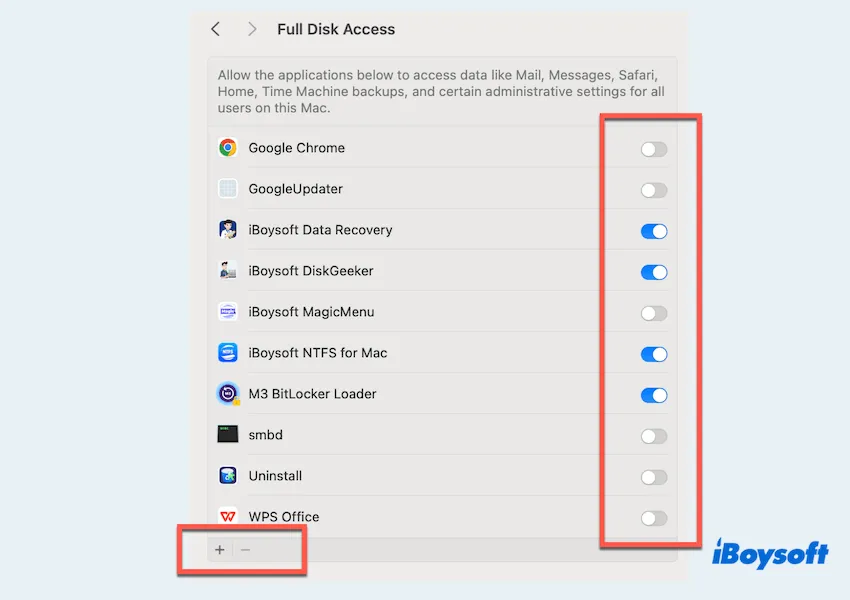
- Microsoft Officeを再起動して、ファイルが正常に開けるか確認してください。
または、フルディスクアクセスの設定画面でMicrosoft Officeを追加することも可能です。
# 対処法4:iCloud Driveの同期状況を確認する
MicrosoftファイルをiCloudに保存している場合、同期の遅延やアップロード未完了が原因でMacBookでのみファイルが開けないことがあります(iPhoneでは開ける場合)。このような場合は、次の手順で確認してください。
- Appleメニュー > システム設定 > Apple IDを開きます。
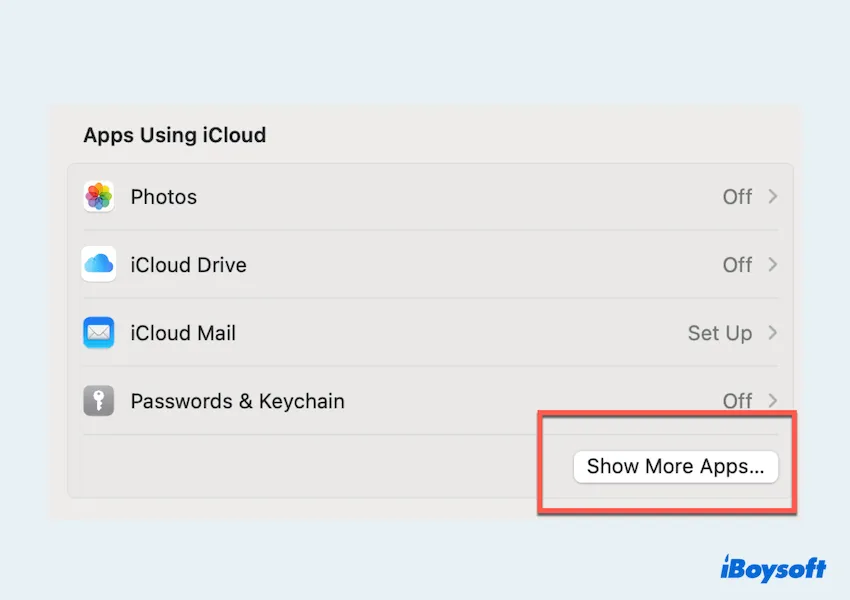
- iCloud > iCloud Driveで、Microsoft Officeのファイルが完全に同期されているか確認します。
- 同期されていない場合は、さらに多くのAppを表示をクリックし、Microsoft Officeにチェックが入っているか確認します。
# 対処法5:別形式で保存・印刷する
別のプログラムやプレビュー表示でファイルを開ける場合は、ファイルを他のフォーマットで保存してみてください。例えば、Microsoftファイルが開けなくてもプレビューアプリで閲覧できる場合があります。
- プレビューや他の対応アプリでファイルを開きます。
- ファイル > 別名で保存またはプリントより、PDFやRTFなど別のフォーマットで保存します。
- 保存した新しいファイルをMicrosoft Officeで開き、問題が解消されているか確認します。
# 対処法6:MacのセーフモードでMicrosoft Officeを実行する
セーフモードでMacを起動すると、サードパーティの拡張機能が無効化され、バックグラウンドのプロセスが原因かどうかの切り分けに役立ちます。
- Macをシャットダウンし、Shiftキーを押しながら電源を入れます。
- ログイン時もShiftキーを押し続けて、セーフモードで起動します。
- Microsoft Officeのファイルが開けるか確認してください。問題が解消される場合は、他社製アプリなどが影響している可能性があります。
# 対処法7:Microsoft Officeのアップデートまたはダウングレード
Microsoft Officeが古いバージョンの場合、macOS Sequoiaとの互換性に問題が生じることがあります。macOSでMicrosoftファイルが開けない場合は最新バージョンへのアップデートを確認しましょう。
- いずれかの Microsoft Office アプリを開き、ヘルプ > アップデートの確認に進みます。
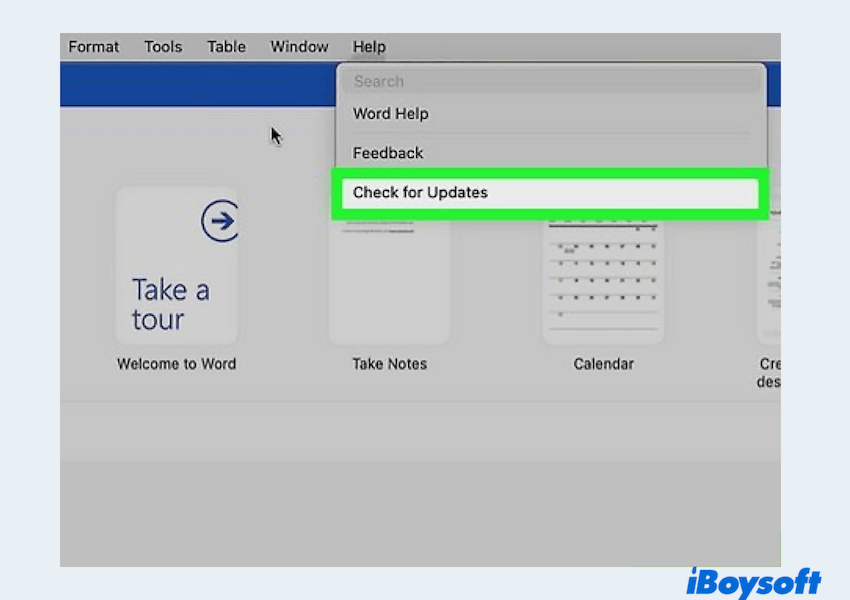
- アップデートが利用可能な場合はインストールし、Mac を再起動してください。
- 問題が解決しない場合は、お使いのシステムで動作が確認されている以前のバージョンの Microsoft Office へのダウングレードを検討してください。
# 対策8:アプリの再インストール
上記の方法で改善しない場合は、Microsoft Office を再インストールすると根本的なソフトウェア問題が解消される場合があります。
- Finder > アプリケーションを開き、Microsoft Office をゴミ箱にドラッグします。
- Finder > 移動 > フォルダへ移動を選び、~/Libraryと入力して Enter を押します。
- ライブラリフォルダ内の Containers フォルダを開き、次のデータをゴミ箱に移動します:
- Microsoft Error Reporting
- Microsoft Excel
- com.microsoft.netlib.shipassertprocess
- com.microsoft.Office365ServiceV2
- Microsoft Outlook
- Microsoft PowerPoint
- com.microsoft.RMS-XPCService
- Microsoft Word
- Microsoft OneNote - 同じくライブラリフォルダ内の Group Containers を開き、以下のフォルダもゴミ箱に移動します:
- UBF8T346G9.ms
- UBF8T346G9.Office
- UBF8T346G9.OfficeOsfWebHost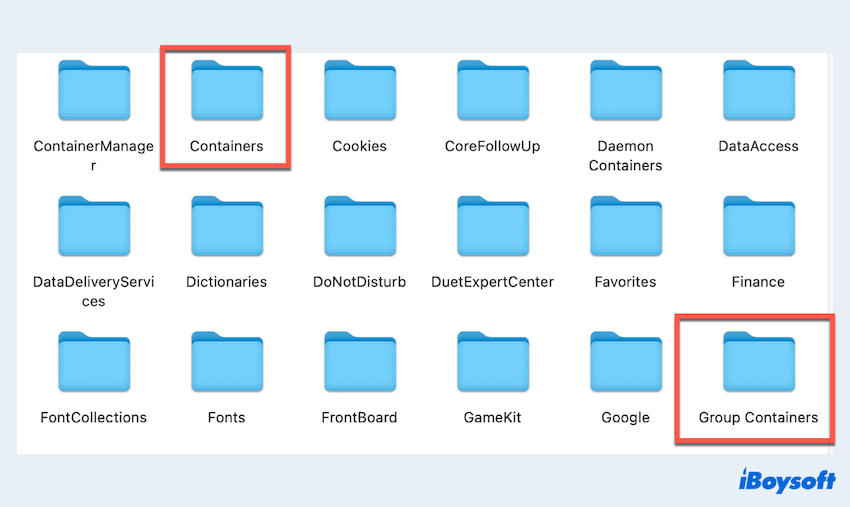
- Dock > ゴミ箱を右クリック > ゴミ箱を空にする を実行します。
その後、公式サイトから最新バージョンの Microsoft Office をダウンロードしてインストールできます。
これでmacOS Sequoia で Microsoft Office ファイルが開けない問題がデータを失うことなく解決できたはずです。他の方の参考になるようシェアしてみませんか?すべての方法でも解決できない場合は、macOS Sequoia のダウングレードも検討できます。
まとめ
macOS Sequoia には多くの新機能がありますが、Microsoft Office ファイルとの互換性で問題が発生する場合もあります。Mac の再起動から Microsoft Office の再インストールまで、ここで紹介した手順を試すことで問題の解消が期待できます。
トラブルシューティングを始める前に、iBoysoft Data Recovery for Macで破損している可能性のあるファイルを復元しておくと安心です。本ガイドの方法で問題を解決し、作業を中断せずに続けられるようご活用ください。