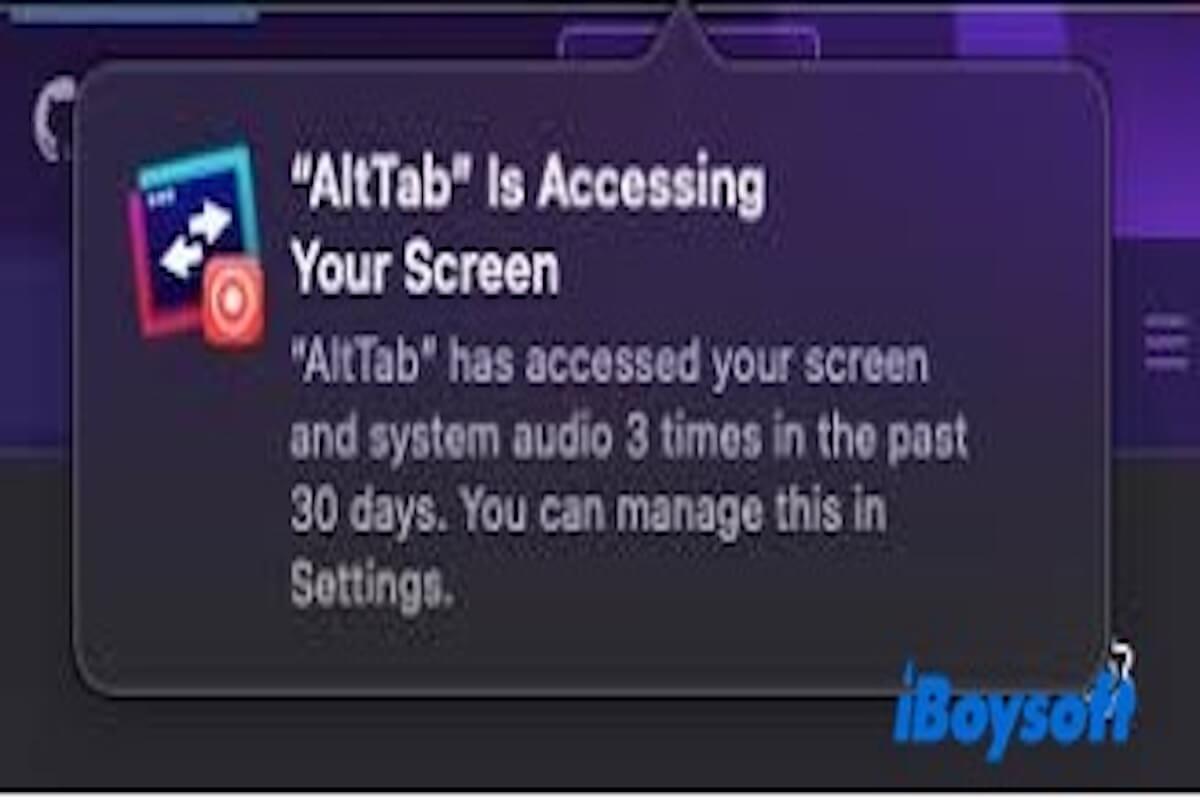
Certaines applications, comme AltTab, accèdent en permanence à mon écran. Depuis la mise à jour vers macOS 15.2, je reçois fréquemment des notifications en changeant de fenêtres, et basculer les paramètres ne les arrête pas. - Communauté Apple
L'enregistrement d'écran sur Mac peut considérablement améliorer notre travail et notre efficacité quotidienne. Cependant, de nombreux utilisateurs ont signalé que les notifications fréquentes pendant l'enregistrement sont non seulement ennuyeuses, mais perturbent également l'expérience.
Si vous rencontrez un problème similaire ou si ces notifications constantes vous dérangent, cet article propose des méthodes efficaces pour désactiver les avertissements d'enregistrement d'écran, vous aidant ainsi à mieux contrôler les notifications système.
Pourquoi reçois-je des notifications pendant l'enregistrement de l'écran
Vous pouvez remarquer des avertissements fréquents lors de l'enregistrement de l'écran après la mise à jour vers macOS Sequoia. Cela est principalement dû au fait qu'Apple a amélioré la surveillance de l'accès à l'écran dans sa dernière politique de confidentialité, vous permettant de voir quelles applications enregistrent ou lisent le contenu de votre écran. Les raisons courantes incluent :
- Accès des applications tierces à l'écran : Certains outils de gestion de fenêtres (comme AltTab), les logiciels de bureau à distance ou les outils de capture d'écran surveillent en continu le contenu de l'écran, déclenchant des alertes de sécurité macOS.
- Nouvelles politiques de confidentialité du système : À chaque mise à jour de macOS, Apple peut ajuster les protocoles de sécurité, ce qui peut réinitialiser les autorisations des applications ou introduire de nouvelles notifications d'avertissement.
- Processus en arrière-plan accédant à l'écran : Certaines applications ou services système peuvent demander l'accès à l'écran même lorsqu'ils ne sont pas activement utilisés, ce qui peut provoquer des alertes de sécurité inattendues.
Partagez cet article si vous avez appris comment désactiver les avertissements d'enregistrement de l'écran !
Comment désactiver les notifications lors de l'enregistrement d'écran
Si vous souhaitez empêcher les notifications de perturber votre enregistrement d'écran, voici quelques méthodes efficaces à essayer.
Méthode 1 Activer le mode Ne pas déranger
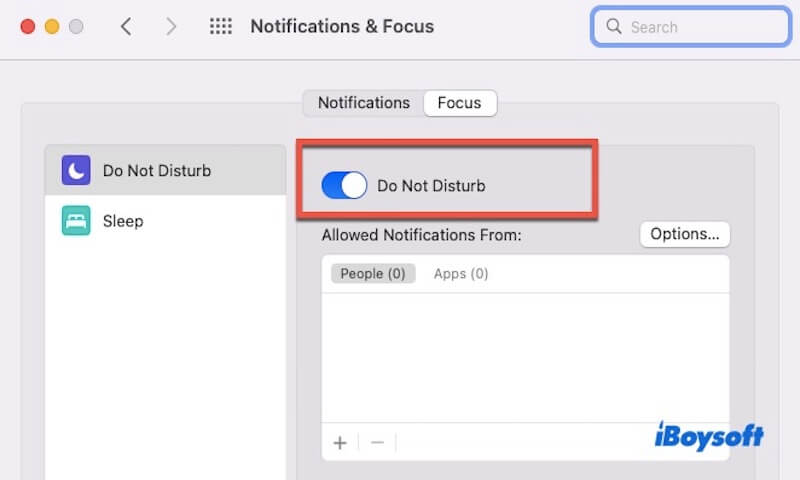
Ne pas déranger est un moyen simple mais efficace d'arrêter toutes les notifications qui apparaissent pendant l'enregistrement d'écran, vous permettant d'enregistrer sans interruptions.
Vous pouvez cliquer sur l'icône du Centre de contrôle dans le coin supérieur droit de la barre de menu de votre Mac. Ensuite, cherchez et cliquez sur le bouton Ne pas déranger (il ressemble à un croissant de lune). Une fois activé, vous ne recevrez aucune notification pendant l'enregistrement de votre écran.
Alternativement, vous pouvez aller dans Préférences Système > Notifications et Focus > sélectionnez Focus. Ensuite, cliquez sur l'option Ne pas déranger et réglez-la pour s'activer à des moments spécifiques ou lors de l'enregistrement de l'écran.
Méthode 2 Gérer les autorisations d'enregistrement d'écran
Si des applications demandent de manière persistante l'accès à l'enregistrement d'écran, macOS vous avertira à chaque fois qu'une application accède à votre écran. En gérant ces autorisations, vous pouvez empêcher les applications inutiles de déclencher ces alertes. Essayez de le gérer grâce aux étapes suivantes.
Méthode 3 Ajuster les paramètres des notifications système
Si vous souhaitez uniquement bloquer des notifications spécifiques liées à l'enregistrement de l'écran, vous pouvez désactiver ou gérer sélectivement les notifications en ajustant les paramètres de notification de macOS. Voici les étapes à suivre :
Méthode 4 Utilisez des applications tierces pour contrôler les notifications
L'utilisation d'applications tierces peut vous donner plus de contrôle, surtout pour les applications qui ne disposent pas de fonctionnalités de gestion des notifications intégrées. Des applications comme Muzzle sont spécifiquement conçues pour gérer les notifications pendant l'enregistrement de l'écran, vous aidant à désactiver les notifications pendant l'enregistrement ou le partage de votre écran.
Vous pouvez visiter le site officiel de ces applications tierces pour les télécharger et les installer. Une fois installées, activez l'option pour désactiver automatiquement les notifications pendant l'enregistrement.
De plus, vous pouvez personnaliser les paramètres pour désactiver les notifications lors de l'utilisation de certaines applications ou pendant les enregistrements, afin d'éviter les interruptions.
Partagez ces quatre méthodes avec vos amis s'ils vous sont utiles !