La dernière version du système d’exploitation d’Apple, macOS Sequoia, apporte de nouvelles fonctionnalités aux utilisateurs de Mac. Cependant, certains rencontrent des difficultés, notamment l’impossibilité d’ouvrir des fichiers Microsoft (Word, Excel, PowerPoint) sur macOS Sequoia.
Ce dysfonctionnement est souvent évoqué sur les forums, surtout par celles et ceux qui comptent sur ces fichiers dans le cadre professionnel ou personnel.
« Tout fonctionnait bien au début après la mise à jour vers Sequoia. Mais mon MacBook ne reconnaît plus les fichiers Microsoft et Finder tente d’ouvrir mes documents Word avec Aperçu au lieu d’utiliser l’application officielle. Qui d’autre a ce souci ? Des idées ? » – apple.community.com
« Après la mise à jour macOS Sequoia, j’ai des difficultés à ouvrir mes fichiers Word et Excel, je reçois le message d’erreur : ‘Apple n’a pas pu vérifier si xxx.docx est exempt de logiciels malveillants susceptibles d’endommager votre Mac ou de compromettre votre confidentialité.’ Que puis-je faire ? » – talk.tidbits.com
« Depuis que j’ai installé macOS Sequoia 15.0, je ne peux plus ouvrir mes fichiers Excel et Word en double-cliquant dessus. Aidez-moi ! J’utilise Excel et Office pour 90% de mon travail, j’en ai vraiment besoin. » – answers.miscrosoft.com
Dans ce guide, nous analysons les causes possibles et proposons des solutions concrètes pour retrouver l’accès à vos fichiers Microsoft importants.
Pourquoi macOS Sequoia n’ouvre-t-il plus les fichiers Microsoft ?
Une mise à jour majeure de macOS comme Sequoia peut entraîner des incompatibilités logicielles. Voici les principales raisons pour lesquelles certaines versions de fichiers Microsoft peuvent ne plus s’ouvrir après une mise à jour du système :
- Fichiers corrompus : Certains fichiers ont pu être endommagés lors de la mise à jour, rendant leur lecture impossible.
- Problèmes d’extension : La gestion des extensions de fichiers peut avoir changé, poussant macOS à mal identifier certains fichiers et à empêcher leur ouverture.
- Paramètres de permissions : La mise à jour a pu modifier ou réinitialiser les autorisations, bloquant ainsi l’accès à certains documents.
- Compatibilité avec Microsoft Office : Si votre version de Microsoft Office n’est pas entièrement compatible avec macOS Sequoia, il se peut que certains fichiers ne s’ouvrent pas comme prévu.
- Synchronisation iCloud instable : Une synchronisation iCloud défaillante entre l’iPhone et le MacBook peut également provoquer ce problème.
Partagez ces explications avec d’autres !
Discussions Reddit sur la disparition de fichiers sous macOS Sequoia
De nombreux utilisateurs Mac posent des questions ou témoignent sur différents forums à propos du problème macOS Sequoia ne peut pas ouvrir les fichiers Microsoft. Beaucoup s’interrogent sur les causes de ce blocage. Voici par exemple un utilisateur (OP) sur Reddit qui demande de l’aide parce qu’il ne parvient plus à ouvrir ses fichiers Word, PowerPoint ou Excel.
De nombreux internautes recommandent de tester d’autres solutions pour accéder aux fichiers Microsoft, ou parfois de simplement modifier leur extension pour tenter de les rouvrir.
Existe-t-il des solutions pour ouvrir ces fichiers sans installer de nouveau logiciel ? Suivez nos conseils, nous allons vous proposer des solutions efficaces pour éviter toute perte de données.
Que faire en priorité pour restaurer des fichiers Microsoft avant toute tentative de réparation ?
Avant de chercher à résoudre le problème macOS Sequoia ne peut pas ouvrir les fichiers Microsoft, il est essentiel de récupérer et sauvegarder au préalable tous vos fichiers. Pourquoi ?
- Prévenir la perte de données : Les documents illisibles risquent d’être perdus ou corrompus à tout moment. Les récupérer d’abord permet d’éviter toute perte définitive.
- Limiter la corruption : Quand ce problème surgit, cela peut indiquer un fichier déjà endommagé. Plus la récupération est faite tôt, plus les chances de restauration sans dommage sont élevées.
- Maintenir la stabilité du système : Des fichiers qui ne s’ouvrent pas peuvent provoquer une instabilité ou des problèmes de performances générales. En restaurant et corrigeant le souci, vous réduisez les risques de bugs ou de plantages liés à ces fichiers.
Pour récupérer vos données, iBoysoft Data Recovery for Mac constitue une solution adaptée : ce logiciel permet de restaurer facilement des fichiers supprimés, perdus ou corrompus, même s’ils deviennent inaccessibles après une mise à jour de macOS.
Voici comment récupérer vos fichiers Microsoft avec iBoysoft Data Recovery for Mac :
- Téléchargez gratuitement le logiciel, installez-le, puis lancez-le.
- Sélectionnez l’emplacement de stockage où se trouvent vos fichiers Microsoft, puis cliquez sur Rechercher les données perdues.
(En général, vos fichiers sont enregistrés sur le disque nommé Macintosh HD/Apple SSD.) - Patientez pendant l’analyse, puis prévisualisez les fichiers trouvés dans les résultats.
- Sélectionnez vos fichiers manquants et cliquez sur Récupérer afin de les sauvegarder à un autre emplacement.
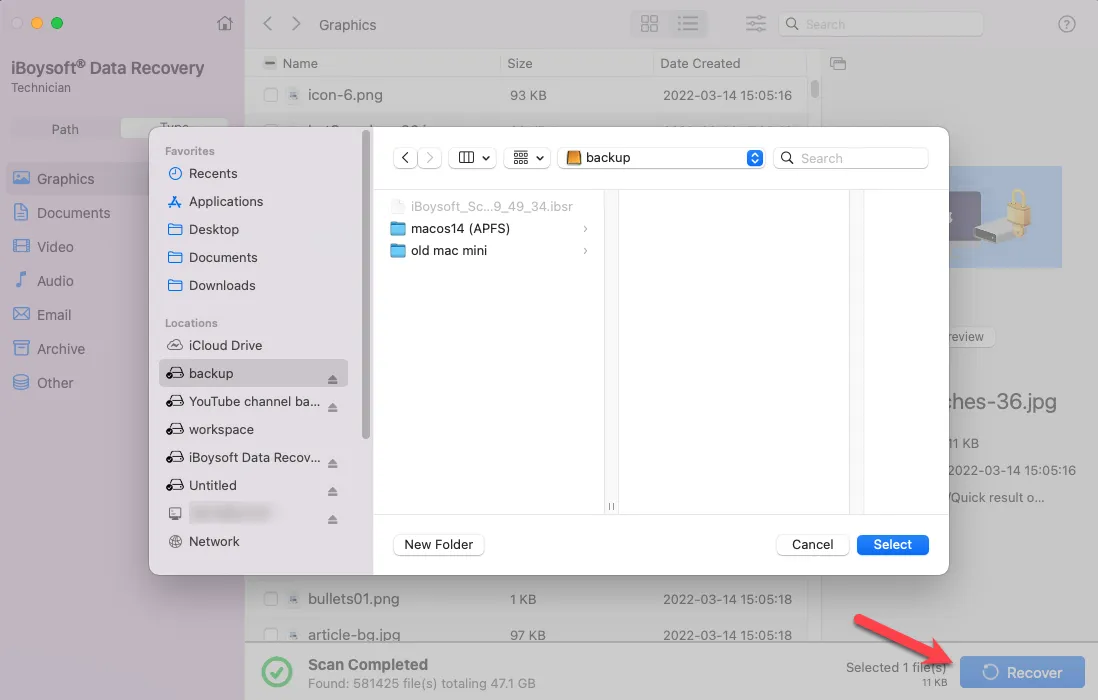
Téléchargez l’outil pour restaurer rapidement vos fichiers Microsoft inaccessibles après la mise à jour Sequoia. Pensez à effectuer une sauvegarde et partagez l’outil autour de vous.
Solutions étape par étape pour ouvrir des fichiers Microsoft sous macOS Sequoia
Nous avons examiné et testé plusieurs méthodes efficaces pour résoudre le problème des fichiers Microsoft qui ne s’ouvrent pas sous macOS Sequoia. Essayez-les une à une après avoir récupéré et sauvegardé vos données.
# Solution 1 : Redémarrer le Mac
Un simple redémarrage permet souvent de corriger des problèmes logiciels inattendus. Redémarrer votre Mac rafraîchit les processus système, ce qui peut résoudre certains blocages lors de l’ouverture de fichiers Microsoft sur macOS Sequoia.
Nous vous conseillons d’attendre 5 à 10 minutes pour que Microsoft Office finalise ses réglages, puis tentez à nouveau d’ouvrir vos documents.
# Solution 2 : Modifier l’application d’ouverture par défaut
Si macOS identifie mal le type de fichier à cause des réglages par défaut, il est possible de modifier l’application d’ouverture via le Finder :
- Finder > Sélectionnez votre fichier Microsoft inaccessible > Pressez les touches Command et I.
(Ou bien : Finder > Le fichier > Fichier > Lire les informations.) - Cliquez sur Ouvrir avec et choisissez Microsoft Word comme application par défaut, puis cliquez sur Tout modifier.
(De même, pour les fichiers .xlsx/.xls sélectionnez Microsoft Excel, et pour les fichiers .ppt choisissez Microsoft PowerPoint.)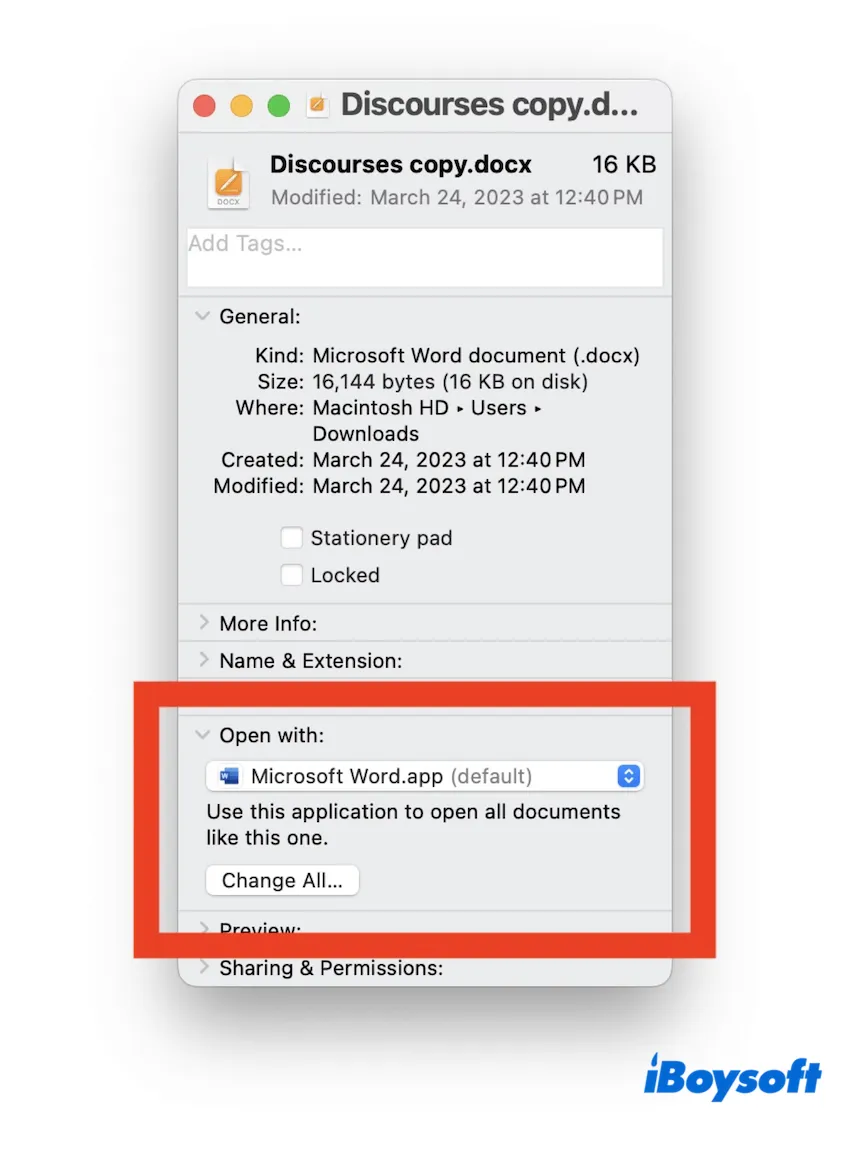
Cela attribuera automatiquement l’ouverture des fichiers « *.docx/.xls/.ppt » à « Microsoft Word/Excel/PowerPoint » et vous pourrez les ouvrir directement depuis la fenêtre du Finder sans rencontrer de problème.
# Solution 3 : Vérifier l’accès complet au disque
Il arrive que macOS restreigne l’accès à certains fichiers pour des raisons de confidentialité et de sécurité. Accorder à Microsoft Office l’accès complet au disque peut permettre de résoudre le problème lorsque macOS Sequoia ne parvient pas à ouvrir les fichiers Microsoft.
- Menu Pomme > Réglages du système > Confidentialité et sécurité.
- Sélectionnez Accès complet au disque et vérifiez que Microsoft Office est bien activé.
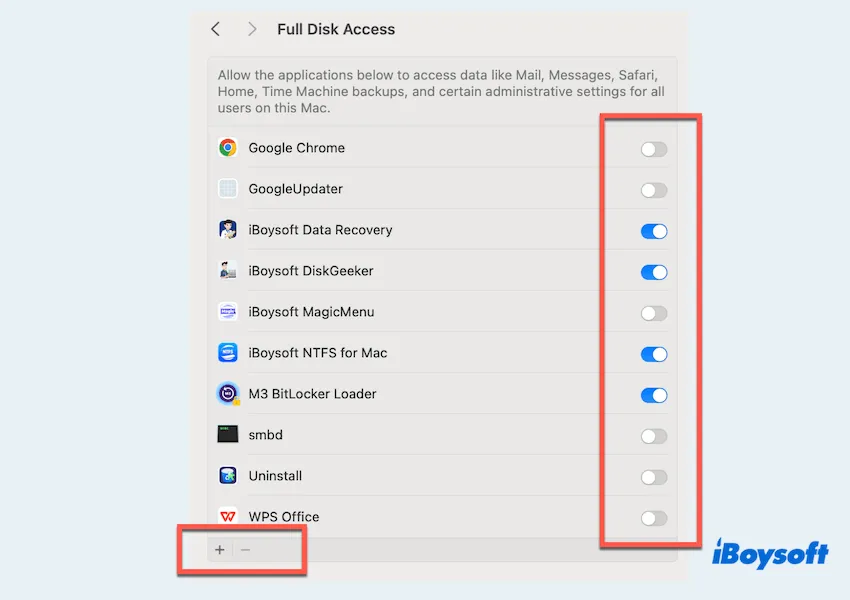
- Redémarrez Microsoft Office et essayez d’ouvrir vos fichiers à nouveau.
Vous pouvez également ajouter manuellement Microsoft Office à la liste des applications disposant de l’accès complet au disque.
# Solution 4 : Vérifier la synchronisation iCloud Drive
Si vos fichiers Microsoft sont stockés sur iCloud, un problème de synchronisation ou un transfert inachevé peut empêcher leur ouverture. (Ce cas se présente notamment si vous pouvez ouvrir les fichiers sur iPhone mais pas sur MacBook). Pour vérifier :
- Menu Pomme > Réglages du système > Identifiant Apple.
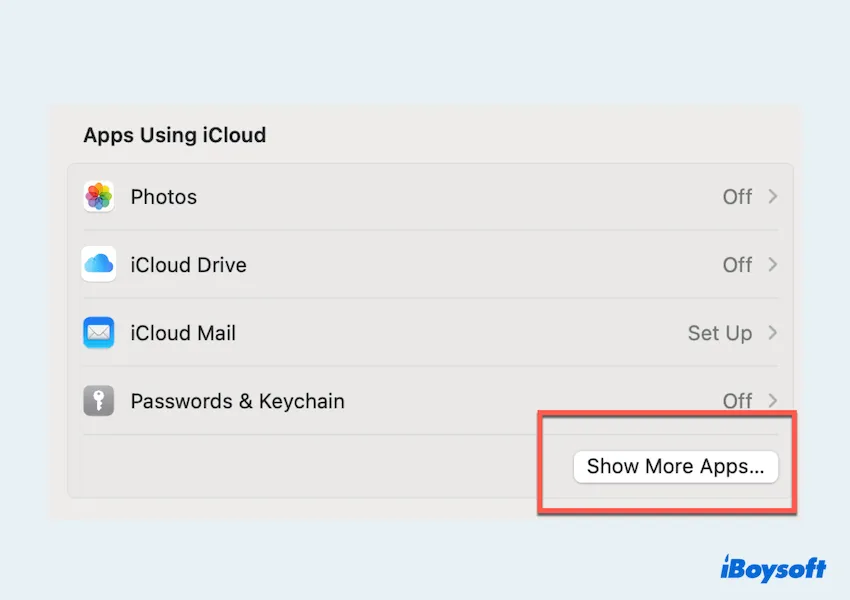
- Accédez à iCloud > iCloud Drive et assurez-vous que les fichiers Microsoft Office sont bien synchronisés.
- Si certains fichiers ne le sont pas, cliquez sur Afficher plus d’apps et vérifiez que Microsoft Office est bien sélectionné.
# Solution 5 : Enregistrer ou imprimer dans un autre format
Si le fichier s’ouvre dans une autre application ou s’affiche en aperçu, essayez de l’enregistrer dans un autre format. Par exemple, il est parfois possible de visualiser un fichier Microsoft avec l’app Aperçu alors qu’il ne s’ouvre pas dans Office.
- Ouvrez le fichier dans Aperçu ou via une app compatible.
- Allez dans Fichier > Enregistrer sous ou Imprimer pour sauvegarder le document dans un autre format (par exemple PDF ou RTF).
- Essayez ensuite d’ouvrir la nouvelle version du fichier dans Microsoft Office pour voir si le problème persiste.
# Solution 6 : Utiliser Microsoft en mode sans échec
Démarrer votre Mac en mode sans échec désactive les extensions tierces, ce qui permet d’identifier si un processus en arrière-plan est à l’origine du blocage :
- Éteignez votre Mac puis rallumez-le tout en maintenant la touche Shift enfoncée.
- Connectez-vous tout en maintenant la touche Shift pour entrer en mode sans échec.
- Essayez d’ouvrir les fichiers Microsoft Office. Si cela fonctionne, il est probable qu’une application tierce cause le dysfonctionnement.
# Solution 7 : Mettre à jour ou installer une autre version de Microsoft Office
Une version obsolète de Microsoft Office peut être incompatible avec macOS Sequoia. Vérifiez si des mises à jour sont disponibles pour corriger le problème macOS ne peut pas ouvrir les fichiers Microsoft :
- Ouvrez une application Microsoft Office et allez dans Aide > Rechercher des mises à jour.
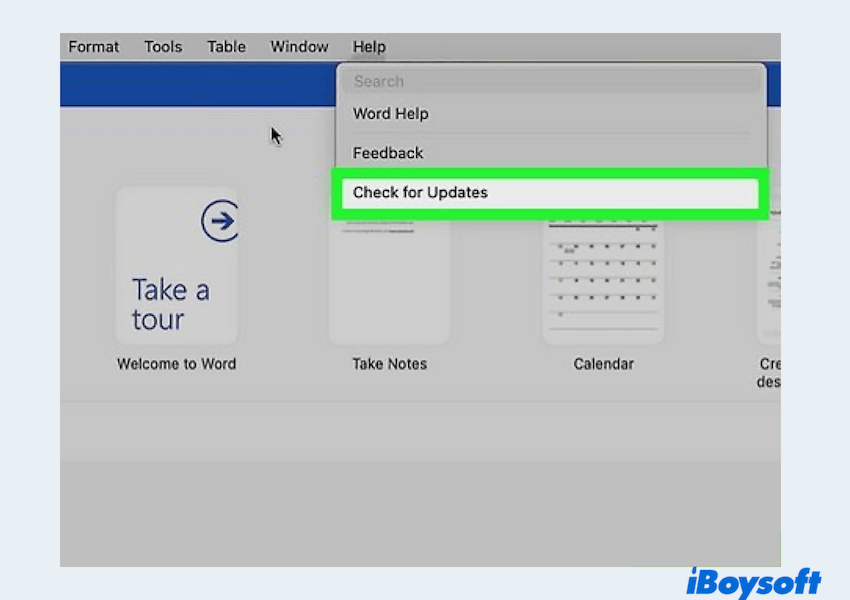
- Si des mises à jour sont disponibles, installez-les puis redémarrez votre Mac.
- Si le problème persiste, envisagez de revenir à une version antérieure de Microsoft Office reconnue comme compatible avec votre système.
# Solution 8 : Réinstaller l’application
Si aucune des solutions précédentes n’a fonctionné, la réinstallation de Microsoft Office peut résoudre certains problèmes logiciels :
- Dans le Finder > Applications, faites glisser Microsoft Office vers la corbeille.
- Allez dans Finder > Aller > Aller au dossier > saisissez ~/Library puis appuyez sur Entrée.
- Dans le dossier Bibliothèque, ouvrez le dossier Containers, puis déplacez les éléments suivants dans la corbeille :
- Microsoft Error Reporting
- Microsoft Excel
- com.microsoft.netlib.shipassertprocess
- com.microsoft.Office365ServiceV2
- Microsoft Outlook
- Microsoft PowerPoint
- com.microsoft.RMS-XPCService
- Microsoft Word
- Microsoft OneNote - Dans le dossier Bibliothèque, ouvrez Group Containers et placez également dans la corbeille les dossiers suivants :
- UBF8T346G9.ms
- UBF8T346G9.Office
- UBF8T346G9.OfficeOsfWebHost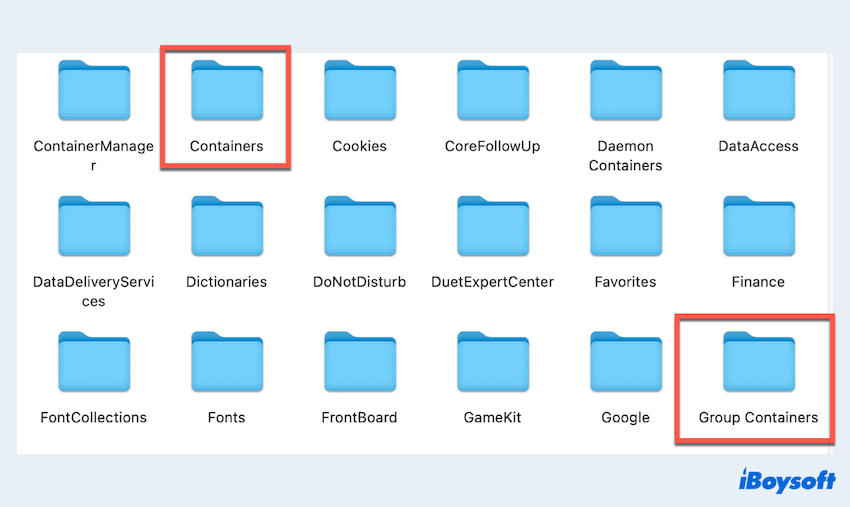
- Dans le Dock, faites un clic droit sur la Corbeille puis sélectionnez Vider la corbeille.
Vous pouvez maintenant télécharger et installer la dernière version de Microsoft Office depuis le site officiel.
Vous devriez désormais pouvoir ouvrir vos fichiers Microsoft Office sur macOS Sequoia sans perdre de données. Pensez à partager cette solution pour aider d’autres utilisateurs ! Si malgré tout vous ne parvenez pas à résoudre le problème, il peut être utile d’installer une version antérieure de macOS Sequoia.
Conclusion
macOS Sequoia apporte de nombreuses nouveautés, mais il peut également entraîner des problèmes de compatibilité avec les fichiers Microsoft Office. Heureusement, plusieurs solutions permettent de corriger ce type de dysfonctionnement, du simple redémarrage de votre Mac à la réinstallation complète d’Office.
Avant toute manipulation, il est recommandé de récupérer les fichiers potentiellement corrompus à l’aide d’iBoysoft Data Recovery for Mac. En suivant les conseils de ce guide, vous pourrez retrouver un fonctionnement normal sans interruption dans votre travail.