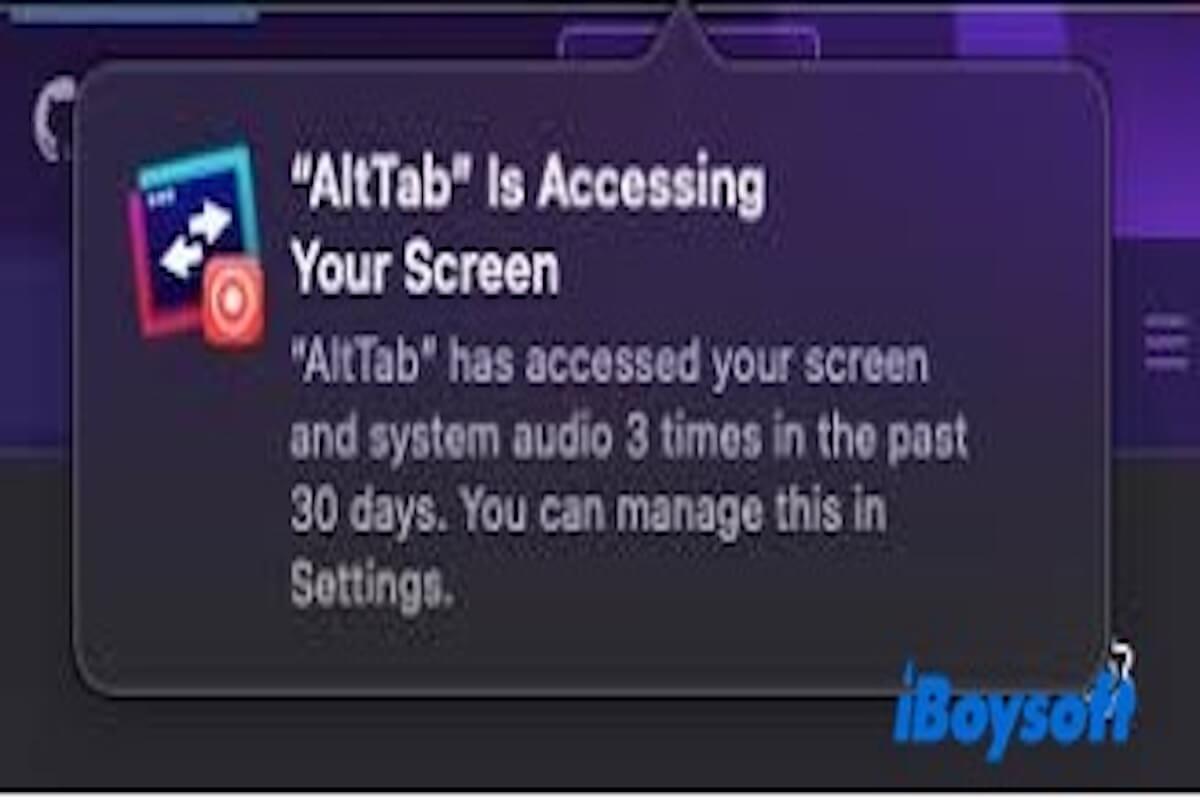
Ciertas aplicaciones, como AltTab, acceden a mi pantalla en todo momento. Desde que actualicé a macOS 15.2, recibo notificaciones frecuentes al cambiar de ventanas, y cambiar ajustes no las detiene. - Comunidad de Apple
La grabación de pantalla en Mac puede mejorar significativamente nuestro trabajo y eficiencia diaria. Sin embargo, muchos usuarios han informado que las notificaciones frecuentes durante la grabación no solo son molestas, sino que también interrumpen la experiencia.
Si te enfrentas a un problema similar o encuentras molesto el constante flujo de notificaciones, este artículo proporciona métodos efectivos para desactivar las advertencias de grabación de pantalla, ayudándote a tener un mejor control de las notificaciones del sistema.
¿Cómo desactivo las notificaciones al grabar la pantalla?
Si deseas evitar que las notificaciones interrumpan tu grabación de pantalla, aquí tienes algunos métodos efectivos que puedes probar.
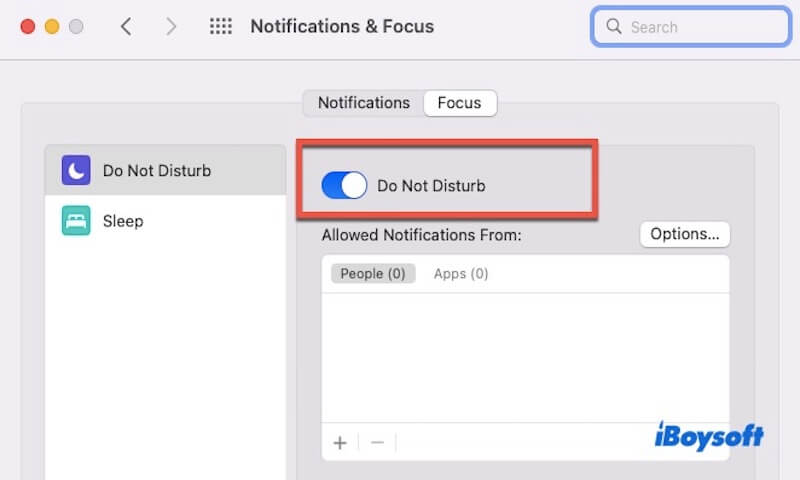
Método1 Activar el modo No Molestar
No Molestar es una forma simple pero efectiva de detener que todas las notificaciones aparezcan durante la grabación de pantalla, permitiéndote grabar sin interrupciones.
Puedes hacer clic en el icono del Centro de Control en la esquina superior derecha de la barra de menú de tu Mac. Luego, encuentra y haz clic en el botón No Molestar (parece una luna creciente). Una vez activado, no recibirás ninguna notificación mientras grabas tu pantalla.
Alternativamente, puedes ir a Preferencias del Sistema > Notificaciones & Enfoque > seleccionar Enfoque. Después, haz clic en la opción No Molestar y configúrala para activarse en momentos específicos o cuando se esté llevando a cabo la grabación de pantalla.
Método2 Administrar permisos de grabación de pantalla
Si las aplicaciones solicitan persistentemente acceso a la grabación de pantalla, macOS te advertirá cada vez que una aplicación acceda a tu pantalla. Al administrar estos permisos, puedes evitar que aplicaciones innecesarias activen estas alertas. Intenta administrarlo mediante los siguientes pasos.
- Abre Preferencias del Sistema > Seguridad y Privacidad.
- Selecciona la pestaña Privacidad.
- Desplázate hasta Grabación de Pantalla en la barra lateral izquierda.
- Selecciona cualquier aplicación que no necesite acceder a tu pantalla durante la grabación.
Método3 Ajustar la configuración de notificación del sistema
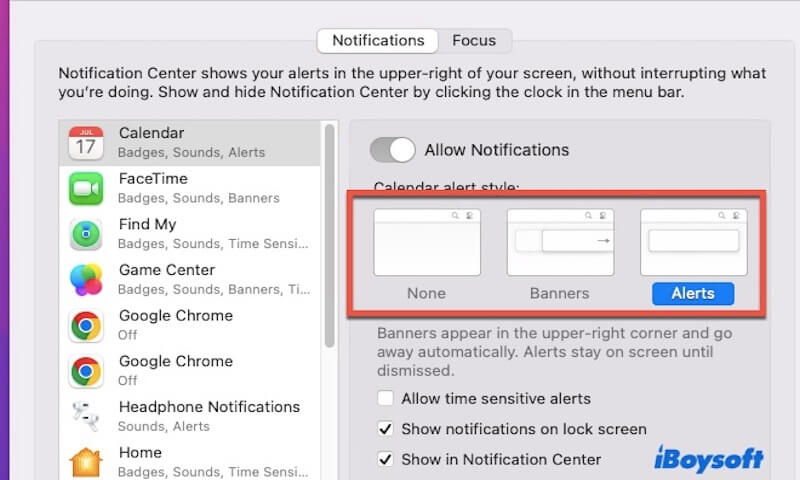
Si solo quieres bloquear notificaciones específicas relacionadas con la grabación de pantalla, puedes deshabilitar o gestionar selectivamente las notificaciones ajustando la configuración de notificaciones de macOS. Aquí tienes los pasos:
- Abre Preferencias del Sistema y selecciona Notificaciones y Concentración.
- En la barra lateral izquierda, elige la aplicación que deseas configurar (por ejemplo, aplicaciones de grabación de pantalla o aplicaciones del sistema como Finder o Safari).
- Ajusta el estilo de notificación para esa aplicación a Ninguna o Banners, según tus necesidades.
Método 4: Usa aplicaciones de terceros para controlar las notificaciones
Usar aplicaciones de terceros te brinda más control, especialmente para aplicaciones que carecen de funciones integradas de gestión de notificaciones. Aplicaciones como Muzzle están diseñadas específicamente para gestionar notificaciones durante la grabación de pantalla, ayudándote a silenciar las notificaciones mientras grabas o compartes tu pantalla.
Puedes visitar el sitio web oficial de estas aplicaciones de terceros para descargar e instalarlas. Una vez instaladas, activa la opción para silenciar automáticamente las notificaciones durante la grabación.
Además, puedes personalizar la configuración para desactivar las notificaciones al usar ciertas aplicaciones o durante grabaciones, evitando interrupciones.
¡Comparte estos cuatro métodos con tus amigos si los encuentras útiles!
¿Por qué recibo notificaciones durante la grabación de pantalla?
Puedes notar advertencias frecuentes al grabar la pantalla después de actualizar a macOS Sequoia. Principalmente, esto se debe a que Apple ha mejorado la supervisión del acceso a la pantalla en su última política de privacidad, permitiéndote ver qué aplicaciones están grabando o leyendo el contenido de tu pantalla. Las razones comunes incluyen:
- Aplicaciones de terceros accediendo a la pantalla: Algunas herramientas de gestión de ventanas (como AltTab), software de escritorio remoto o herramientas de captura de pantalla monitorizan continuamente el contenido de la pantalla, desencadenando alertas de seguridad en macOS.
- Nuevas políticas de privacidad del sistema: Con cada actualización de macOS, Apple puede ajustar los protocolos de seguridad, lo que puede restablecer los permisos de aplicaciones o introducir nuevas notificaciones de advertencia.
- Procesos en segundo plano accediendo a la pantalla: Algunas aplicaciones o servicios del sistema pueden solicitar acceso a la pantalla incluso cuando no se usan activamente, lo que potencialmente puede causar advertencias de seguridad inesperadas.
¡Comparte este artículo si has aprendido cómo desactivar las advertencias de grabación de pantalla!