A menudo copiamos archivos/carpetas usando el atajo de teclado Command-C en las Mac, a veces copiamos texto de PDF y otras veces copiamos texto de videos. En ciertas situaciones, es posible que desees copiar un ícono de una aplicación/archivo en una Mac. ¿Pero qué pasa si necesitas copiar un ícono de un archivo o una aplicación en tu Mac?
Este artículo responde, sigue leyendo para aprender cómo copiar íconos de archivos y aplicaciones con macOS Preview.
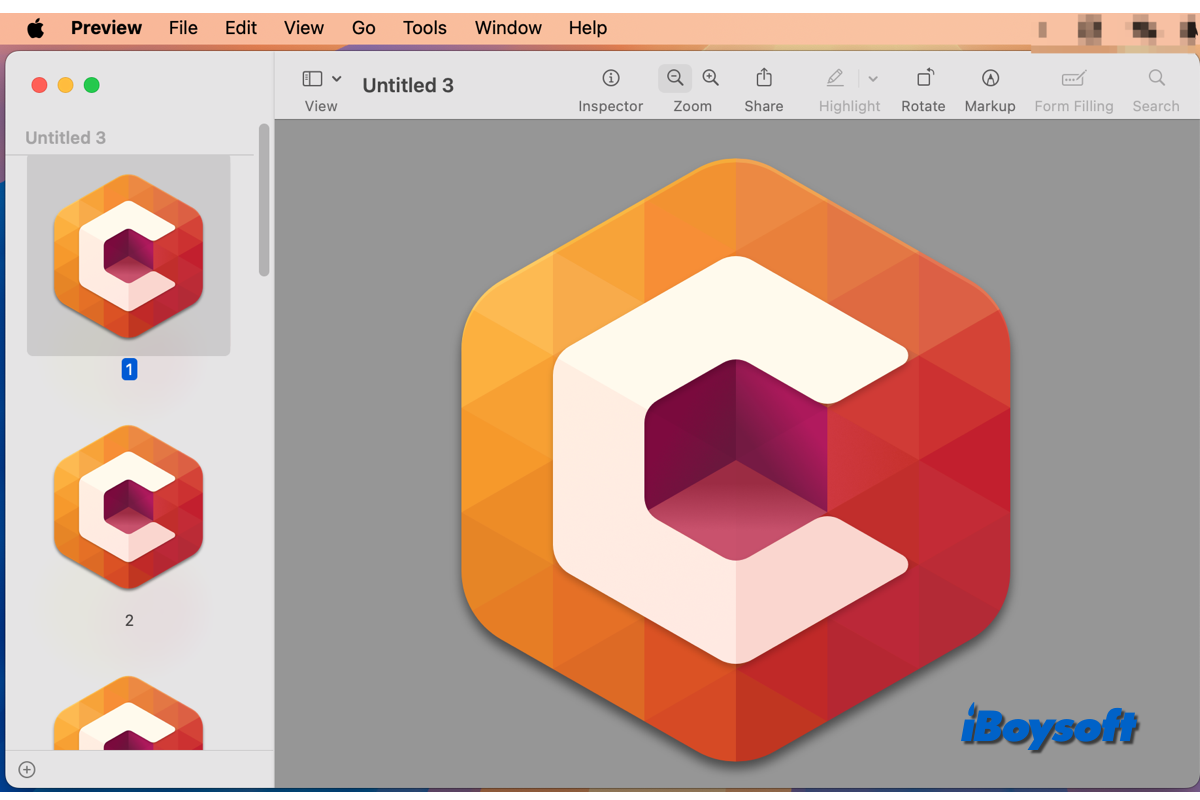
Copiar íconos de archivos y aplicaciones con macOS Preview
Cuando necesitas copiar los íconos de archivos/aplicaciones en Mac, la aplicación integrada de macOS Preview puede ayudarte. Preview es una aplicación preinstalada en macOS que te ayuda a ver y editar una variedad de formatos de imagen y PDF. Los comandos convencionales Command-C y Command-V no pueden copiar y pegar el ícono de una aplicación/archivo. Sigue los pasos a continuación para copiar íconos de archivos/aplicaciones con macOS Preview.
Copiar directamente el archivo/aplicación y pegarlo en Preview
Para la mayoría de los tipos de archivo, puedes copiar el ícono del archivo/aplicación con los siguientes pasos.
- Localiza el elemento con el ícono que deseas copiar, haz clic derecho en el archivo/aplicación de destino y elige Copiar, o selecciona el archivo/aplicación y presiona Command-V.
- En lugar de pegar el contenido copiado en el lugar de destino, debes abrir Preview en tu Mac.
- Desde la barra de menú de la aplicación, elige Archivo > Nuevo desde Portapapeles.
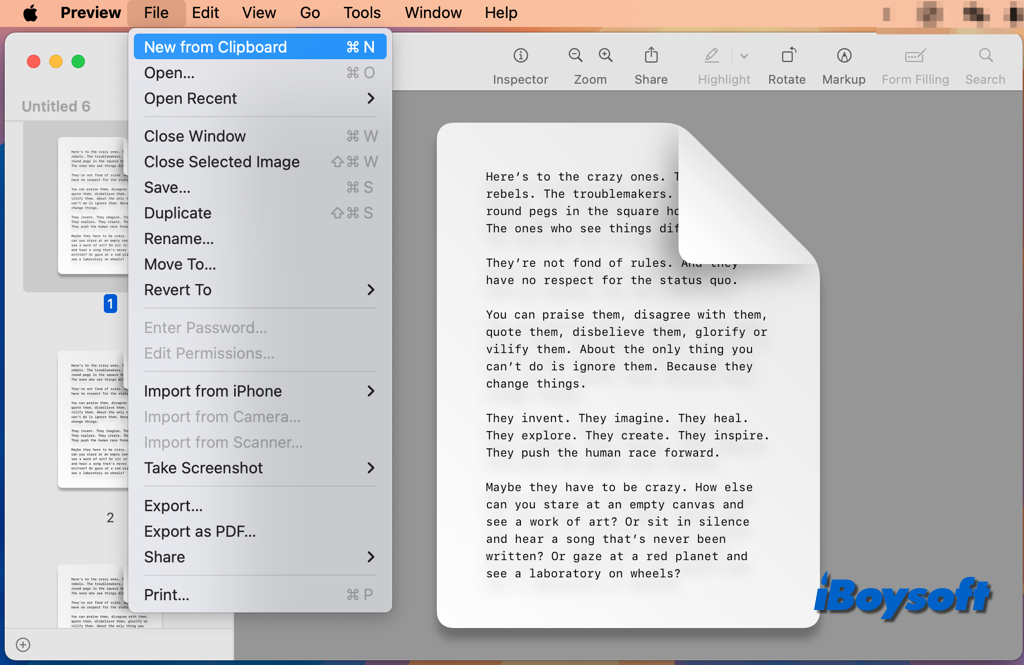
- Luego, Preview crea imágenes grandes, limpias y perfectas a partir de las copias.
- Haz clic en la que desees y selecciona Archivo > Guardar para guardarla como una imagen.
Copiar el ícono de archivo/aplicación con Obtener información y pegarlo en Preview
Para algunos tipos de archivo (como PDF, alias y otros documentos), el método anterior solo hace una duplicación en lugar de copiar el ícono, luego, prueba los siguientes pasos para obtener el ícono de la aplicación/archivo con Preview.
- Haz clic derecho en el elemento cuyo ícono deseas copiar y elige Obtener información.
- Haz clic en Seleccionar el pequeño ícono en la esquina superior izquierda de la ventana de Información y presiona Command-C.
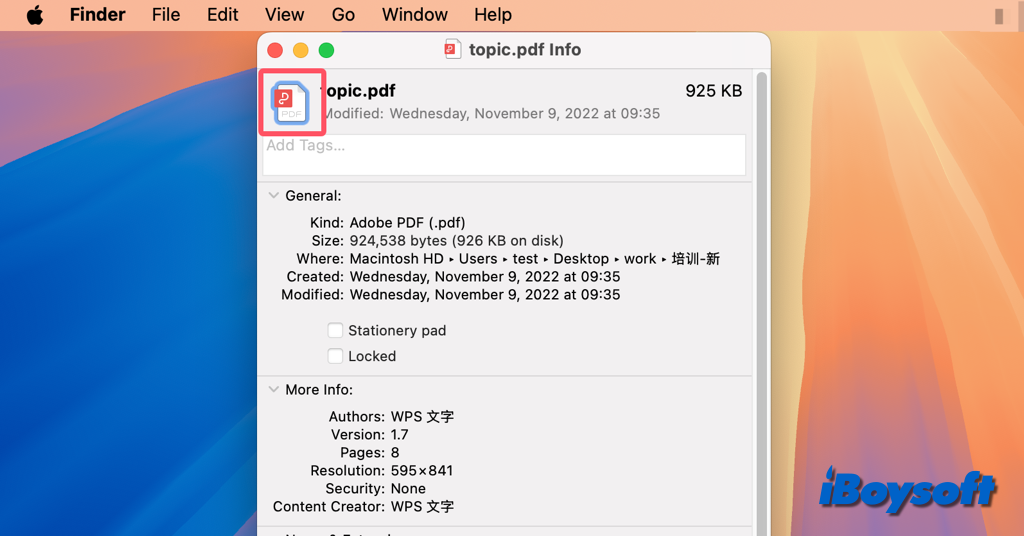
- Ve a Preview, y elige Archivo > Nuevo desde Portapapeles.
- Guarda la imagen copiada en tu Mac.
¡Haz que otros sepan cómo copiar íconos de archivos y aplicaciones con macOS Preview!