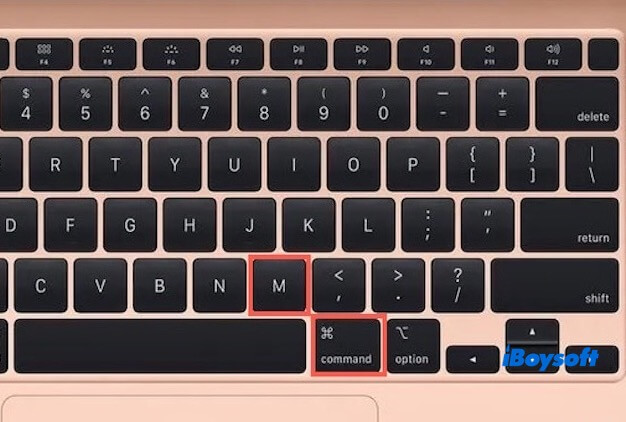
Al utilizar Finder, Safari, Word u otras aplicaciones, al pulsar Comando+M la ventana activa se minimiza en el Dock, lo que facilita la gestión de varias ventanas.
Sin embargo, es habitual que Comando+M no funcione en Mac, y muchos usuarios han informado del mismo problema. Si te ocurre algo parecido, sigue leyendo para descubrir cómo solucionarlo.
Cómo solucionar que Comando+M no funcione en Mac
Aunque Comando+M no funcione en tu Mac, no tienes por qué preocuparte. Normalmente, es fácil solucionarlo. Puedes probar los métodos siguientes.
- Probar el atajo en distintas aplicaciones
- Comprobar los ajustes de los atajos de teclado del sistema
- Comprobar el hardware del teclado
- Actualizar macOS
- Restablecer la PRAM/NVRAM (en Mac con procesador Intel)
- Comprobar si hay conflictos con software de terceros
Si estos seis métodos te resultan útiles, compártelos con otras personas.
Probar el atajo en distintas aplicaciones
Si Comando+M no funciona en Mac, lo primero que debes hacer es probar el atajo en distintas aplicaciones. Algunas aplicaciones pueden utilizar atajos personalizados que desactivan la función estándar de Comando+M.
Probarlo en distintos lugares te ayudará a determinar si el problema afecta a todo el sistema o solo a una aplicación concreta.
Puedes probar a utilizar Comando+M en aplicaciones integradas, como Finder o Safari. Si funciona con normalidad en ellas, es posible que el problema se limite a una aplicación específica.
Comprobar los ajustes de los atajos de teclado del sistema
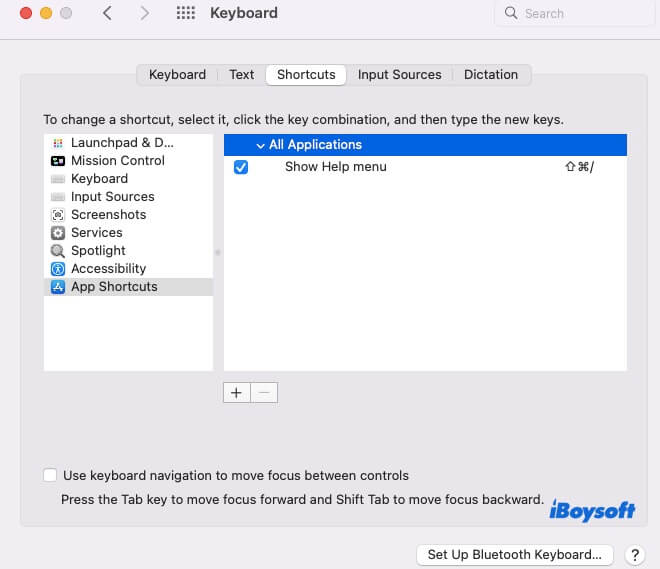
Si has personalizado los atajos de teclado, es posible que se hayan modificado los ajustes del sistema y que la función predeterminada de Comando+M no funcione correctamente.
Puedes abrir Preferencias del Sistema > Teclado > Atajos y revisar los ajustes, especialmente los de «Atajos de aplicaciones», para comprobar que Comando+M esté asignado a la función «Minimizar». Si encuentras algún conflicto, modifica o elimina el atajo correspondiente para que Comando+M vuelva a funcionar correctamente.
Comprobar el hardware del teclado
Si el teclado presenta algún problema, por ejemplo, si la tecla Comando o la tecla M están defectuosas, el atajo no funcionará independientemente de cómo estén configurados los ajustes de software.
Puedes usar el Visor de teclado (activado en Preferencias del Sistema > Teclado > Mostrar Visor de teclado) para comprobar si las teclas responden correctamente. Como alternativa, conecta un teclado externo para verificar si el atajo funciona. Si el problema es del hardware, sustituir el teclado resolverá el problema.
Actualizar macOS
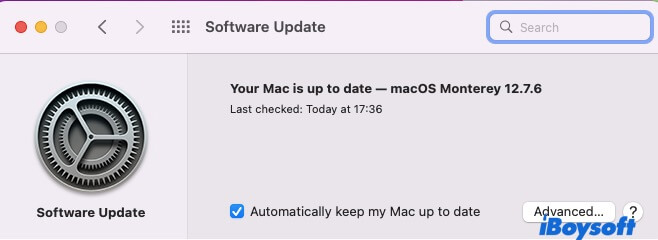
Un error del sistema en la versión de macOS que utilizas podría hacer que el atajo dejara de funcionar. En ese caso, actualizar macOS puede ayudarte a solucionar el problema. Por lo general, las actualizaciones del sistema corrigen errores y mejoran la estabilidad, por lo que podrían resolver el problema de Command+M.
Para actualizar el sistema, ve a Preferencias del Sistema > Actualización de software y comprueba si hay actualizaciones disponibles. Después de actualizar, vuelve a probar Command+M para comprobar si funciona correctamente.
Restablecer la PRAM/NVRAM (en Mac con procesador Intel)
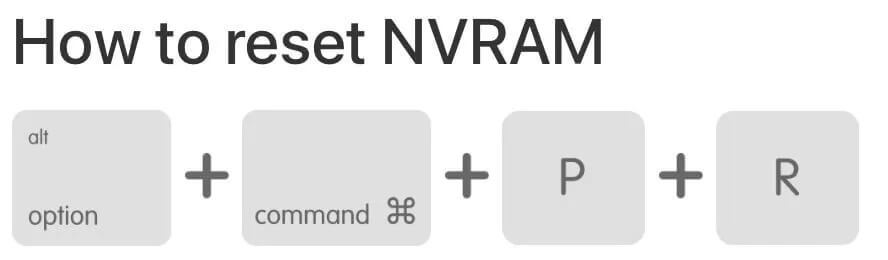
Restablecer la PRAM/NVRAM puede borrar configuraciones incorrectas que interfieran con los atajos predeterminados. Esto se debe a que los ajustes del sistema almacenados en la PRAM/NVRAM pueden corromperse y afectar al funcionamiento del teclado.
En los Mac con procesador Intel, reinicia el Mac y mantén pulsadas las teclas Option+Command+P+R hasta que escuches dos veces el sonido de arranque. En los Mac con Apple Silicon, basta con reiniciar el equipo para que la NVRAM se restablezca automáticamente. Después, comprueba si el problema de Command+M se ha resuelto.
Comprobar si hay conflictos con aplicaciones de terceros
Algunas aplicaciones de terceros, como las herramientas de gestión de ventanas o las aplicaciones de atajos personalizados, pueden entrar en conflicto con la función predeterminada de Command+M y hacer que el atajo deje de funcionar. En ese caso, identificar y eliminar el conflicto de software es fundamental para resolver el problema.
Comprueba las aplicaciones instaladas recientemente que puedan afectar a los atajos de teclado. Intenta desactivarlas en Preferencias del Sistema o en la configuración de la propia aplicación y, después, comprueba si Command+M vuelve a funcionar. Si el atajo funciona de nuevo, es probable que esa aplicación sea la causa. Puedes desinstalarla o ajustar su configuración para evitar conflictos.
Por qué no funciona Command+M en Mac
En general, una posible razón por la que Command+M no funciona correctamente en un Mac es que la configuración del atajo se haya cambiado o desactivado.
También es posible que hayas configurado atajos personalizados en determinadas aplicaciones que sustituyan la función predeterminada de Command+M del sistema.
Además, los problemas de hardware del teclado podrían hacer que la tecla Command o la tecla M no respondan, por ejemplo, debido a un fallo de la tecla o a una respuesta retardada.
Asimismo, los errores propios de macOS o los conflictos con determinadas aplicaciones de terceros también pueden impedir que Command+M funcione como debería.
Cualquiera de los motivos anteriores puede hacer que Command+M no funcione en un Mac. Compruébalos para identificar y resolver el problema.
Conclusión
Hemos recopilado seis soluciones relacionadas para ayudarte a resolver el problema de que Command+M no funcione en el Mac. Con estas soluciones paso a paso, podrás diagnosticar el problema y recuperar el funcionamiento del atajo de teclado.
Comparte este artículo para ayudar a más personas a resolver el problema de que Command+M no funcione en el Mac.