La última versión de macOS, macOS Sequoia, ofrece numerosas funciones nuevas y mejoras para los usuarios de Mac. Sin embargo, pueden surgir problemas molestos como la imposibilidad de abrir archivos de Microsoft en macOS Sequoia, tanto de Word, Excel como PowerPoint.
Este contratiempo está siendo comentado en muchos foros, especialmente entre quienes dependen de estos archivos para su trabajo o proyectos personales.
"Todo funcionaba correctamente tras actualizar a Sequoia. Sin embargo, mi MacBook no reconoce ningún archivo de Microsoft y Finder intenta abrir los documentos de Word con Vista Previa en lugar de la aplicación de MS. ¿Alguien más tiene este problema? ¿Alguna idea?" -apple.community.com
"Después de instalar macOS Sequoia, tengo problemas para abrir archivos de Word y Excel. Aparece el mensaje de error 'Apple no ha podido verificar que xxx.docx esté libre de malware que pueda dañar tu Mac o comprometer tu privacidad.' ¿Qué puedo hacer?" -talk.tidbits.com
"No puedo abrir archivos de Excel y Word haciendo doble clic desde que actualicé a macOS Sequoia 15.0. ¡Necesito ayuda! Uso Excel y Office para la mayoría de mis tareas y me son imprescindibles." -answers.miscrosoft.com
En esta guía veremos por qué ocurre este problema y qué soluciones prácticas puedes aplicar para volver a acceder a tus archivos de Microsoft.
¿Por qué macOS Sequoia no puede abrir archivos de Microsoft?
Como sucede con otras grandes actualizaciones del sistema operativo, Sequoia puede provocar incompatibilidades con algunos programas. Entre las causas más habituales por las que los archivos de Microsoft pueden dejar de abrirse tras actualizar macOS se encuentran:
- Archivos dañados: Es posible que algunos archivos se hayan corrompido durante el proceso de actualización, lo que los hace ilegibles.
- Problemas con la extensión de archivo: Los cambios en la gestión de extensiones pueden llevar a que macOS no reconozca correctamente los archivos, impidiendo su apertura.
- Permisos de acceso: La actualización podría haber modificado o restablecido los permisos, restringiendo el acceso a ciertos archivos.
- Compatibilidad con Microsoft Office: Si la versión de Microsoft Office instalada no es totalmente compatible con macOS Sequoia, puede que no consiga abrir los archivos como es habitual.
- Desincronización en iCloud: Una sincronización inestable entre el iPhone y el MacBook mediante iCloud puede ser la causa del problema.
Comparte estas posibles causas con otros usuarios~
Debate en Reddit sobre archivos desaparecidos en macOS Sequoia
Varios usuarios de Mac comparten sus dudas y experiencias en diferentes foros acerca de por qué macOS Sequoia no puede abrir archivos de Microsoft. Muchos se preguntan por qué no se pueden abrir estos archivos en macOS. A continuación, mostramos la consulta de un usuario en Reddit solicitando ayuda porque Word, PowerPoint y Excel no abren.
He visto que varios recomiendan probar con otras alternativas para volver a abrir los archivos de Microsoft o simplemente cambiar la extensión del archivo para ver si eso soluciona el problema.
¿Existe alguna forma de abrir los archivos normalmente sin tener que instalar otro software? Sigue leyendo: te mostramos las mejores soluciones para evitar la pérdida de datos.
Recupera tus archivos de Microsoft antes de intentar arreglar el problema
Antes de intentar solucionar el hecho de que macOS Sequoia no puede abrir archivos de Microsoft, es recomendable recuperar y hacer copia de seguridad de todos los archivos afectados. ¿Por qué?
- Evitar la pérdida de datos: Los archivos que no se abren pueden estar en riesgo de dañarse o perderse; recuperarlos a tiempo ayuda a proteger la información importante.
- Prevenir daños permanentes: Si el problema se debe a una corrupción, cuanto antes recuperes el archivo, mayores serán las probabilidades de restaurarlo sin daños irreversibles.
- Garantizar el buen funcionamiento del sistema: Los archivos problemáticos pueden afectar la estabilidad o el rendimiento del Mac. Recuperarlos y solucionar el error ayuda a mantener el sistema en buen estado y evitar errores relacionados con esos archivos.
Para recuperar tus archivos, iBoysoft Data Recovery for Mac es una opción recomendable. Permite recuperar archivos perdidos, eliminados o dañados de forma sencilla y rápida, facilitando el acceso a documentos importantes que hayan quedado inaccesibles tras la actualización de macOS.
Recupera tus archivos de Microsoft utilizando iBoysoft Data Recovery for Mac:
- Descárgalo gratis, instálalo y ábrelo.
- Selecciona la unidad donde guardas tus archivos de Microsoft y haz clic en Buscar datos perdidos.
(Normalmente, los archivos se almacenan en el disco denominado Macintosh HD/Apple SSD.) - Espera a que finalice el proceso de escaneo y revisa los archivos encontrados en los resultados.
- Marca los archivos que necesitas recuperar y haz clic en Recuperar para guardarlos en otra ubicación.
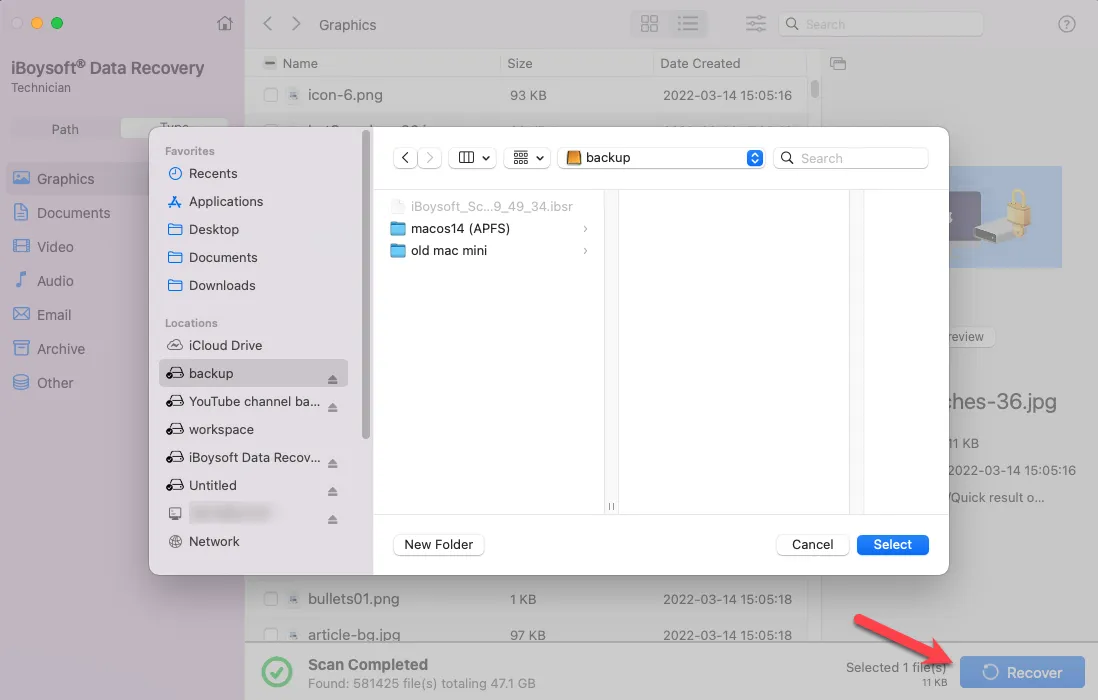
Descarga la herramienta para restaurar rápidamente tus archivos de Microsoft inaccesibles tras actualizar a Sequoia. Haz una copia de seguridad y comparte esta solución con más personas.
Soluciones paso a paso si macOS Sequoia no abre archivos de Microsoft
Hemos probado y verificado varios métodos eficaces para solucionar el problema de no poder abrir archivos de Microsoft en macOS Sequoia. Puedes ponerlos en práctica uno a uno después de recuperar y respaldar tus documentos.
# Solución 1: Reiniciar el Mac
Un simple reinicio suele resolver incidencias inesperadas de software. Al reiniciar tu Mac, se refrescan los procesos del sistema y es posible que se solucionen los problemas que impiden abrir archivos de Microsoft en macOS Sequoia.
Lo recomendable es esperar entre 5 y 10 minutos para que Microsoft Office termine de configurar todo antes de intentar abrir los archivos.
# Solución 2: Cambiar la aplicación predeterminada
Si macOS no reconoce correctamente el tipo de archivo debido a la configuración predeterminada, puedes modificarlo manualmente desde Finder:
- Finder > Selecciona el archivo de Microsoft que no puedes abrir > Pulsa las teclas Command y I.
(O bien, Finder > El archivo > Archivo > Obtener información.) - Haz clic en Abrir con y elige Microsoft Word como aplicación predeterminada para archivos Word; después selecciona Cambiar todo.
(Para archivos .xlsx/.xls selecciona Microsoft Excel, y para .ppt Microsoft PowerPoint.)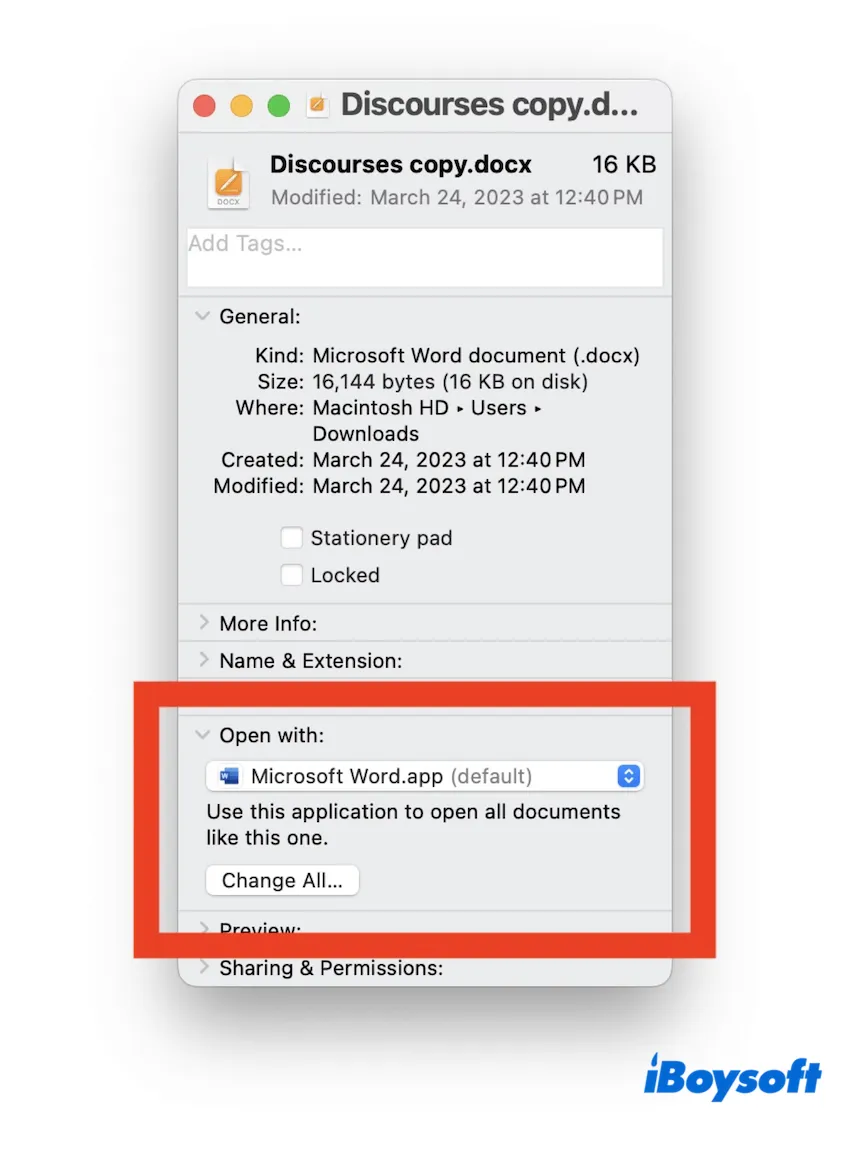
Esto asignará todos los archivos "*.docx/.xls/.ppt" para que se abran siempre con "Microsoft Word/Excel/PowerPoint" y evitarás inconvenientes al abrirlos directamente desde la ventana de Finder.
# Solución 3: Comprobar el acceso total al disco
En ocasiones, macOS restringe el acceso a determinados archivos por motivos de privacidad y seguridad. Conceder Acceso total al disco a Microsoft Office puede ayudar a resolver el problema de que macOS Sequoia no puede abrir archivos de Microsoft.
- Abre el menú Apple > Ajustes del sistema > Privacidad y seguridad.
- Selecciona Acceso total al disco y asegúrate de que la opción de Microsoft Office está activada.
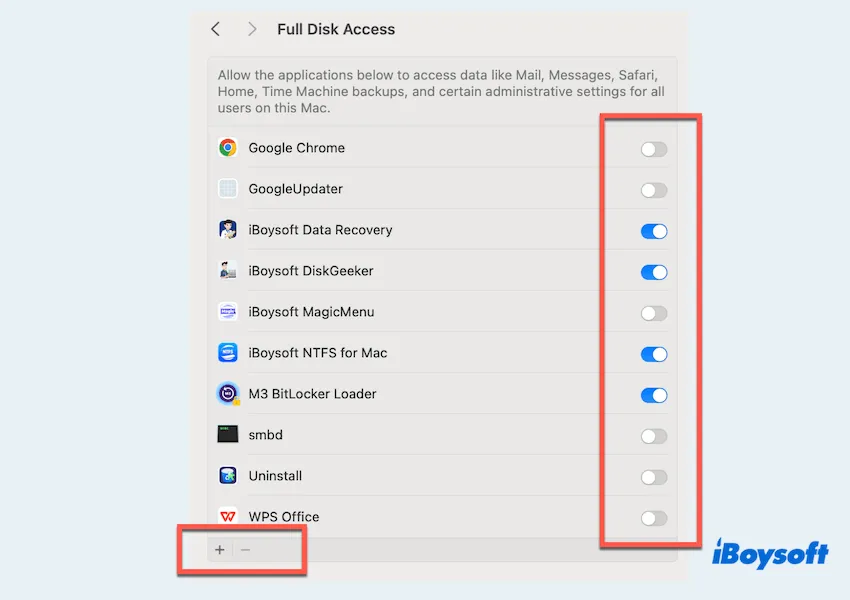
- Reinicia Microsoft Office y comprueba si los archivos se abren correctamente.
También puedes añadir la aplicación Microsoft Office en la sección de Acceso total al disco.
# Solución 4: Comprueba la sincronización de iCloud Drive
Si tienes los archivos de Microsoft almacenados en iCloud, una falta de sincronización o una subida incompleta puede provocar este inconveniente. (Esto ocurre, por ejemplo, si puedes abrir los archivos en el iPhone pero no en el MacBook). Para solucionarlo:
- Abre el menú Apple > Ajustes del sistema > ID de Apple.
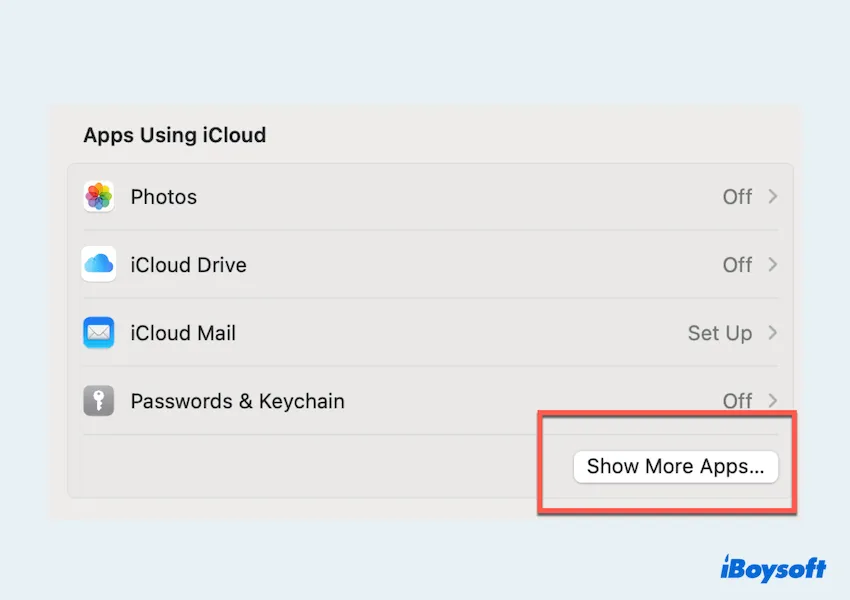
- Ve a iCloud > iCloud Drive y asegúrate de que los archivos de Microsoft Office están completamente sincronizados.
- Si no están sincronizados, pulsa en Mostrar más apps y verifica que la casilla de Microsoft Office esté marcada.
# Solución 5: Guardar o imprimir en otros formatos
Si puedes abrir el archivo con otro programa o visualizarlo en modo previsualización, prueba a guardarlo en otro formato. Por ejemplo, si no puedes abrir los archivos de Microsoft pero sí verlos con la app Vista Previa.
- Abre el archivo en Vista Previa o en otra app compatible.
- Ve a Archivo > Guardar como o Imprimir y guarda el documento en otro formato, como PDF o RTF.
- Abre el archivo guardado desde Microsoft Office para comprobar si el problema continúa.
# Solución 6: Ejecuta Microsoft en modo seguro de Mac
Iniciar tu Mac en modo seguro desactiva las extensiones de terceros y puede ayudar a identificar si algún proceso en segundo plano está causando el problema:
- Apaga el Mac y vuelve a encenderlo pulsando la tecla Shift.
- Inicia sesión mientras mantienes pulsada la tecla Shift para acceder al modo seguro.
- Intenta abrir los archivos de Microsoft Office. Si se abren correctamente, es posible que algún programa de terceros esté originando el inconveniente.
# Solución 7: Actualiza o instala una versión diferente de Microsoft Office
Si el software de Microsoft Office no está actualizado, puede que no sea compatible con macOS Sequoia. Revisa si hay actualizaciones disponibles para solucionar el problema de que macOS no puede abrir archivos de Microsoft:
- Abre cualquier aplicación de Microsoft Office y accede a Ayuda > Buscar actualizaciones.
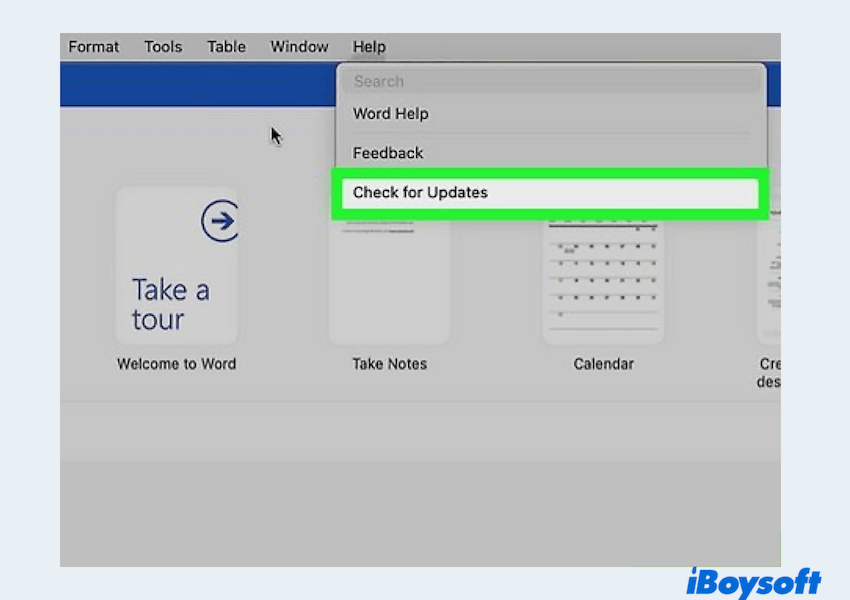
- Si hay actualizaciones disponibles, instálalas y reinicia el Mac.
- Si el problema continúa, valora reinstalar una versión anterior de Microsoft Office que sea compatible con tu sistema.
# Solución 8: Reinstalar la aplicación
Si ninguna de las soluciones anteriores ha funcionado, reinstalar Microsoft Office puede ayudarte a resolver posibles conflictos de software:
- En Finder > Aplicaciones, arrastra Microsoft Office a la Papelera.
- Ve a Finder > Ir > Ir a la carpeta > Escribe ~/Library y pulsa Enter.
- Dentro de la carpeta Library, abre la carpeta Containers y mueve a la Papelera los siguientes elementos:
- Microsoft Error Reporting
- Microsoft Excel
- com.microsoft.netlib.shipassertprocess
- com.microsoft.Office365ServiceV2
- Microsoft Outlook
- Microsoft PowerPoint
- com.microsoft.RMS-XPCService
- Microsoft Word
- Microsoft OneNote - En Library, accede también a la carpeta Group Containers y mueve a la Papelera las siguientes carpetas:
- UBF8T346G9.ms
- UBF8T346G9.Office
- UBF8T346G9.OfficeOsfWebHost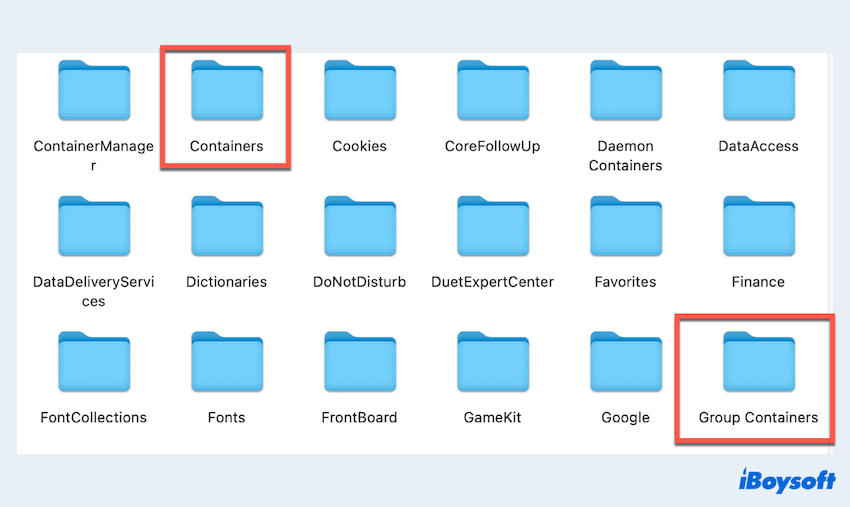
- En el Dock, haz clic derecho sobre la Papelera y selecciona Vaciar Papelera.
Después, puedes volver a descargar e instalar la versión más reciente de Microsoft Office desde la web oficial.
Con estos pasos, deberías haber solucionado el problema de que no puedes abrir archivos de Microsoft Office en macOS Sequoia sin perder tus datos. ¿Por qué no compartirlo para ayudar a otros? Si pese a todo no lo consigues, puedes plantearte volver a una versión anterior de macOS Sequoia.
Conclusión
Aunque macOS Sequoia ofrece muchas novedades, también puede generar problemas de compatibilidad con archivos de Microsoft Office. Por suerte, existen varias soluciones, como reiniciar tu Mac o reinstalar la suite de Office.
Antes de empezar a aplicar cambios, es aconsejable recuperar cualquier archivo dañado con iBoysoft Data Recovery for Mac. Siguiendo los pasos de esta guía, podrás resolver el problema y mantener tu flujo de trabajo sin interrupciones.