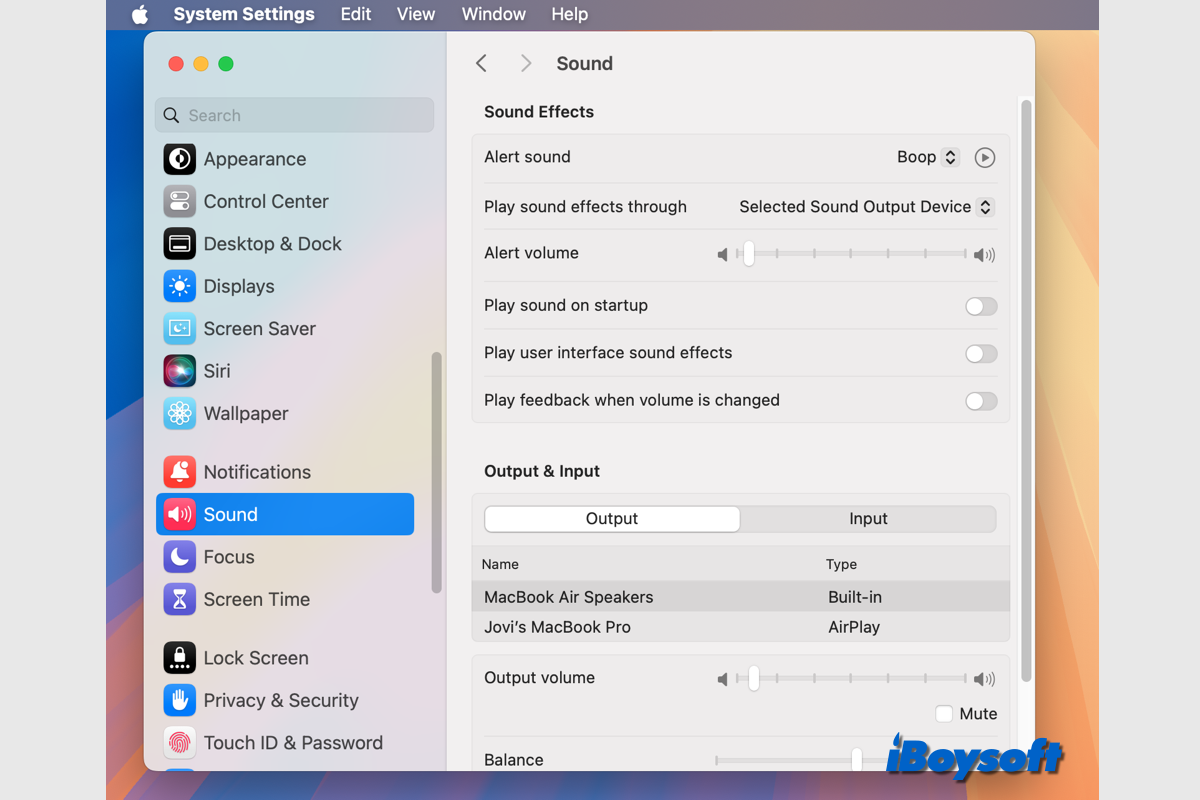
Puede resultar muy molesto escuchar sonidos de traqueteo o distorsionados provenientes de los altavoces de tu MacBook al ver películas, escuchar música o hacer videollamadas. El polvo o problemas de software ocasionalmente pueden causar que los altavoces emitan ruidos extraños. En otras situaciones, el problema podría estar relacionado con el hardware.
Por lo general, puedes arreglar el problema de los altavoces del MacBook que no funcionan. Te guiaremos paso a paso para ayudarte a que tus altavoces vuelvan a funcionar sin problemas. Sigue estos sencillos pasos para restaurar un sonido claro en tu MacBook Pro o MacBook Air. ¡Comencemos a resolver el problema de traqueteo en los altavoces del MacBook!
¿Por qué traquetean mis altavoces del MacBook?
Los problemas de hardware, como el polvo obstruyendo la rejilla del altavoz o daños físicos por caídas o humedad que afectan las partes del altavoz, y problemas de software, como errores de macOS, controladores de audio desactualizados o aplicaciones que causan fallos de audio, son típicamente las dos causas principales de sonidos de traqueteo en los altavoces del MacBook.
Además, la fuente de estos molestos ruidos también podría ser el uso elevado de la CPU que degrada la calidad del sonido.
Informa a los demás sobre las posibles causas del traqueteo en los altavoces del MacBook.
¿Cómo arreglar el traqueteo en los altavoces del MacBook?
Es posible que la actualización más reciente de macOS haya detenido el servicio de audio, que la configuración de audio incorrecta sea la culpable, o que la aplicación que estás usando sea simplemente incompatible con el software de tu Mac. Puedes tomar algunos pasos probados y verdaderos ahora mismo para deshacerte de los problemas de traqueteo en los altavoces de tu MacBook Pro.
Prueba estos arreglos rápidos primero:
- Reinicia el Mac. Vale la pena intentarlo cuando el Mac encuentre problemas menores como el crujido de los altavoces del MacBook o si el sonido del Mac no funciona.
- Limpia los altavoces. Limpia suavemente tus altavoces para deshacerte de cualquier polvo o residuo que pueda causar ruido.
- Desconecta el equipo de audio. Para asegurarte de que tus dispositivos de audio estén conectados correctamente, desconéctalos y luego vuelve a enchufarlos.
- Actualiza a la última versión de macOS. Asegúrate de que el dispositivo Mac esté ejecutando la última versión de macOS para evitar errores del sistema.
Si las soluciones anteriores no funcionan, aplica los métodos a continuación para solucionar aún más el problema de crujido de los altavoces del MacBook.
Ajusta la frecuencia de muestreo
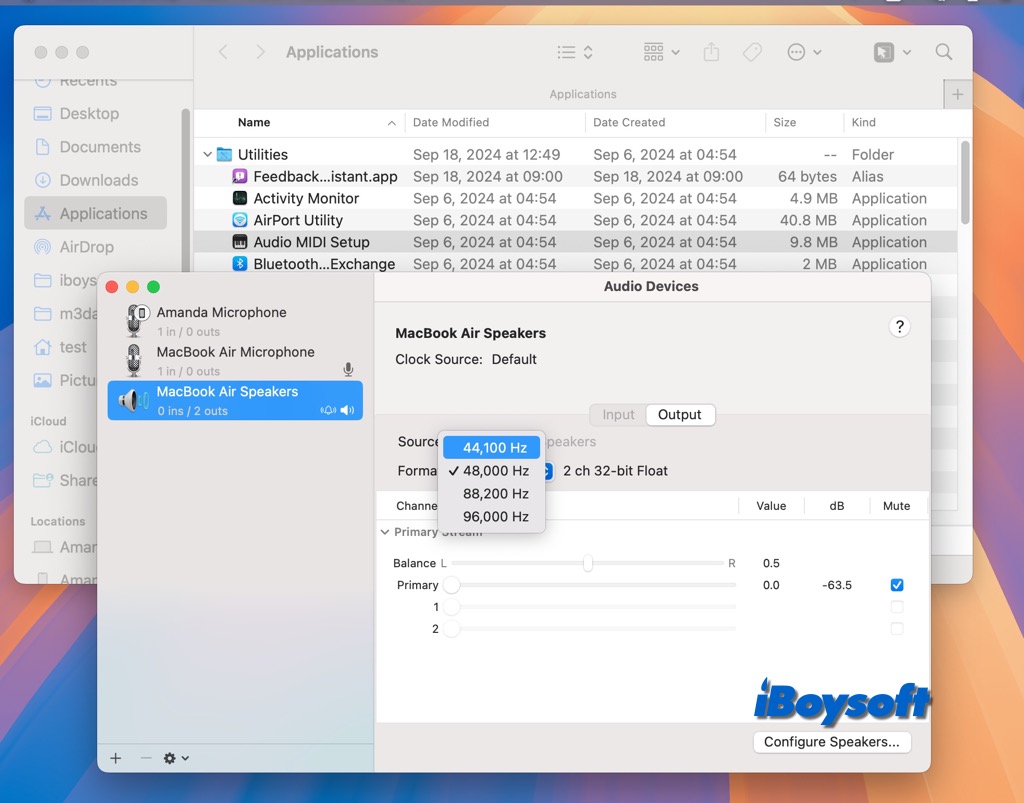
La calidad del audio que escuchas se ve afectada por la frecuencia de muestreo que utilizan los altavoces de tu Mac. Normalmente, está configurado en 44.1 kHz o calidad de CD; si se establece en un valor más alto, podría estar sobrecargando la CPU de tu Mac, lo que resulta en el crujido. Así es como puedes solucionarlo:
- Abre Aplicaciones desde la barra lateral del Finder y abre Utilidades.
- Haz doble clic en Configuración MIDI de Audio para abrirlo.
- Selecciona los altavoces de tu MacBook en la barra lateral.
- Asegúrate de que el 'Formato' esté configurado en 44.1 kHz.
Verifica la configuración de Sonido
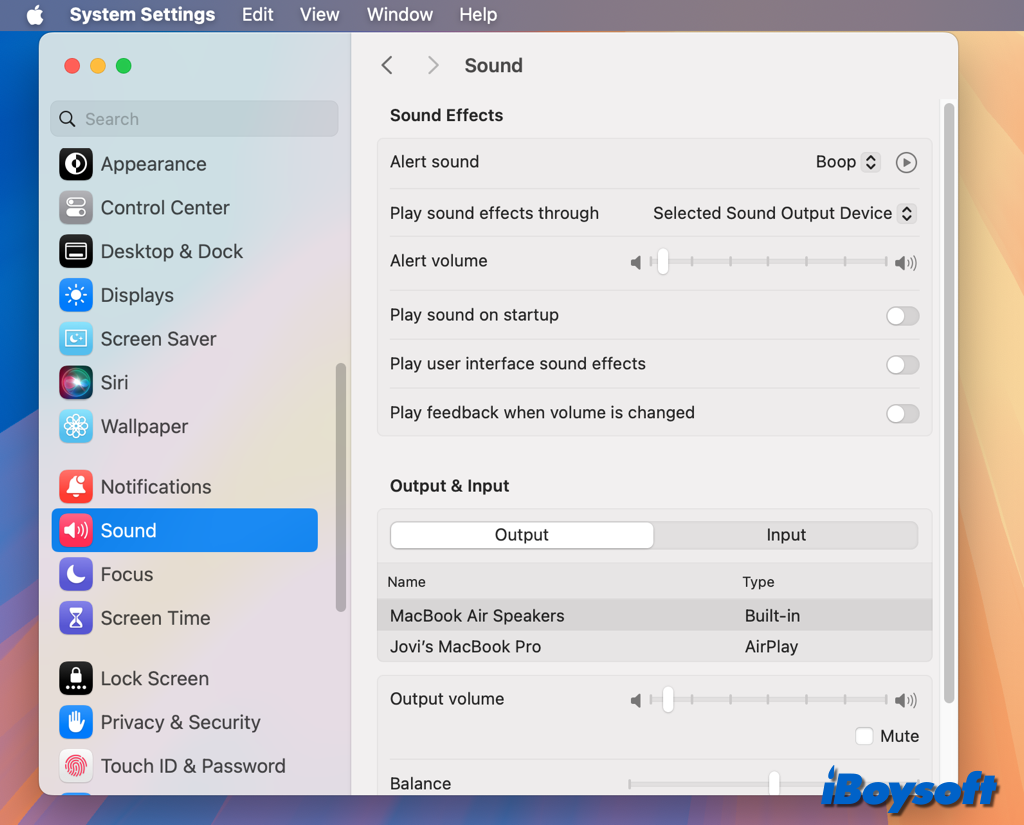
Cuando encuentres que los altavoces del MacBook crujen, debes verificar la configuración de Sonido en tu dispositivo; las preferencias de audio incorrectas podrían ser la causa, así que sigue los pasos a continuación para verificar la configuración de Sonido:
- Dirígete al menú de Apple y elige Configuración del Sistema.
- Desplázate hacia abajo en la barra lateral izquierda y elige Sonido.
- Verifica el Sonido de alerta seleccionado, podría ser confundido con problemas de altavoces.
- Reduce el volumen del Sonido de alerta o desactiva Reproducir efectos de sonido de la interfaz de usuario.
- Disminuye el volumen de Salida y asegúrate de haber seleccionado el dispositivo de audio de salida correcto.
Restablece la configuración de audio
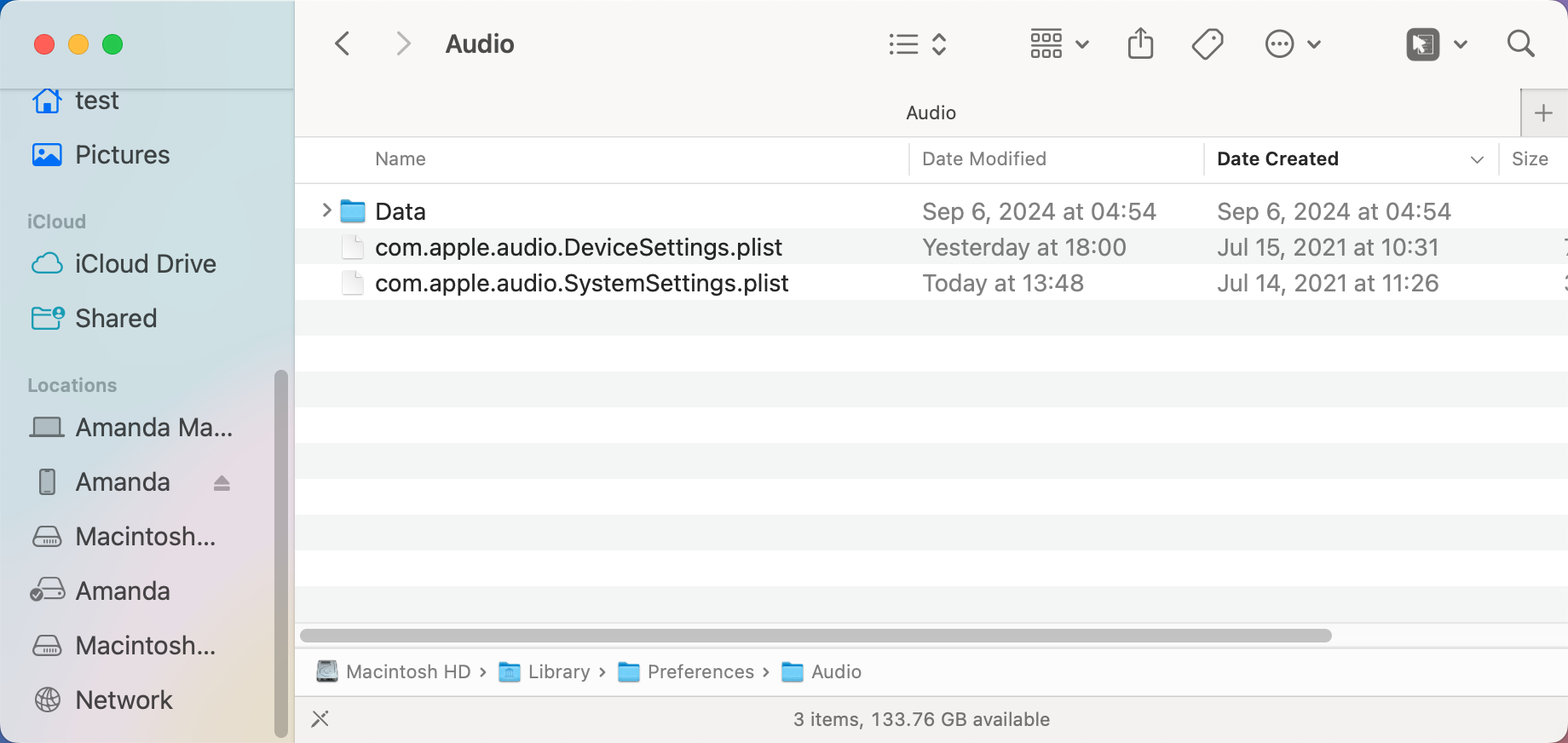
Algunos usuarios de Mac encuentran que eliminar el archivo plist relacionado para restablecer la configuración de audio está funcionando para solucionar el problema de crujido de los altavoces del MacBook. Puedes aplicar el método en tu MacBook Air o MacBook Pro cuando haya problemas relacionados con el audio.
- Abre Finder y haz clic en Ir > Ordenador > Macintosh HD > Biblioteca > Preferencias.
- Abre la carpeta Audio, y encuentra los siguientes dos archivos.
com.apple.audio.DeviceSettings.plist
com.apple.audio.SystemSettings.plist - Elimina estos archivos plist.
- Vacía la Papelera y reinicia el Mac.
Detener el proceso coreaudio
El servicio Core Audio es responsable principalmente del procesamiento y gestión de todo el audio en tu Mac, incluyendo procesamiento de señales, sistemas de audio, grabación, edición, reproducción, compresión y descompresión. Es posible que los crujidos de audio en el MacBook Pro se resuelvan cerrando este servicio.
- Inicia Terminal a través de Spotlight o Launchpad.
- Ingresa el siguiente comando y presiona Enter. sudo killall coreaudiod
- Ingresa la contraseña de tu usuario para autorizar el comando.
Cerrar procesos innecesarios
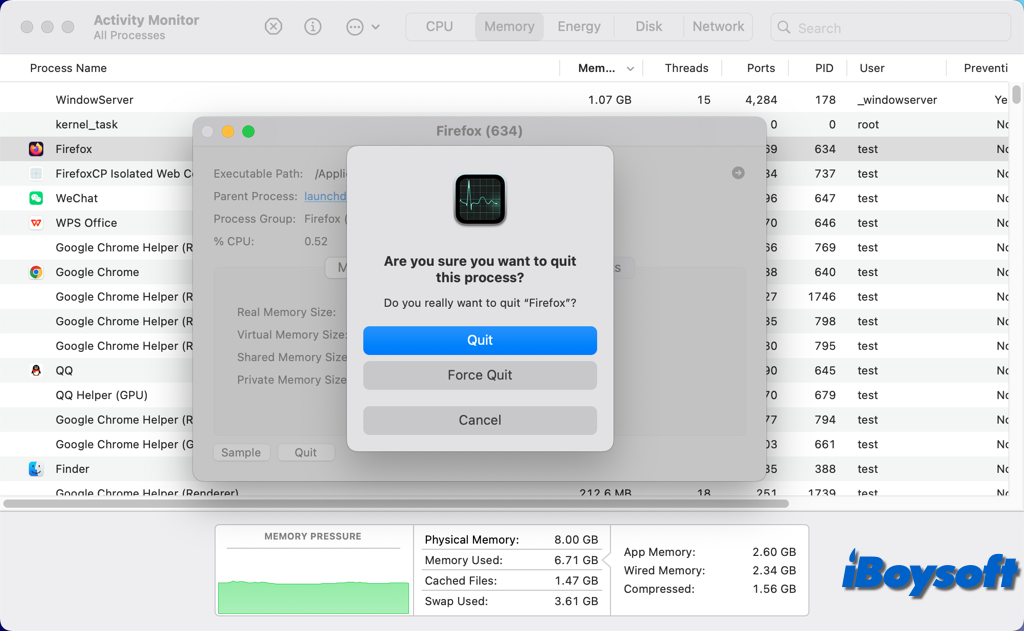
El hardware de tu MacBook Pro puede no funcionar de manera eficiente si hay demasiados procesos ejecutándose al mismo tiempo. Como resultado, tus altavoces pueden no funcionar correctamente. Por lo tanto, puedes revisar los procesos en ejecución a través del Monitor de Actividad y cerrar los procesos innecesarios, especialmente aquellos que consumen muchos recursos.
- Navega a Finder > Aplicaciones > Utilidades, y abre allí el Monitor de Actividad.
- Selecciona la pestaña de Memoria, y haz doble clic en cualquier proceso que desees cerrar.
- Haz clic en el botón de Salir en la nueva ventana y elige Salir nuevamente.
Desinstalar aplicaciones problemáticas
Si el problema se limita a aplicaciones particulares y actualizarlas resulta ineficaz, intenta desinstalarlas y volver a instalarlas. Utilizar un desinstalador de Mac de terceros es el método más sencillo para desinstalar eficazmente múltiples aplicaciones y asegurarse de que se eliminen todos los archivos relacionados.
CleanMyApp es una buena opción para eliminar por completo una aplicación y sus restos, es compatible con macOS Sequoia y funciona tanto en Mac basados en Intel como en Mac con Apple Silicon. Además, admite la desinstalación en lote, lo que te permite eliminar varias aplicaciones no deseadas a la vez.
Pasos para desinstalar aplicaciones en Mac con CleanMyApp:
- Descarga e instala CleanMyApp en tu MacBook.
- Inicia este desinstalador de Mac y selecciona la aplicación problemática que deseas eliminar.
- Toca el botón Desinstalar y elige Continuar desinstalación.
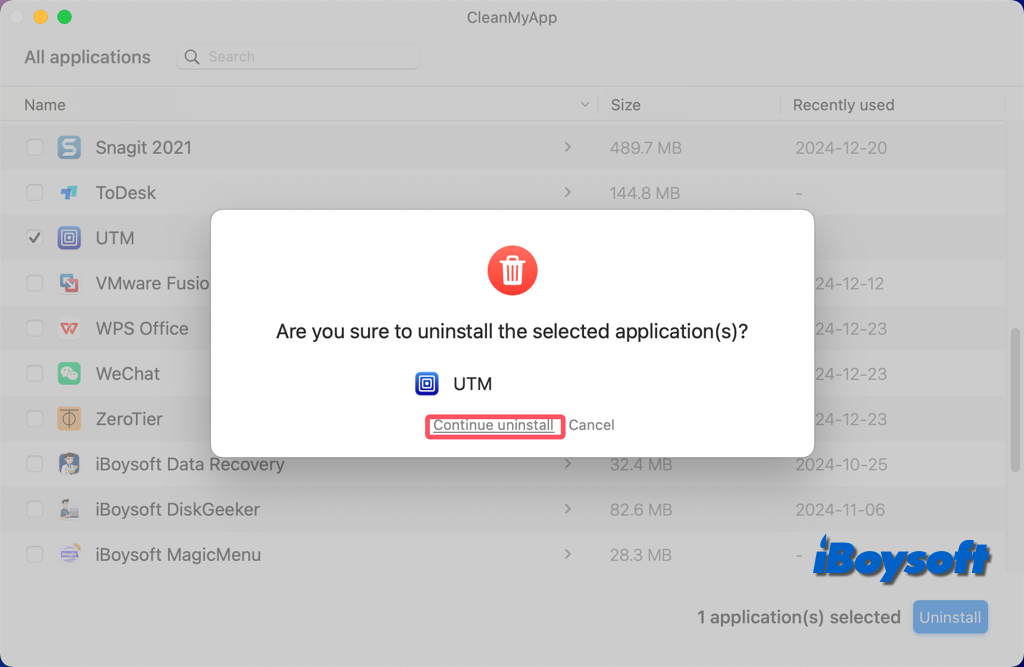
- Ingresa tu contraseña de administrador para comenzar la desinstalación.
- Haz clic en Finalizar cuando elimine con éxito la aplicación y los restos.
¿Qué solución funciona en tu caso? ¡Comparte para ayudar a otros con el mismo problema de crujidos en los altavoces de MacBook!