Oft kopieren wir Dateien/Ordner mit der Tastenkombination Befehl-C auf Macs, manchmal Text aus PDFs kopieren und manchmal Text aus Videos kopieren. In bestimmten Situationen möchten Sie möglicherweise ein App-/Dateisymbol auf einem Mac kopieren. Aber was ist, wenn Sie ein Dateisymbol oder ein App-Symbol auf Ihrem Mac kopieren müssen?
In diesem Beitrag finden Sie Antworten. Lesen Sie weiter, um zu erfahren, wie Sie Datei- und App-Symbole mit macOS Preview kopieren.
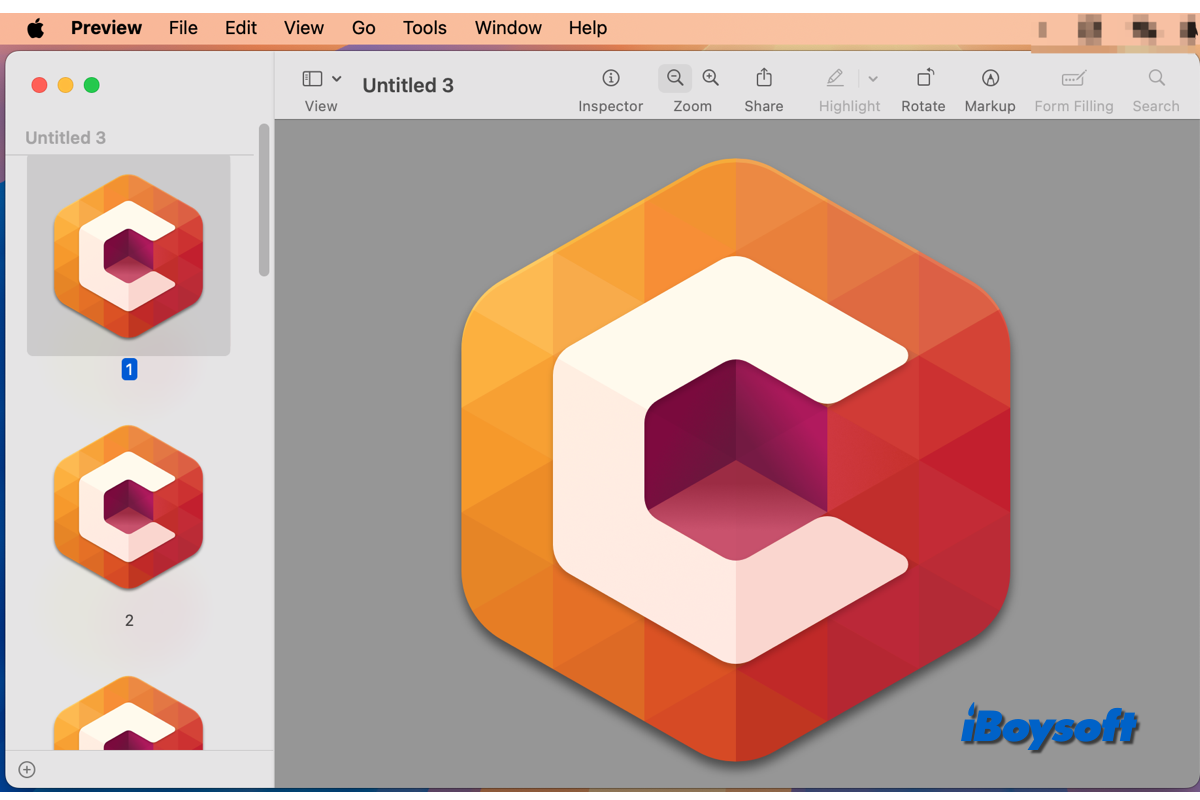
Datei- und App-Symbole mit macOS Preview kopieren
Wenn Sie die Datei-/App-Symbole auf dem Mac kopieren müssen, kann Ihnen die macOS-integrierte Vorschau App helfen. Vorschau ist eine vorinstallierte Anwendung auf macOS, die es Ihnen ermöglicht, eine Vielzahl von Bild- und PDF-Formaten anzuzeigen und zu bearbeiten. Die herkömmlichen Befehl-C und Befehl-V können das App-/Dateisymbol nicht kopieren/einfügen. Befolgen Sie die unten stehenden Schritte, um Datei-/App-Symbole mit macOS Preview zu kopieren.
Datei/App direkt kopieren und in Preview einfügen
Für die meisten Dateitypen können Sie das Datei-/App-Symbol mit den folgenden Schritten kopieren.
- Suchen Sie den Artikel mit dem Symbol, das Sie kopieren möchten, klicken Sie mit der rechten Maustaste auf die Ziel-Datei/App und wählen Sie Kopieren aus oder wählen Sie die Datei/App aus und drücken Sie Befehl-V.
- Anstatt den kopierten Inhalt an den Zielort zu fügen, sollten Sie Preview auf Ihrem Mac öffnen.
- Wählen Sie im App-Menü Datei > Neu aus Zwischenablage.
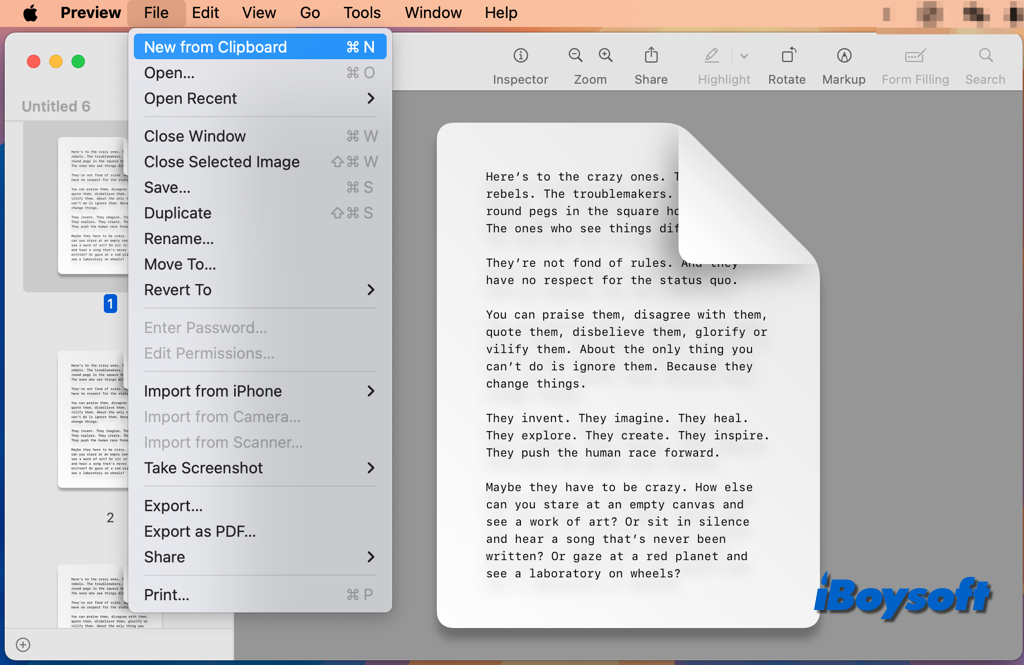
- Anschließend erstellt Preview große, klare, perfekte Bilder aus den Kopien.
- Klicken Sie auf das gewünschte Bild und wählen Sie Datei > Speichern, um es als Bild zu speichern.
Datei/App-Symbol mit "Informationen abrufen" kopieren und in Preview einfügen
Für einige Dateitypen (wie PDF, Alias und andere Dokumente) erzeugt die oben genannte Methode nur eine Duplikat anstelle des Kopierens des Symbols. Probieren Sie dann die folgenden Schritte aus, um das App-/Dateisymbol mit Preview zu erhalten.
- Klicken Sie mit der rechten Maustaste auf den Artikel, dessen Symbol Sie kopieren möchten, und wählen Sie "Informationen abrufen".
- Klicken Sie auf das kleine Symbol in der oberen linken Ecke des Info-Fensters und drücken Sie Befehl-C.
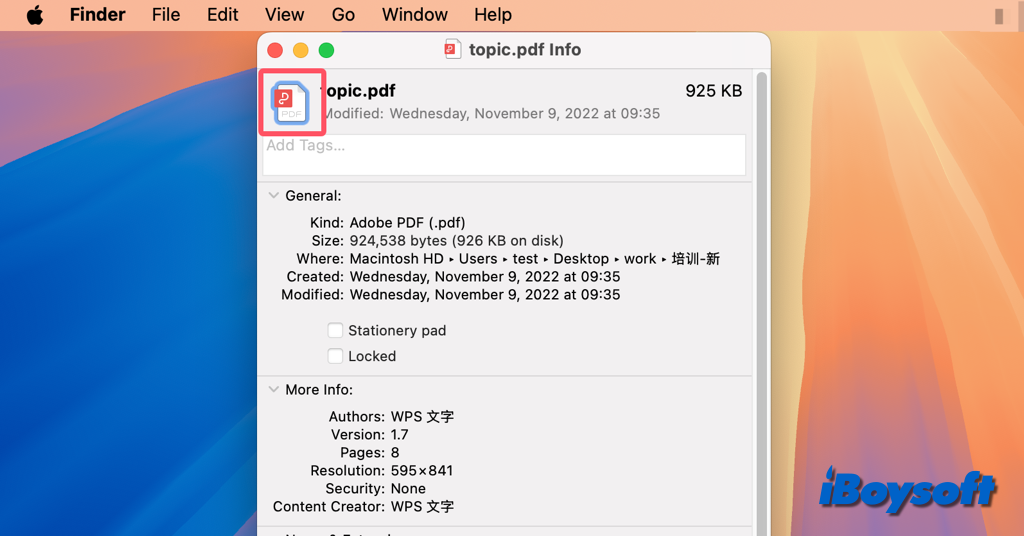
- Gehen Sie zu Preview und wählen Sie Datei > Neu aus Zwischenablage.
- Speichern Sie das kopierte Bild auf Ihrem Mac.
Teilen Sie anderen mit, wie man Datei- und App-Symbole mit macOS Preview kopiert!