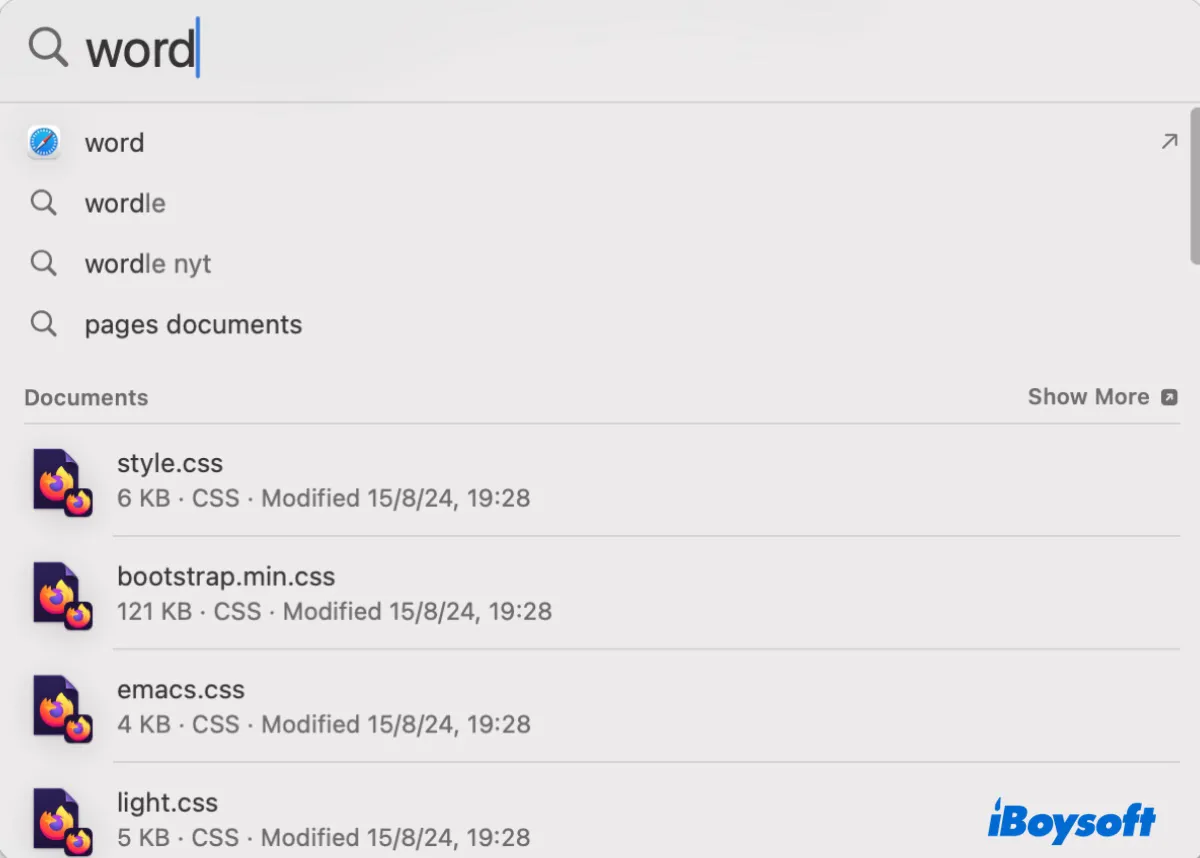
Um grande número de usuários encontrou a Pesquisa em Destaque não funcionando ou funcionando apenas parcialmente após a atualização para o macOS Sequoia.
Alguns estão decepcionados que a pesquisa em destaque não mostra aplicativos como faria em versões anteriores, impedindo-os de lançar aplicativos de forma eficiente. Quando procuram por um aplicativo, eles recebem sugestões de pesquisa na web, arquivos do sistema ou o aplicativo errado, em vez do aplicativo real.
Outros têm dificuldade em encontrar arquivos através da pesquisa em destaque, onde ou nenhum arquivo relacionado aparece ou os resultados não estão completos.
Esses problemas com a Pesquisa em Destaque não são exclusivos do macOS Sequoia. Na verdade, isso aconteceu com Sonoma, Ventura, Monterey e qualquer outra atualização também. Mas não se preocupe; vamos ajudá-lo a corrigir a pesquisa em destaque não funciona no macOS Sequoia.
Nota: Corrigir 'Pesquisa em Destaque Não Encontra Documentos no Mac Apesar da Indexação'
Corrigir 1: Reconstruir o índice da Pesquisa em Destaque no Terminal
A Pesquisa em Destaque geralmente reconstrói arquivos em um Mac após uma atualização do macOS. O processo de reconstrução começa automaticamente e pode levar algum tempo, dependendo da quantidade de dados no Mac.
Se a reconstrução não estiver completa ou encontrar problemas, a Pesquisa em Destaque terá problemas para mostrar os resultados corretos. Portanto, uma razão provável para a pesquisa em destaque não mostrar os aplicativos ou arquivos corretos no macOS Sequoia é que a Pesquisa em Destaque não terminou de reconstruir os dados ou o processo de reconstrução não está indo de acordo com o planejado.
Neste caso, você pode esperar mais tempo com o Mac ligado e conectado à energia ou reconstruir manualmente o índice da Pesquisa em Destaque.
Veja como reconstruir o índice da Pesquisa em Destaque no Terminal:
- Desconecte unidades externas desnecessárias ou outros periféricos.
- Abra o Finder, e em seguida, inicie o Terminal na pasta Aplicativos/Utilitários.
- Digite o comando abaixo e pressione Enter para desligar a Pesquisa em Destaque e apagar o índice.sudo mdutil -Eai off
- Digite sua senha de administrador e pressione Enter.
- Execute o seguinte comando para reativar a Pesquisa em Destaque no Mac.sudo mdutil -Eai on
- Execute o comando abaixo para mostrar o status atual da indexação da Pesquisa em Destaque para todos os volumes montados.mdutil -as
Após a reconstrução estiver concluída, a Pesquisa em Destaque deve funcionar corretamente no macOS Sequoia. Compartilhe este guia se ele for útil!
Corrigir 2: Usar a lista de privacidade
Se a Pesquisa em Destaque ainda não mostrar aplicativos ou arquivos no macOS Sequoia como esperado, adicione a pasta à lista de privacidade e remova-a. Para fazer isso:
- Vá para Configurações do Sistema > Spotlight.
- Role para baixo e clique no botão "Privacidade de Pesquisa" à direita.
- Arraste a pasta que não está cooperando para a lista de locais que o Spotlight está impedido de pesquisar. (Se o Spotlight não consegue encontrar aplicativos, arraste a pasta Aplicativos para ele. Ou, simplesmente arraste o ícone do Macintosh HD na área de trabalho para excluir todos os arquivos.)
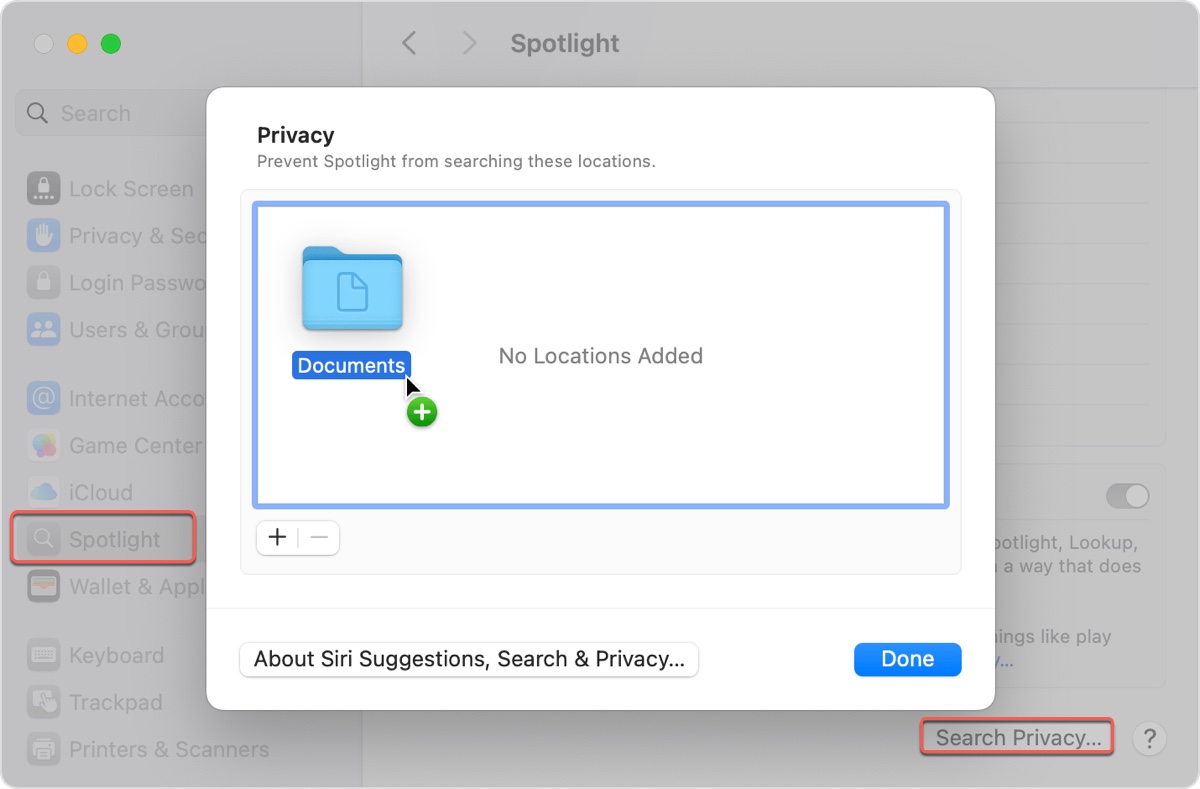
- Clique em Concluir e feche as Configurações do Sistema.
- Aguarde por algum tempo.
- Abra a Privacidade de Pesquisa, selecione o disco e clique no botão de exclusão ( - ) para removê-lo da lista de privacidade.
- Clique em Concluir.
Correção 3: Atualize o macOS Sequoia
Também é possível que o problema de pesquisa do Spotlight seja causado por bugs no sistema atual e uma nova versão corrigirá. Portanto, se houver uma nova atualização disponível, tente atualizar o macOS Sequoia em Configurações do Sistema > Geral > Atualização de Software.
Correção 4: Recarregue o arquivo plist de metadados
Se a pesquisa do Spotlight não consegue encontrar alguns aplicativos no Mac, por exemplo, aplicativos do sistema, você pode resolver isso recarregando o arquivo plist de metadados. Veja como:
- Inicie o aplicativo Terminal.
- Desative a indexação do Spotlight em todas as unidades.sudo mdutil -a -i off
- Digite sua senha de administrador e pressione Enter se solicitado.
- Desative o serviço de metadados do Spotlight.sudo launchctl unload -w /System/Library/LaunchDaemons/com.apple.metadata.mds.plist
- Reative o serviço de metadados do Spotlight.sudo launchctl load -w /System/Library/LaunchDaemons/com.apple.metadata.mds.plist
- Reative a indexação do Spotlight.sudo mdutil -a -i on
Correção 5: Reverta o macOS Sequoia
Se a pesquisa do Spotlight continuar quebrada no macOS Sequoia, considere reverter para uma versão anterior. Por exemplo, se você atualizou do Sonoma, você pode reverter o macOS Sequoia para o Sonoma.
Ajude outras pessoas a corrigir a pesquisa do Spotlight que não funciona no macOS Sequoia compartilhando este artigo!