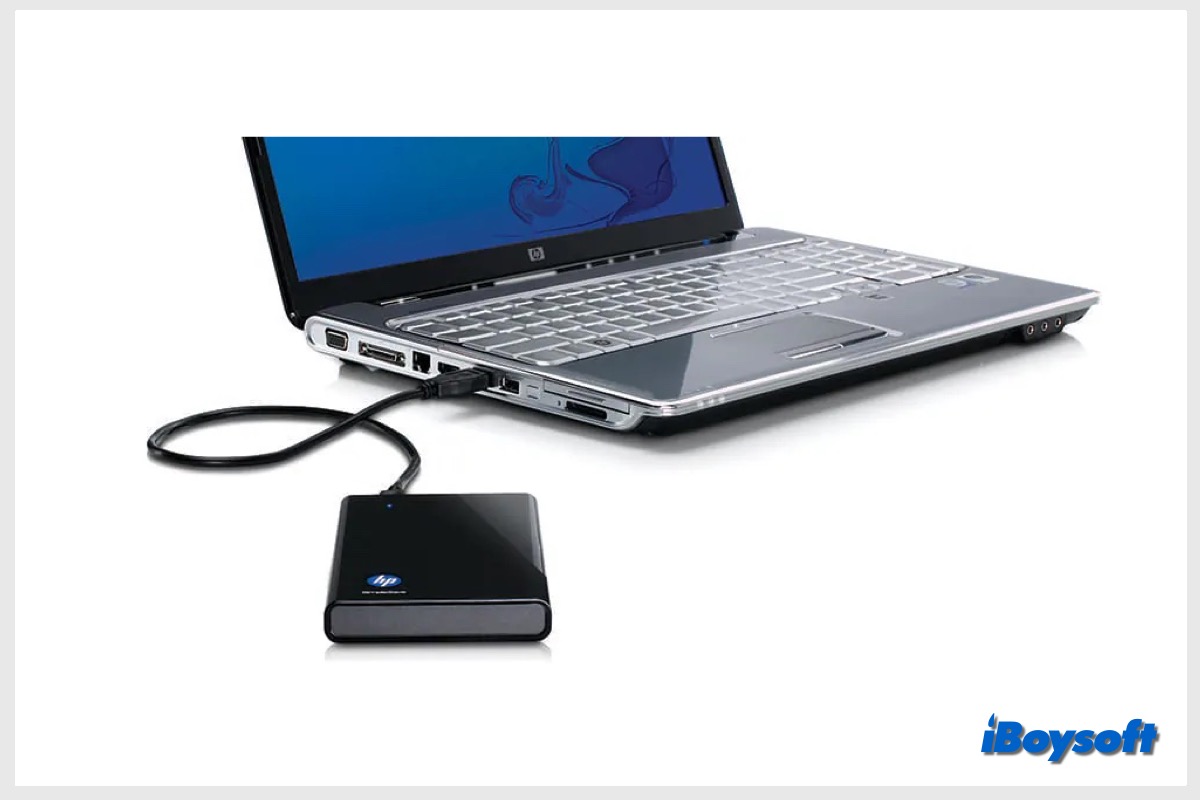
Transferir arquivos para mídia externa é uma excelente abordagem para garantir que seus dados importantes estejam seguros em caso de falha do computador, falha do disco rígido ou infecção por vírus. Colocar arquivos em um disco rígido externo também possibilita o uso dos seus dados sempre que necessário. Além disso, você pode excluir os arquivos originais após movê-los para um disco rígido externo para liberar espaço para mais conteúdo.
Se você precisa transferir arquivos de um PC/Laptop com Windows para um disco rígido externo, continue lendo esta postagem para conhecer diferentes métodos e escolher o que melhor se adequa ao seu caso.
| Mover arquivos do Windows para disco rígido externo | Melhor para |
| Clonar a unidade/partição inteira em um disco externo | Transferir todos os arquivos da unidade/partição para um disco rígido externo |
| Copiar-colar/arrastar e soltar manualmente arquivos do PC/Laptop | Mover alguns arquivos de pequeno tamanho |
| Salvar arquivos do computador em um disco externo usando o CMD | Familiarizado com comandos de computador |
Compartilhe esses diferentes métodos para mover arquivos para discos rígidos externos no Windows!
Método 1. Usar software de clonagem de disco para Windows - iBoysoft DiskGeeker for Windows
Quando você precisa transferir todos os arquivos da unidade/partição para um disco rígido externo, especialmente se houver muitos itens e o tamanho total deles for grande, você pode considerar clonar diretamente a unidade/partição de destino para o seu disco rígido externo para fazer backup desses arquivos importantes, o que economiza tempo.
Tudo o que você precisa fazer é escolher uma ferramenta de clonagem de disco confiável e eficaz e conectar o disco externo ao seu PC/portátil. Para esse fim, o iBoysoft DiskGeeker para Windows é uma boa escolha que pode ajudá-lo a transferir todos os dados do seu computador para um disco rígido externo de uma só vez.
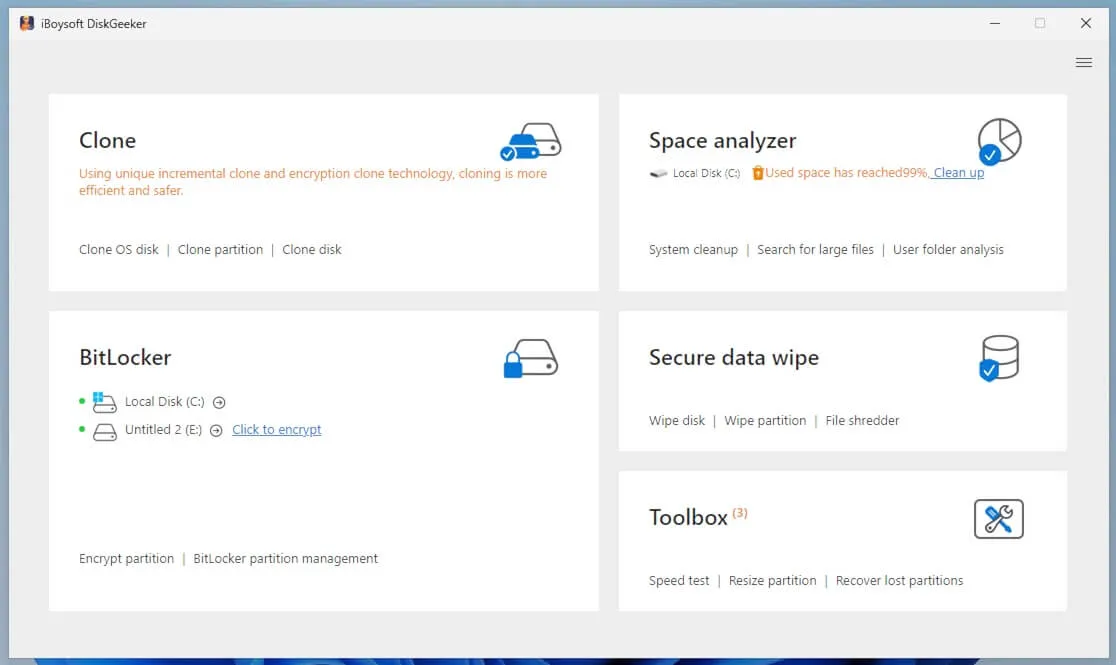
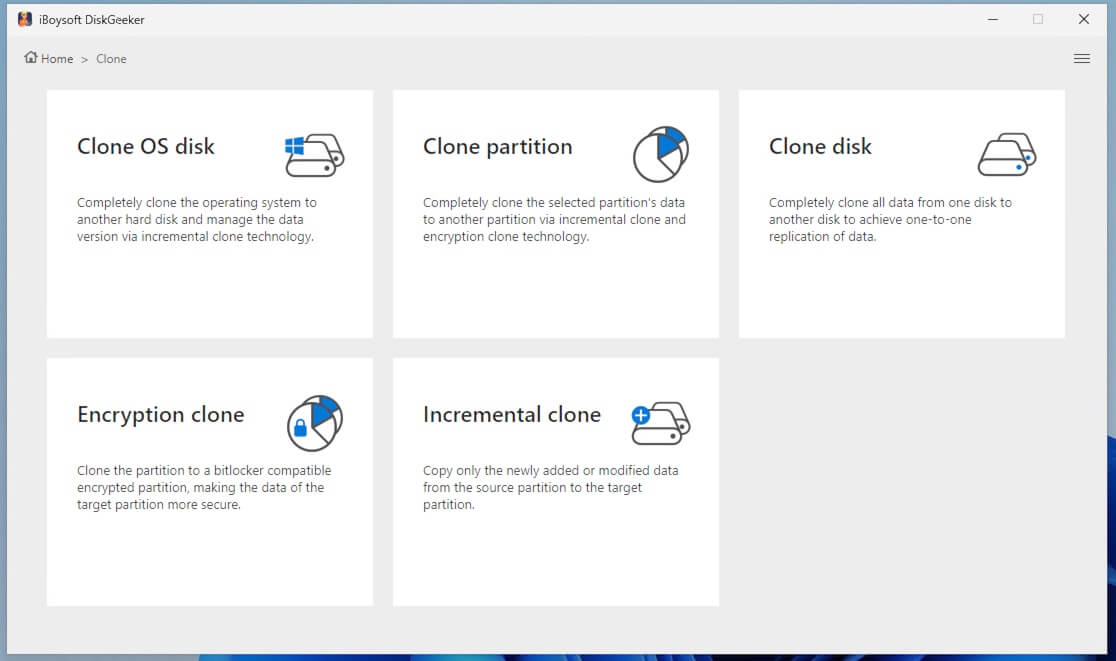
"Clone," uma função do iBoysoft DiskGeeker para Windows, é o processo de criar uma duplicata idêntica de uma partição ou disco escolhido (disco de origem), incluindo os sistemas de arquivos, partições, configurações, informações pessoais e arquivos do sistema (se houver), em uma partição ou disco de destino. Este software de cópia de disco gratuito para Windows tem cinco seções adaptadas às suas necessidades: clonar disco OS, clonar partição, clonar disco, clonagem de criptografia e clonagem incremental.
Faça o download gratuito do iBoysoft DiskGeeker para Windows!
Veja como clonar o disco/partição para um disco rígido externo com o iBoysoft DiskGeeker para Windows:
- Após baixar este software de clonagem de disco, instale e abra-o.
- Conecte o disco rígido externo com uma capacidade maior do que a do disco/partição de origem e certifique-se de que não há nenhum arquivo importante no disco externo, dado que o processo de clonagem apagará o disco rígido externo.
- Na interface principal do software, clique no módulo Clone.
- Selecione Clonar partição ou Clonar disco baseado em suas necessidades.
- Siga o guia na tela para escolher o disco/partição de origem, aquele que precisa ser espelhado, e toque no disco/partição de destino e escolha o disco rígido externo conectado.
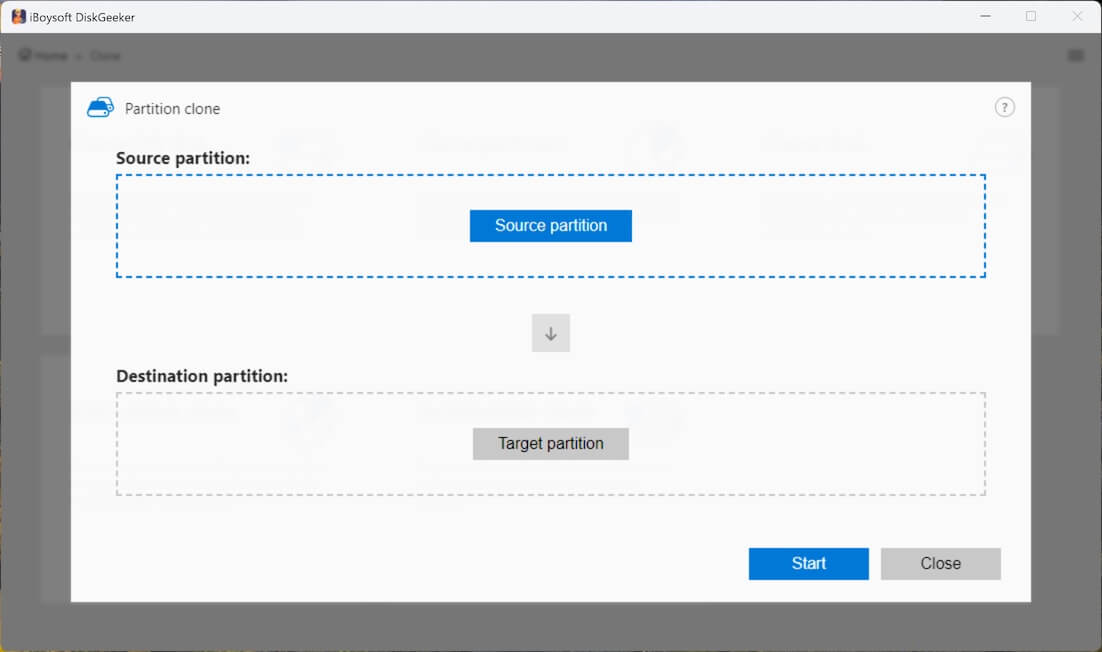
- Clique no botão Iniciar e toque em Confirmar, depois aguarde o fim do processo.
Depois de criar o clone para o PC, você pode acessar rapidamente e diretamente os dados clonados no disco rígido externo em qualquer outro computador.
Além da clonagem de disco, o iBoysoft DiskGeeker para Windows é útil quando você precisa analisar e gerenciar o espaço em disco, limpar o disco, criptografar o disco com o BitLocker, testar a velocidade do disco, redimensionar a partição e recuperar a partição perdida, basta baixá-lo se atender às suas necessidades!
Método 2. Copiar arquivos do computador para unidades externas no Windows 10/11
A maneira mais direta de transferir arquivos entre o PC/portátil Windows e os discos rígidos externos é o método de copiar e colar. Simplificando, copie todos os arquivos do disco rígido do computador Windows e cole-os no disco externo.
Este método é adequado quando você precisa transferir arquivos parciais em vez de todos os arquivos do disco rígido do Windows para o armazenamento externo, mas se os itens forem grandes, o processo pode ser demorado. Se você decidir salvar os arquivos do computador no disco rígido externo via cópia e cola, pode seguir os passos abaixo:
- Abra o Explorador de Arquivos clicando em seu ícone na parte inferior da área de trabalho.
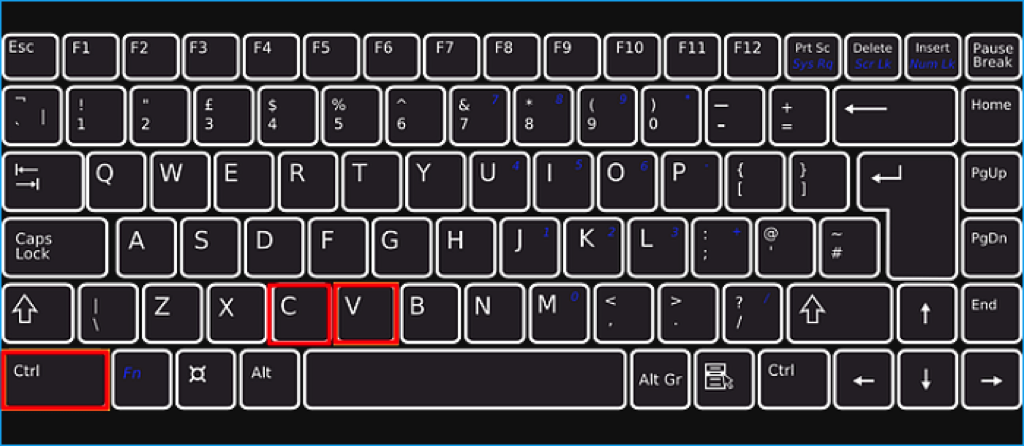
- Vá para cada partição do disco de origem, destaque as pastas e arquivos que deseja copiar e pressione Ctrl+C para copiá-los de uma só vez.
- Vá para Este PC e localize o disco rígido externo, em seguida, dê um duplo clique nele.
- Clique em qualquer espaço em branco na janela do disco rígido externo e, em seguida, pressione Ctrl+V para colar as pastas e arquivos copiados lá.
Método 3. Use o CMD para transferir arquivos do PC/Laptop para o disco rígido externo no Windows 10/11
Você pode mover arquivos de um PC ou laptop para um disco rígido externo usando o CMD se não quiser usar software de terceiros. Comparado com a cópia padrão no Prompt de Comando, a ferramenta XCOPY no Prompt de Comando é mais recomendada, pois pode copiar a pasta, todo o seu conteúdo e outras subpastas, enquanto a cópia padrão não copia subpastas.
- Pressione Win + R para abrir o Prompt de Comando, em seguida, digite CMD e pressione as teclas Shift + Enter.
- No prompt de comando, digite o seguinte comando para copiar todos os arquivos da unidade C para a unidade E (E é a letra da unidade do seu disco externo): xcopy c:\tally e:\
- No comando acima, você também pode usar opções como /h /c /k /e /r /y para copiar arquivos ocultos, diretórios vazios, opções de sobrescrita e muito mais: xcopy /h /c /k /e /r /y c:\ e:\
Se você achar esses métodos úteis para transferir arquivos do PC para o disco rígido externo no Windows, basta compartilhar este post!