東芝製のノートパソコンやデスクトップパソコンをお持ちの場合、問題のトラブルシューティング、新しいOSのインストール、起動優先順位の変更などのためにブートメニューにアクセスする必要があるかもしれません。しかし、東芝のブートメニューとは一体何なのでしょうか?そして、どのようにアクセスするのでしょうか?詳しく見ていきましょう。
東芝ブートメニューとは何ですか?
東芝ブートメニューは、システムの起動方法を選択できる特別なブートメニューです。コンピューターの電源を入れると、ハードドライブに保存されているオペレーティングシステムが起動します。ただし、ブラックスクリーンまたはブルースクリーンが表示される場合は、USBフラッシュドライブ、システムインストールCDなどのメディアを使用して東芝ノートパソコンを起動する必要がある場合があります。
これを行うには、BIOS設定のブートメニューにアクセスし、東芝ノートパソコンのブート順序またはブートデバイスを変更する必要があります。これにより、次のような異なるブートデバイスを選択できます。
- 内蔵ハードドライブ - オペレーティングシステムをロードするデフォルトのオプション。
- USBフラッシュドライブ - 新しいオペレーティングシステムのインストールやライブブートの実行に便利です。
- DVD/CDドライブ - リカバリメディアやインストールメディアに最適です。
- ネットワークブート(PXEブート) - ネットワークベースのインストールに使用されます。
東芝ブートメニューにアクセスする方法
東芝ブートメニューにアクセスする方法は、コンピューターの状態(起動中かシャットダウン中か)によって異なります。それぞれのアクセス方法を以下に示します。
コンピューターが起動中(通常モード)の場合:
東芝のノートパソコンが正常に起動している場合は、ブートメニューにアクセスできます。
ただし、システムにアクセスできず、Windows からロックアウトされた場合は、状況が異なります。その場合は、Windows のパスワードキーを使用して忘れたパスワードを消去し、PC を通常どおり起動する必要があります。その後、以下の手順に従って東芝のブートメニューにアクセスできます。
- 東芝のノートパソコンを完全にシャットダウンします。
- コンピューターを再起動し、画面に表示されているキーを同時に押して、東芝のブートメニューにアクセスします。これは東芝ブートメニューキーとも呼ばれます。
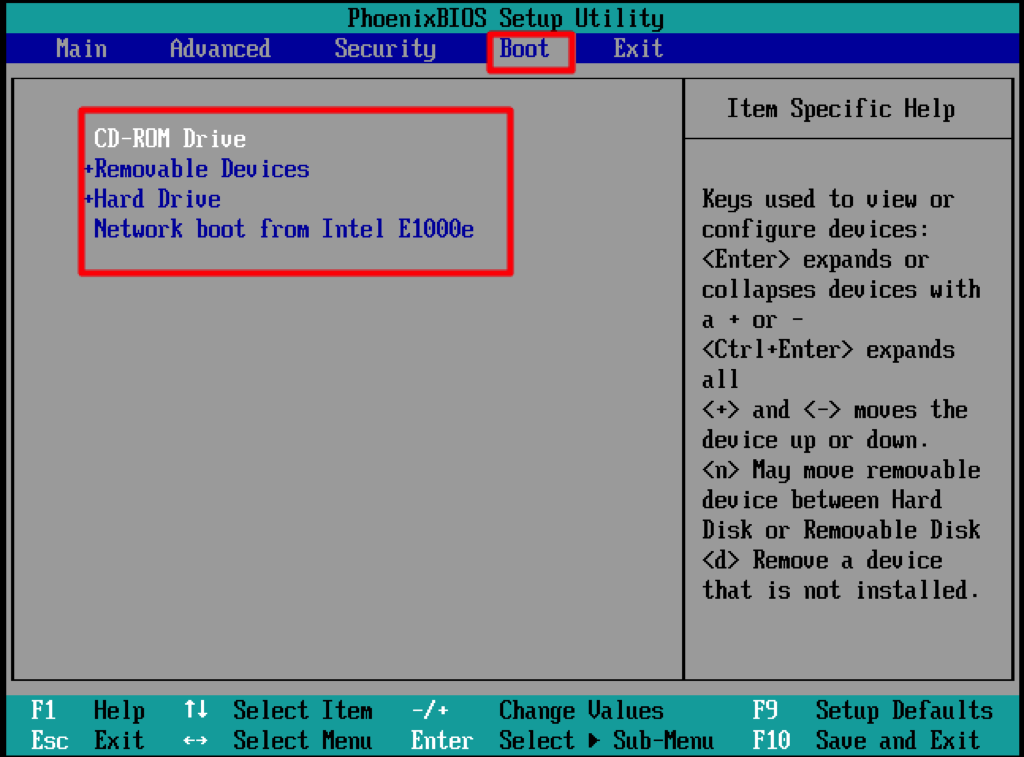
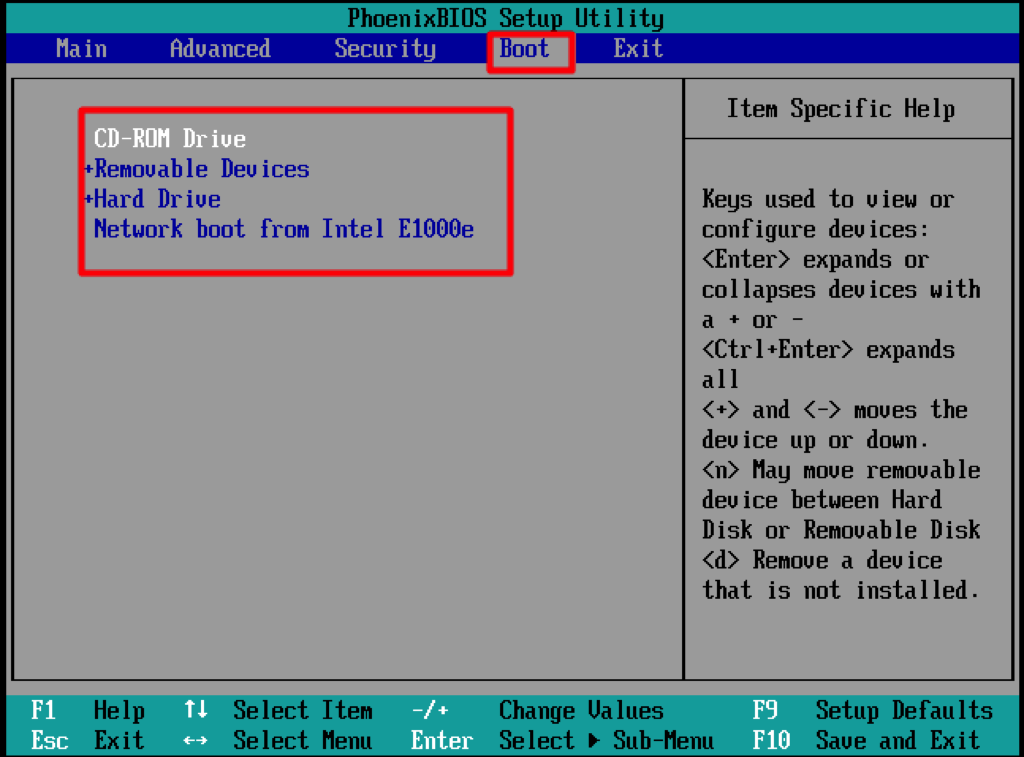
- あるいは、BIOS セットアップ プログラムにアクセスして Toshiba Satellite ブート メニューを見つけ、上記の手順を繰り返して PhoenixBIOS セットアップ ユーティリティ ウィンドウを表示し、特定のキーを押して [ブート] タブに移動することもできます。
コンピューターが起動しない場合(Windowsに起動しない):
Toshiba Satelliteのブートメニューにアクセスするにはどうすればいいですか?コンピューターが正常に起動しないため、Toshiba Satellite用のブート可能なUSBドライブを作成する必要があります。作成後、以下の手順に従ってください。
- 起動可能なUSBをWindows PCに接続します。
- Toshiba Satelliteノートパソコンの電源ボタンを押して電源を入れます。
- Toshiba Satelliteのブートメニューキー(コンピューターの電源投入後に表示されるキー)を、BIOSセットアップウィンドウが表示されるまで押し続けます。
- 矢印キーを使用して「Boot」タブに移動します。
- 次に、上下矢印キーと+/-キーを押してブート順序を変更します。
- 次に、F10キーを押して変更を保存し、Enterキーを押して操作を実行します。
Toshibaのブートメニューに関するこの記事を共有してください!